Poteze in upravljanje
Pregled vseh dotikalnih potez, podrsavanj in upravljalnih elementov v aplikaciji – usklajeno z Applovimi smernicami za oblikovanje vmesnika (HIG).
Osnovna načela
Aplikacija sledi Applovim smernicam za oblikovanje vmesnika (HIG). Kdor pozna aplikacije za iOS, bo večino potez takoj prepoznal. To poglavje razloži najpomembnejše poteze – predvsem razlike, ki so specifične za to aplikacijo.
Najpomembnejše načelo: Destruktivna dejanja (brisanje) so vedno na levi, nedestruktivna dejanja (urejanje) pa vedno na desni. To je standard iOS-a in preprečuje nenamerno brisanje.
Pogledi in pojavna okna
Aplikacija uporablja dve vrsti zaslonov:
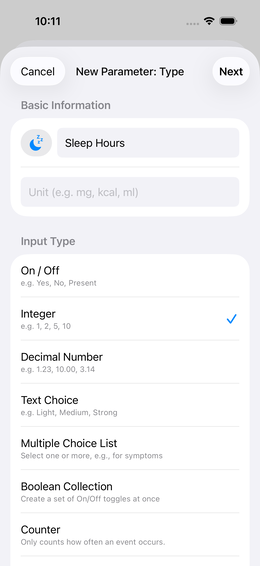
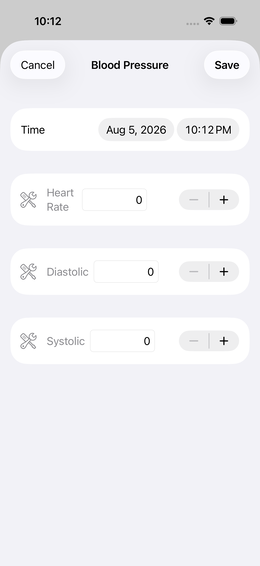
Običajen pogled (potisk krmarjenja): Nov zaslon zdrsne v pogled z desne. Zgoraj levo se prikaže puščica nazaj (←). Ta pogled je del hierarhije krmarjenja.
Pojavno okno: Pojavno okno se odpre od spodaj. Ima majhno ročico (kratka paličica na vrhu na sredini) in prekrije prejšnji pogled.
Zapiranje pojavnega okna
Pojavno okno lahko zapreš na tri načine:
| Način | Poteza |
|---|---|
| Podrsanje navzdol | Prst položi blizu vrha pojavnega okna in ga povleci navzdol |
| Vlečenje ročice | Povleci majhno paličico na vrhu na sredini navzdol |
| Gumb Prekliči | Tapni Prekliči ali Zapri |
💡 Podrsanje navzdol deluje vedno – tudi kadar ni viden noben gumb.
Pogled seznama
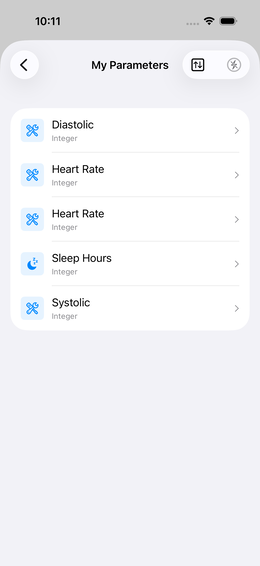
Seznami prikazujejo vnose z ločilnimi črtami. Vsak vnos lahko tapneš, da ga odpreš ali urediš. Vnose z ikono ≡ za vlečenje (tri črte na desni) lahko prerazporediš z dolgim pritiskom na to ikono.
Za podrsavanja v seznamih glej razdelke spodaj.
Dotik (kratek)
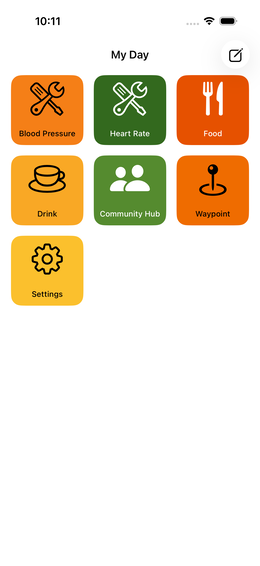
Najpogostejša poteza: kratek dotik sproži glavno dejanje elementa.
| Kje | Kaj se zgodi |
|---|---|
| Ploščica na nadzorni plošči | Zabeleži dogodek (glavno dejanje) |
| Vnos seznama | Odpre konfiguracijo ali podrobnosti |
 Plus Plus |
Doda nov element |
| Končano / Naprej / Shrani | Potrdi dejanje |
| Prekliči / Nazaj | Prekliče, brez sprememb |
💡 Vsi gumbi so tapljivi po celotni širini. Ni ti treba natančno pomeriti ikone ali besedila.
Dolg pritisk (drži pritisnjeno)
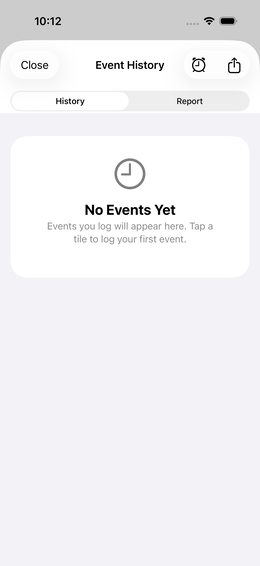
Dolg pritisk sproži sekundarno dejanje – kaj to pomeni, pa je odvisno od konteksta:
| Kje | Kaj se zgodi |
|---|---|
| Ploščica na nadzorni plošči | Odpre in preišče zgodovino dogodkov |
| Ploščica “Napredno” v nadzorni plošči nastavitev | Odpre pogled seznama naprednih nastavitev |
 Ikona za vlečenje (3 črte) v
seznamih Ikona za vlečenje (3 črte) v
seznamih |
Sprosti element za razvrščanje |
⚠️ Opomba: Dolg pritisk na nadzorni plošči in v konfiguracijah seznamov pomeni različne stvari. Gre za omejitev na ravni sistema – iOS ponuja le omejeno število potez.
💡 Sprostitev za razvrščanje potrdita vizualni in haptični signal (kratek vibracijski sunek).
Nadzorna plošča:    Dolg pritisk → zgodovina dogodkov
                   (Glavno dejanje: kratek dotik → zabeleži dogodek)

Nadzorna plošča nastavitev: Dolg pritisk na "Napredno" → odpre pogled seznama
                    (Dotik vnosa → odpre pojavno okno nastavitev)

Seznam nastavitev:  Dolg pritisk na ≡ → začne razvrščanje
                   (Dotik vnosa → odpre konfiguracijo)
Podrsanje: dejanja na seznamu (levo in desno)
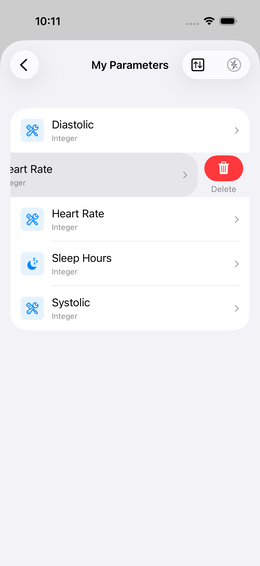
V seznamih obstajata dve smeri podrsanja z jasno ločenima vlogama:
| Smer | Barva | Pomen | Primeri |
|---|---|---|---|
| Z desne proti levi ← | 🔴 Rdeča | Destruktivno – nepovratno | Brisanje, odstranitev |
| Z leve proti desni → | 🔵 Modra | Nedestruktivno – varno | Urejanje, preimenovanje |
Ta vzorec je standard iOS-a po HIG – poteze podrsanja. Pomen barv razumejo uporabniki iOS-a takoj: rdeča = previdnost, modra = varno.
Brisanje s potrditvijo (podrsanje levo)
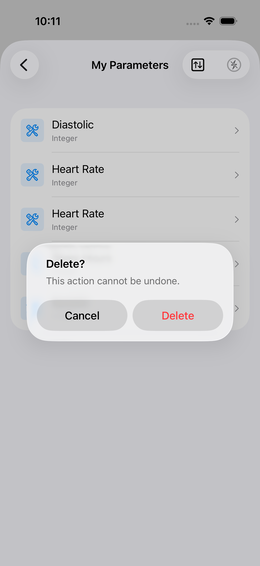
Ko podrsaš z desne proti levi in tapneš “Izbriši”, se prikaže pogovorno okno za potrditev – za vse elemente, ki bodo trajno odstranjeni:
Podrsaj z desne proti levi
→ Tapni rdeč gumb "Izbriši"
→ Prikaže se pogovorno okno za potrditev
→ Ponovno tapni "Izbriši" (ali "Prekliči")
Ta dvostopenjski postopek preprečuje nenamerno brisanje. Vzorec sledi Applovim HIG – destruktivna dejanja.
⚠️ Po potrditvi dejanja ni mogoče razveljaviti – pred tapom vedno za trenutek premisli!
Urejanje s podrsanjem desno
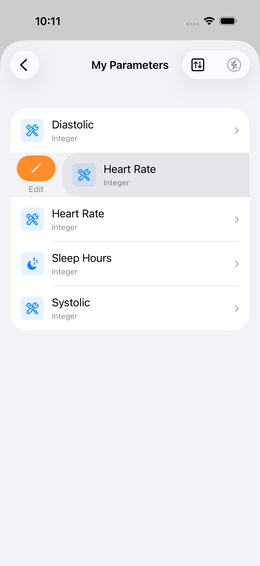
Ko podrsaš z leve proti desni, se prikaže moder gumb “Uredi”. To je najhitrejši način, da odpreš vnos neposredno iz seznama – ne da bi ga moral tapniti.
💡 Podrsanje desno ni na voljo povsod v aplikaciji – le tam, kjer je hitro urejanje smiselno (npr. parametri, skupine, poročila).
Preklapljanje med nadzornimi ploščami
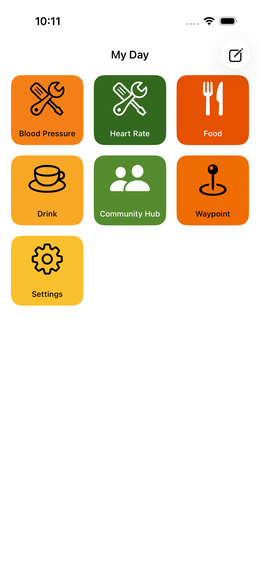
Na sami nadzorni plošči (ne v seznamu) podrsanje pomeni nekaj drugega:
| Poteza | Kje | Kaj se zgodi |
|---|---|---|
| Z leve proti desni → | Glavni pogled nadzorne plošče | Prejšnja nadzorna plošča |
| Z desne proti levi ← | Glavni pogled nadzorne plošče | Naslednja nadzorna plošča |
Podrsavanje na nadzorni plošči je ločeno od podrsavanja v seznamu. Podrsanje znotraj ploščice ali vnosa seznama sproži dejanje seznama – podrsanje po prostem ozadju nadzorne plošče pa preklopi nadzorno ploščo.
Kontekstni meni (dolg pritisk na vnos seznama)
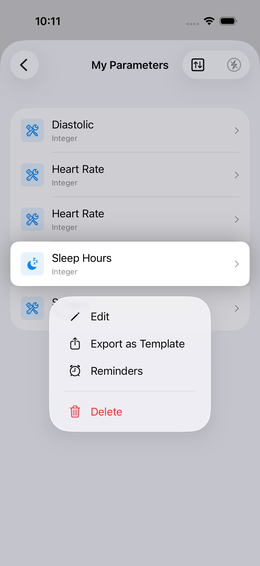
Dolg pritisk na vnos seznama odpre kontekstni meni z vsemi razpoložljivimi dejanji na en pogled. Kontekstni meni zrcali dejanja podrsanja:
Vsebina kontekstnega menija (primer: parameter):
  ✏️  Uredi        (= podrsanje desno)
  📤  Izvozi       (samo v kontekstnem meniju)
  🔔  Opomnik      (samo v kontekstnem meniju)
  ──────────────
  🗑️  Izbriši      (= podrsanje levo, rdeče poudarjeno)
💡 Kontekstni meni je uporaben, kadar želiš videti vsa dejanja, ne da bi vedel, ali zanje obstaja podrsanje – vse na en pogled, brez ugibanja.
Po HIG – kontekstni meniji so destruktivna dejanja v kontekstnih menijih vedno rdeča in umeščena na konec seznama.
Elementi orodne vrstice in krmarjenje
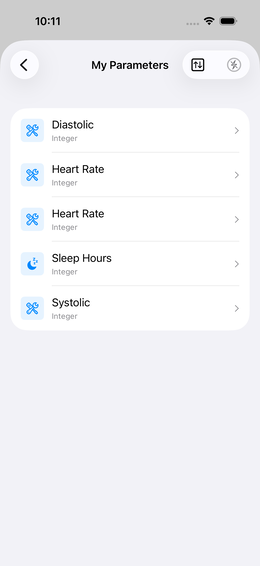
| Element | Simbol | Pomen |
|---|---|---|
| Krmarjenje nazaj | ← (zgoraj levo) | Vrnitev na prejšnjo stran |
| Uvoz/izvoz | ↑↓ (zgoraj desno) | Uvoz / izvoz |
| Plus | + (zgoraj desno) | Dodaj nov element |
| Tri pike / Več | … (zgoraj desno) | Podmeni z dodatnimi dejanji |
| Drsni trak | Tanek trak (desno) | Stran ima še več vsebine |
| Ikona za vlečenje | ≡ (3 črte desno) | Element je mogoče razvrščati |
Nadzorna plošča: dve potezi na eni ploščici
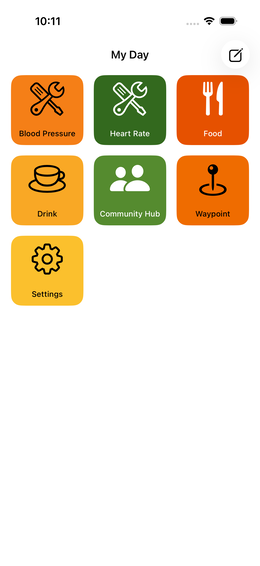
Nadzorna plošča ima za isto ploščico dve različni dejanji:
Kratek dotik  → Zabeleži dogodek (glavno dejanje)
Dolg pritisk  → Odpre zgodovino dogodkov + iskanje (sekundarno dejanje)
To je najpomembnejša poteza, specifična za to aplikacijo. Omogoča ti, da z dvema preprostima potezama tako vnašaš nove podatke kot pregledaš prejšnje vnose – brez preklapljanja med pogledi.
Hitri pregled: najpomembnejša dejanja
Zabeleži dogodek:          Odpri nadzorno ploščo → kratek dotik ploščice
Odpri zgodovino dogodkov:  Nadzorna plošča → dolg pritisk na ploščico
Popravi dogodek:           Dolg pritisk na ploščico → izberi vnos → Uredi
Izbriši vnos:              V seznamu podrsaj z desne proti levi → Izbriši → Potrdi
Uredi vnos:                V seznamu podrsaj z leve proti desni → Uredi
Kontekstni meni na vnosu:  Dolg pritisk na vnos seznama → izberi dejanje
Preklopi nadzorno ploščo:  Podrsaj po ozadju nadzorne plošče (levo/desno)
Zapri pojavno okno:        Podrsaj pojavno okno navzdol ali tapni Prekliči/Zapri