Mål: En personlig startside med de viktigste
parameterne dine – for rask oversikt med ett blikk.
Opprette et dashbord – steg
for steg
Merk: Hvis du kom via hurtigstart-flyten, ser du allerede
dashbord-konfigurasjonsmenyen for dashbordet «Min dag». I stedet for
(Pluss) øverst til venstre ser du
i den første raden i
forhåndsvisningsseksjonen.
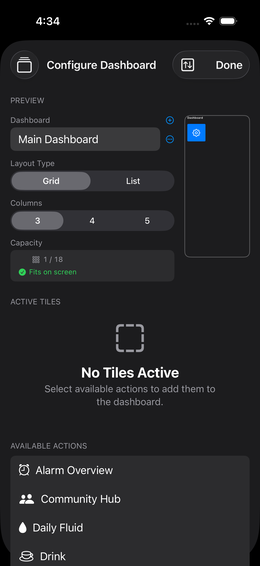
1. Åpne innstillinger
Trykk på innstillinger-flisen med
tannhjulikonet på dashbordet, eller
sveip til venstre og trykk → Dashbord
Fig. 12 — Dashbord-konfigurasjon
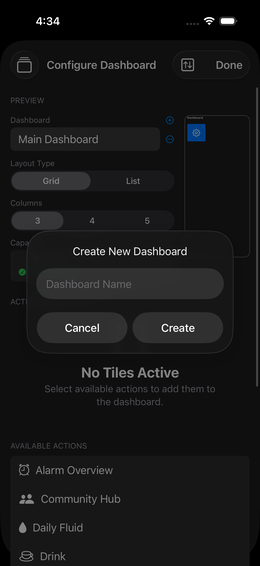
2. Opprett et nytt dashbord
Trykk (Pluss) øverst til høyre.
Fig. 13 — Navngi nytt dashbord
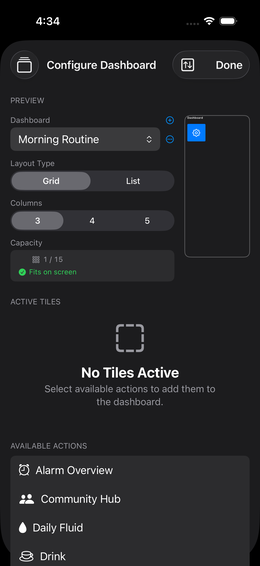
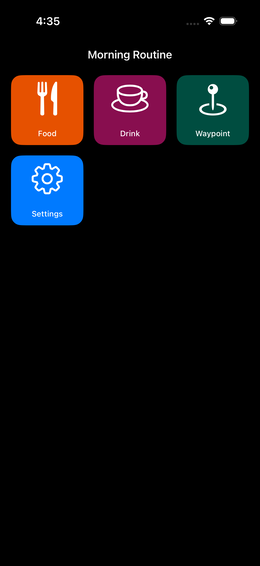
Fig. 14 — Tomt nytt dashbord
3. Velg handlinger
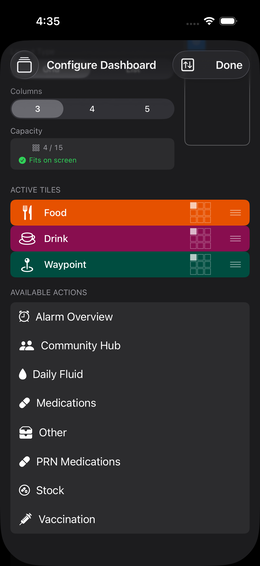
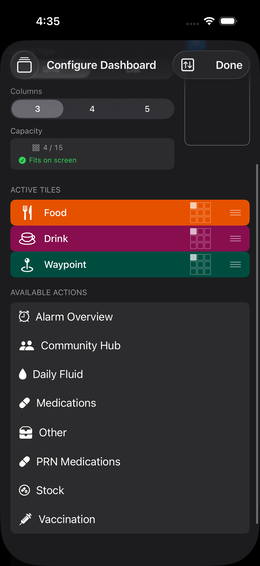
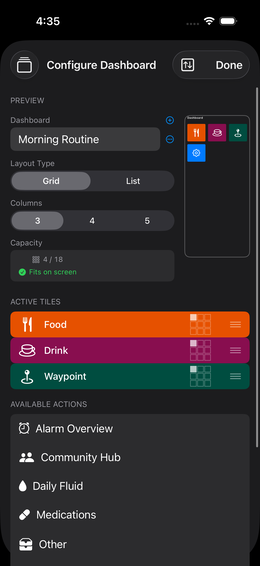
Du ser en liste med «tilgjengelige handlinger» –
dette er dine konfigurerte parametere og grupper.
Trykk på en oppføring for å aktivere den (den
flyttes til den aktive listen)
Sveip en aktiv oppføring fra høyre mot venstre for
å deaktivere den
💡 Listen viser både individuelle parametere og
grupper. Mat, drikke og
veipunkter er alltid tilgjengelige.
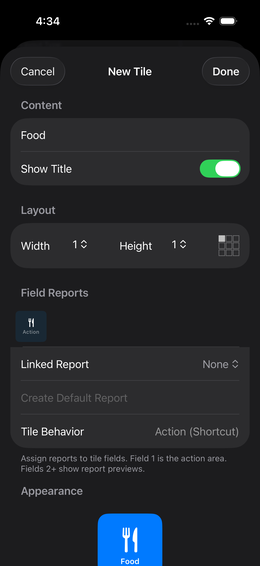
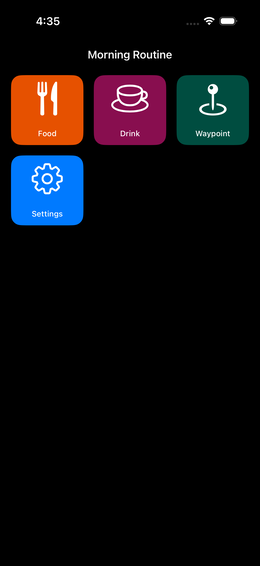
Fig. 15 — Flis-editor etter valg
Fig. 16 — Tre aktive fliser
 (Pluss) øverst til venstre ser du
 i den første raden i
forhåndsvisningsseksjonen.
i den første raden i
forhåndsvisningsseksjonen. tannhjulikonet på dashbordet, eller
sveip til venstre og trykk →
tannhjulikonet på dashbordet, eller
sveip til venstre og trykk →  Dashbord
parametere og
grupper.
Mat, drikke og
veipunkter er alltid tilgjengelige.
 dra-ikonet (3 streker til høyre) → dra opp eller ned