 Konfigurere parametere
Hva er en parameter? Den beskriver hva du vil spore – og hvordan verdiene skal tolkes for analyse.
Før du starter: 5 spørsmål
Ta deg et øyeblikk til å svare på disse spørsmålene for din nye parameter:
- Hva måler jeg egentlig? (Vær spesifikk: «Hodepineintensitet» i stedet for «smerte»)
- Hvilken datatype passer? (Tall, tekst, skala, …)
- Finnes det et fornuftig verdiområde? (f.eks. 1–10, 36–42 °C)
- Hva betyr en høy/lav verdi? (Bedre? Verre? Nøytral?)
- Hvordan vil jeg angi verdien? (Glidebryter, nedtrekksmeny, tekstinnskriving, …)
💡 Parametere kan justeres senere. Likevel sparer litt planlegging deg for arbeid videre.
Opprette en ny parameter
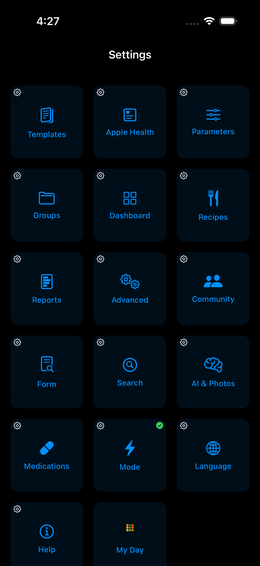
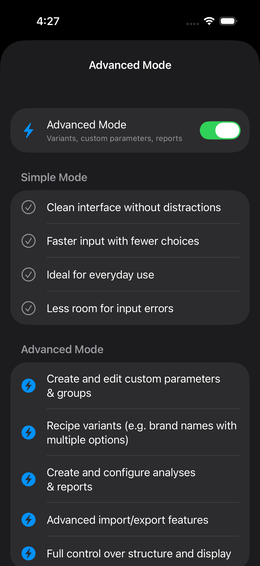
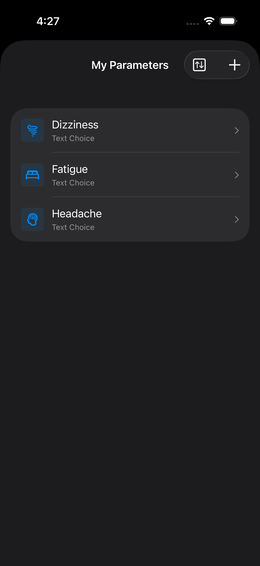
Steg 1: Naviger
 Innstillinger →
Parametere →
Innstillinger →
Parametere →  (Pluss, øverst til
høyre)
(Pluss, øverst til
høyre)
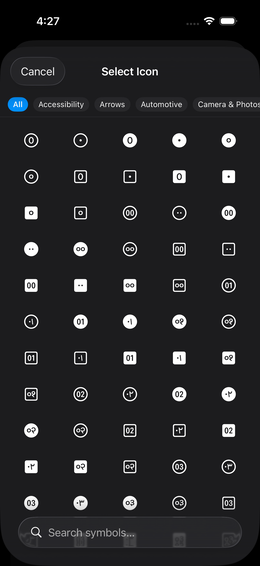
Steg 2: Velg et ikon
Trykk på ikonfeltet →  søk etter et passende begrep →
trykk på ikonet.
søk etter et passende begrep →
trykk på ikonet.
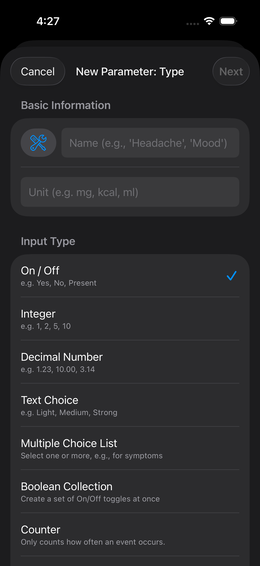
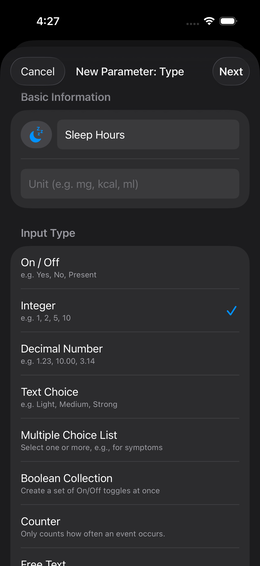
Steg 3: Angi navn og type
| Innstilling | Betydning | Eksempel |
|---|---|---|
| Navn | Hva parameteren kalles | «Hodepine» |
| Type | Type verdier | Heltall |
Tilgjengelige typer:
| Type | Beskrivelse | Eksempler |
|---|---|---|
| Heltall | Hele tall | Søvntimer, antall kopper kaffe |
| Desimal | Tall med desimaler | Kroppsvekt, blodtrykk |
| Tekstverdi | Fast utvalg av tekstalternativer | mild / moderat / alvorlig |
| Fritekst | Fri tekstinnskriving | Drømmedagbok, notater |
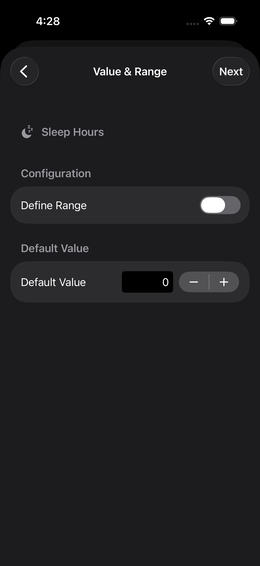
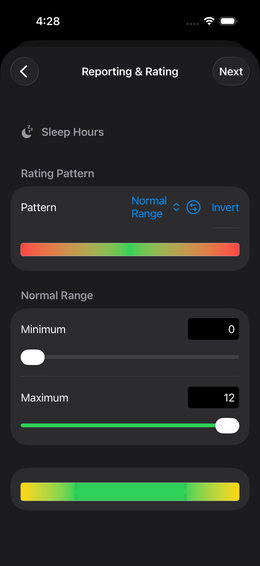
Steg 4: Angi verdiområde (valgfritt, kun numeriske typer)
Du kan angi en minimums- og maksimumsverdi. Dette:
- Begrenser inndata til meningsfulle verdier
- Setter grensene for vurderingsskalaen
Verdier utenfor området lagres likevel, men knyttes til grenseverdiens vurdering.
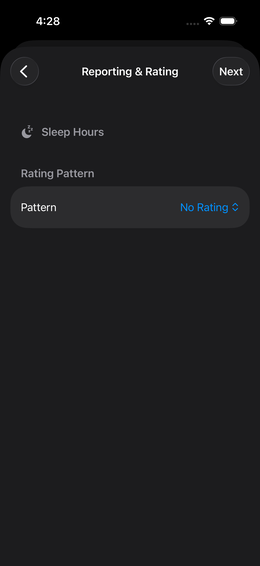
Steg 5: Angi et vurderingsmønster
For at appen skal kunne oppdage sammenhenger, må den vite om en verdi er «god» eller «dårlig».
Vurderingsskalaen går fra -100 % til +100 %:
-100%  ████████████░░░░░░░░░  0%  ░░░░░░░░░██████████  +100%
  rød (dårlig)             gul (nøytral)          grønn (god)
Tilgjengelige mønstre (eksempler):
| Mønster | Beskrivelse | Bruksområde |
|---|---|---|
| Normalområde | Et midtre område er «bra», alt utenfor er verre | Blodtrykk, temperatur |
| Høyere er bedre | Jo større verdi, jo grønnere | Søvntimer (opptil et maksimum) |
| Lavere er bedre | Jo mindre verdi, jo grønnere | Smerteskala |
| Ensartet | Alle verdier nøytrale (ingen vurdering) | Når du bare vil samle inn data |
Eksempel: Blodtrykk (systolisk):
Normalområde: 100–129 → grønn
< 100:  stadig rødere (for lavt)
> 129:  stadig rødere (for høyt)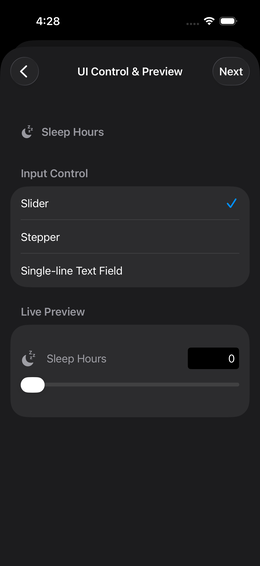
Steg 6: Velg inndatakontroll
Definer hvordan du angir verdien under sporing:
| Kontroll | Best egnet for |
|---|---|
| Glidebryter | Numeriske områder, rask vurdering |
| Stepper (+/-) | Telleverdier (antall kopper kaffe, glass) |
| Nedtrekksmeny / Valg | Tekstverdier med en fast liste |
| Tekstinnskriving | Fritekst |
| Tekststepper | Tekstverdier i en fast rekkefølge |
💡 Direkte forhåndsvisning viser deg umiddelbart hvordan inndata vil se ut – prøv ulike alternativer!
Steg 7: Fullfør
Trykk «Ferdig» → du får en bekreftelse og kommer tilbake til innstillingslisten.
Redigere en parameter
Trykk på en oppføring i parameterlisten → endre innstillinger → «Ferdig».
⚠️ Viktig: Hvis du endrer vurderingen, blir analysen beregnet på nytt med de nye innstillingene. Selve hendelsesdataene forblir uendret.
Tilordne en parameter til et dashbord
En parameter alene gjør ingenting – den må aktiveres på et dashbord:
Ofte stilte spørsmål
Hvor mange parametere bør jeg opprette? Start med 5–10. For mange parametere på én gang → mindre konsekvent sporing.
Kan jeg importere parametere fra malbiblioteket? Ja
– via malbiblioteket kan du laste ned ferdige  parametergrupper (inkludert parameterne deres). → Malbibliotek
Kan jeg slette en parameter? Ja, men alle tilhørende hendelsesdata går tapt. Hvis du bare vil skjule den, kan du deaktivere den på dashbordet i stedet for å slette den.
Påminnelser
Hver parameter kan ha en alarmpåminnelse. Den raskeste metoden: langt trykk på en parameter i listen → «Påminnelser».
→ Alle detaljer om tidsplaner, utsettelse og pålitelighet: Flisepåminnelser