 Konfigurere
oppskrifter
Konfigurere
oppskrifter
Hva er en oppskrift? Definisjonen av en mat- eller drikkevare – med ingredienser og mengder – slik at appen kan beregne næringsverdiene.
Når lønner det seg med en detaljert oppskrift?
| Situasjon | Anbefaling |
|---|---|
| Frokost du spiser hver dag | ✅ Opprett en fullstendig oppskrift |
| Favorittlunsj | ✅ Opprett en fullstendig oppskrift |
| Restaurantbesøk (engangstilfelle) | 💡 En plassholder er nok |
| Feriesnack | 💡 En plassholder er nok |
Pareto-prinsippet: Legg innsatsen i de 20 % av måltidene som utgjør 80 % av kostholdet ditt. Resten kan registreres som plassholdere.
De 3 oppskriftstypene
Fullstendig
oppskrift
Alle ingredienser med definerte mengder → næringsanalyse mulig.
 Plassholder
Bare et navn, ingen ingredienser → registrering mulig, men ingen næringsanalyse.
 Variantoppskrift
En gruppe utskiftbare ingredienser – du velger gjeldende variant ved registrering. Eksempel: Kaffe med melk → melk kan være helmelk, havremelk eller ingen.
Opprette en ny oppskrift
Inngangspunkt: Søk
Oppskrifter er tilgjengelige via to veier – med en litt annerledes visning:
Innstillinger → Oppskrifter (administrasjon)
Oppskriftslisten har sitt eget søkefelt rett over filterknappene. Begynn å skrive, så oppdateres filterknappene umiddelbart med antall treff per kategori. X-knappen til høyre tømmer søketeksten; tastaturet lukkes automatisk når du scroller.
Trykk på en måltidsflis (direkte under registrering)
Når søkefeltet fortsatt er tomt, viser appen en fremtredende inngang: gaffelikon, en kort hjelpetekst og en stor strekkodeknapp. Så snart du begynner å skrive, bytter visningen til den vanlige søkeresultatlisten med filterknapper.
💡 Den store strekkodeknappen i den tomme tilstanden gjør det spesielt enkelt å starte en skanning direkte – uten å måtte søke først.
Når du skriver inn et navn, søkes det samtidig i tre kilder – synlig via tallene i filterknappene:
| Filterknapp | Hva den viser |
|---|---|
| Alle | Alt samlet |
| Oppskrifter | Dine egne lagrede oppskrifter |
| Produkter | Resultater fra Open Food Facts (ferdigpakkede produkter) |
| Ingredienser | Resultater fra BLS (grunnleggende matvarer) |
| ★ Favoritter | Bare oppskrifter merket som favoritter |
💡 Tallet i knappen viser hvor mange resultater som finnes i den kategorien. Ingen resultat = knappen er nedtonet.
Velg opprettingsmetode
Hvis det ikke finnes noe passende resultat, tilbyr appen to direkte handlinger (synlig rett under søkefeltet):
| Alternativ | Når du bruker det |
|---|---|
| «Opprett oppskrift ‘…’» | Legg inn ingredienser med en gang |
| «Legg til ‘…’ som plassholder» | Ingen tid nå – fullfør senere |
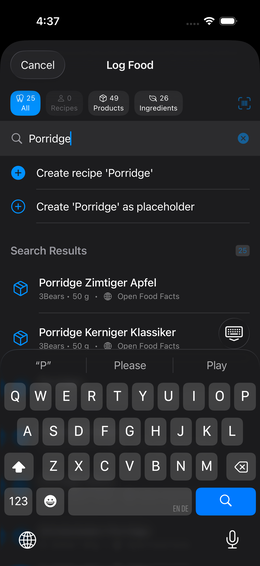
Oppskriftsredigering
Etter oppretting åpnes redigeringsvisningen:
- Navn – fritt redigerbart
- Type – Mat eller Drikke (påvirker enheter og analyse)
- Variantoppskrift – slå på hvis oppskriften skal ha valgmuligheter
- Porsjoner per oppskrift – hvor mange porsjoner gir totalmengden?
- Porsjonsstørrelse – hva er én porsjon?
Legge til ingredienser
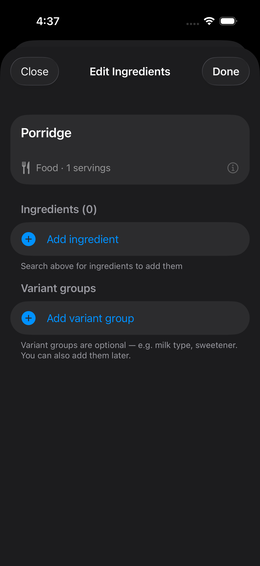
Trinn 1: Søk
Skriv inn ingrediensnavnet i søkefeltet i redigeringsvisningen. Filterknappene viser igjen resultater per kilde:
⏳ OFF-søk er begrenset til én gang hvert 10. sekund (Open Food Facts-retningslinje). Kort ventetid er normalt.
🌍 Landtips: Hvis du har et landfilter aktivt i OFF-søk og ingen produkter blir funnet, vises et hint-banner med en «Alle land»-knapp. Dette utvider søket til den globale OFF-databasen — uten at du må tilbakestille filteret manuelt.
Trinn 2: Angi mengde
Etter at du har trykket på en ingrediens, angir du mengde og enhet:
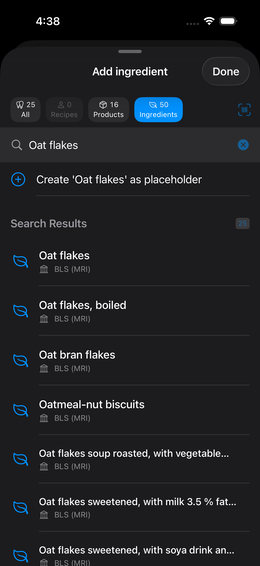
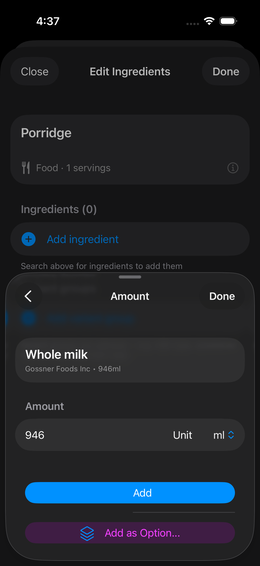
Bytt enhet med steppekontrollen til høyre (g, ml, stk, …). Deretter «Legg til».
Redigere en ingrediens mengde senere
Har du allerede lagt til en ingrediens og vil korrigere mengden? To måter:
- Sveip til venstre på ingrediensraden → knappen «Rediger mengde» vises
- Langt trykk på ingrediensraden → kontekstmeny → «Rediger mengde»
Mengdeinnføringen åpnes med gjeldende mengde forhåndsutfylt. Endre den → «Bruk».
💡 Oppskrifter kan nøstes i uendelig dybde: en oppskrift «Pasta Bolognese» kan inneholde oppskriften «Tomatsaus» som en ingrediens.
Varianter – Fleksible ingredienser
Varianter lar deg velge mellom flere ingredienser ved registrering – med kaloribidraget vist per alternativ.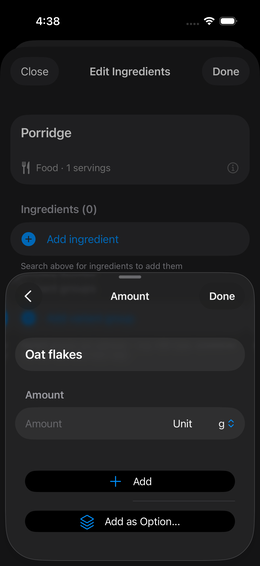
Opprette en valggruppe
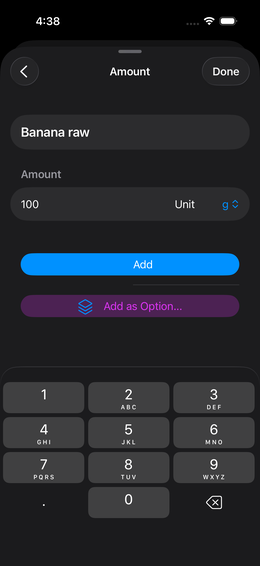
Mens du legger til en ingrediens vises en knapp «Legg til som alternativ …» nederst. Trykk på den i stedet for «Legg til»:
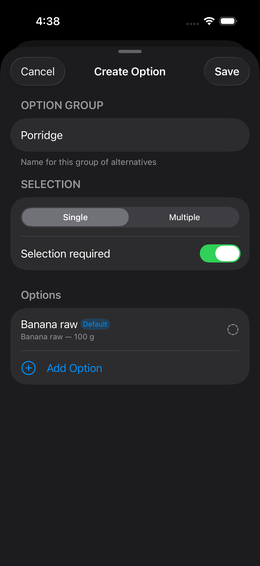
Dialogen for gruppeoppretting åpnes:
- Valggruppe – navn på variantgruppen (f.eks. «Melketyper»)
- Første alternativ – forhåndsutfylt automatisk med ingrediensnavnet
- Valg: Ett / Flere – kan ett eller flere alternativer velges samtidig?
- Valg påkrevd – må minst ett alternativ velges?
Eksempel: Kaffe med melk
  Gruppe «Melketyper»: UHT-helmelk | Barista havredrikk
  Valg påkrevd: NEI → kaffe kan også registreres uten melk
  Flervalg: NEI → alltid bare én melketype
Legge til flere alternativer
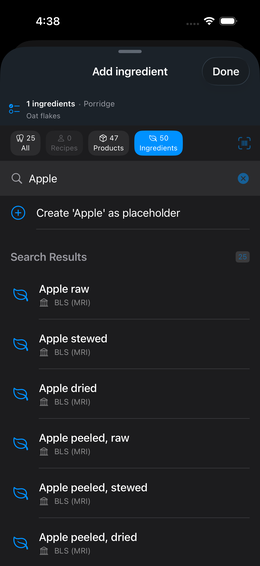
Finn flere ingredienser via søk og trykk på «Legg til som alternativ …» igjen:
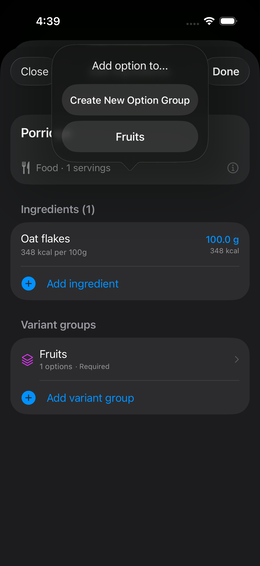
Appen viser deretter alle eksisterende grupper – velg den riktige:
Hurtigregistrering: Nylig brukt
Når du trykker på en måltidsflis og søkefeltet fortsatt er tomt, viser appen en seksjon «Nylig» rett over søkeresultatene: de fem sist registrerte måltidene som hurtigvalgknapper.
💡 Sparer tid på rutinemåltider: Frokost, kaffe, standardlunsj — ett trykk og det er registrert. Ingen søking, ingen scrolling.
Knappene viser måltidsnavnet; å trykke på en åpner mengde-/variantvalget for den siste registreringen direkte.
Ved registrering: Velge en variant
Når du registrerer et måltid, vises hele registreringsvisningen:
Hurtigvelger (øverst): Velg vanlige mengder med et trykk (f.eks. 200 ml, 250 ml, 330 ml, 500 ml). Glidebryteren under gir finere mellomverdier.
Tilpass oppskrift (nederst): Alle variantgruppene i oppskriften vises her med tilgjengelige alternativer. Ved siden av hvert alternativ vises kaloribidraget (f.eks. +32 kcal for helmelk, +25 kcal for havremelk). Trykk på et alternativ for å velge det.
Forhåndsvalget huskes til neste registrering – du trenger bare å endre det når du velger noe annet.
Oppskrift med mange ingredienser: Pasta-eksempel
Oppskrifter med flere ingredienser ser slik ut i redigeringsvisningen:
Hver ingrediens viser kalorier per 100 g som referanse. Porsjonsstørrelsen avgjør hvor mye som teller som «én porsjon».
BLS-kobling for OFF-produkter
OFF-produkter (skannede produkter) inneholder ofte bare makronæringsstoffer (energi, protein, fett, karbohydrater). For en fullstendig mikronæringsanalyse (vitaminer, mineraler, aminosyrer) kobler appen hver produktingrediens til en BLS-oppføring.
Dette skjer delvis automatisk – du kan se fremdriften i produktdetaljvisningen:
(Screenshot: konfiguration-rezept-13-bls-uebersicht)
Fargekoding av koblinger:
| Farge | Betydning |
|---|---|
| 🟦 Blå – «Koblet manuelt» | Du bekreftet koblingen selv |
| 🟧 Oransje – «Automatisk (usikker)» | Appen koblet den, men prosentandelen er under 70 % – vennligst sjekk |
| ✅ Grønn – «Automatisk (sikker)» | Kobling med høy likhet |
| ⬜ Grå – «Ikke koblet ennå» | Ingrediensen kunne ikke matches |
Prosentandelen viser likheten mellom produktingrediensen og BLS-oppføringen.
Korrigere en kobling manuelt
Trykk på en ingrediens → appen viser forslag med likhetspoeng:
(Screenshot: konfiguration-rezept-14-bls-manuell)
Du kan bytte mellom Autokobling (AI-forslag sortert etter likhet) og BLS-søk (fritekstsøk). Trykk på ønsket oppføring for å bruke den.
💡 Koblinger er valgfrie, men de forbedrer analysekvaliteten betydelig.
→ Mer om forskjellen mellom BLS og OFF: Datakilder
| ## Fullføre en plassholder senere |
| 1. Innstillinger → Oppskrifter 2. Finn plassholderen i listen 3. Trykk → legg til ingredienser → «Ferdig» |
| Alle tidligere hendelser med denne plassholderen kobles automatisk til de nye næringsdataene. |
Ofte stilte spørsmål
Kan jeg opprette en oppskrift direkte under registrering? Ja. Når du trykker på en måltidsflis på dashbordet, kan du skrive inn et nytt navn og opprette det umiddelbart som en plassholder eller fullstendig oppskrift – uten å gå til innstillinger først.
Kan oppskrifter eksporteres eller deles? Ja. I
oppskriftslisten (Innstillinger → Oppskrifter) finnes et
importer-/eksporter-symbol øverst til høyre. Bruk det
til å eksportere enkeltoppskrifter eller alle oppskrifter som en
.ioom-fil. En valgfri bryter «Inkluder
bilder» (aktiv som standard) legger inn tilhørende
ernæringsbilder som Base64 i filen, slik at de er tilgjengelige
umiddelbart ved import på en annen enhet. Den eksporterte filen kan
deles via AirDrop, e-post eller iCloud.
Hva er forskjellen mellom BLS og OFF? BLS er en vitenskapelig næringsdatabase for grunnleggende matvarer (råingredienser). OFF er en folkefinansiert database for ferdigpakkede produkter (strekkodeskanning). → Datakilder forklart
Strekkodeskanning viser «Produkt ikke funnet» – hva nå? Appen spør om du vil bidra med bilder til OpenFoodFacts eller opprette en plassholder. Nytt siden v1.8: det finnes også et «Hopp over»-alternativ hvis du ikke vil gjøre noen av delene akkurat nå — dialogen lukkes uten at det opprettes en oppføring.