Registrere dine første hendelser
Mål: Du forstår hvordan onboardingen fungerer, og du har lagret din første hendelse.
Hva er en hendelse?
En hendelse er den minste enheten i appen:
Hendelse = Tidsstempel + Parameter + Verdi

Eksempler:
  12.03.2026 14:05 | Hodepine        | mild
  12.03.2026 19:30 | Kaffe           | 250 ml
  12.03.2026 23:10 | Søvnkvalitet    | god
Hver hendelse trenger en parameter (hva du sporer) og en verdi (hvordan det var).
Onboarding: Oppsett i 4 steg
Første gang du starter appen, guider den deg gjennom det innledende oppsettet. Du kan hoppe over onboardingen når som helst og fylle inn resten senere via innstillinger.
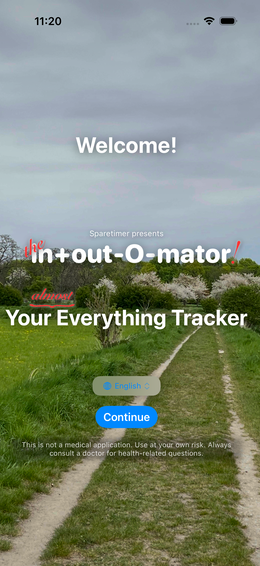
(Screenshot: 04-symptome)
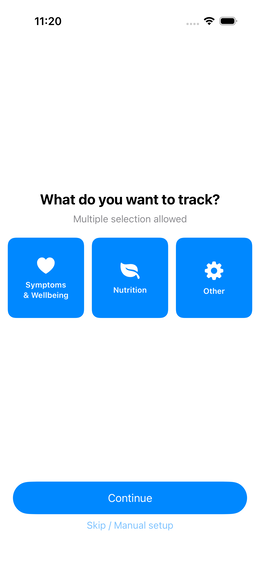
Steg 1: Velg fokusområde
Velg hva du hovedsakelig vil spore. Dette påvirker hvilke forslag og valg som vises i neste steg. fig.↗
| Fokus | Passer meg hvis… |
|---|---|
| Symptomer og helse | Jeg vil overvåke plager, medisiner eller velvære |
| Ernæring | Jeg vil forstå hva jeg spiser |
| Annet / egendefinert | Jeg vil spore noe helt individuelt |
💡 Du kan velge flere fokusområder samtidig – valget er ikke eksklusivt.
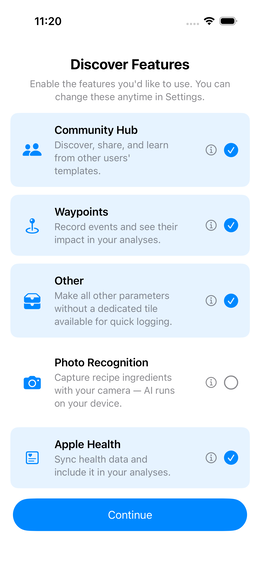
Steg 2: Aktiver funksjoner
Bestem hvilke valgfrie områder du vil bruke. Alt du ikke aktiverer her, er ikke borte – du kan legge det til senere i innstillinger. fig.↗
| Funksjon | Hva den gjør |
|---|---|
| Community-hub | Del og last ned maler med andre |
| Veipunkter | Noter livshendelser og kontekstmarkører |
| Ernæringsanalyse med foto | Registrer måltider via kamerabilde (Beta) |
| Apple Health | Synkroniser data med Helse-appen |
| Annet | Alle parametere og grupper som ikke er tilordnet kategoriene over – alltid tilgjengelig som en samlefli |
💡 Hvis du valgte «Symptomer og helse» som fokus, blir Apple Health automatisk forhåndsvalgt.
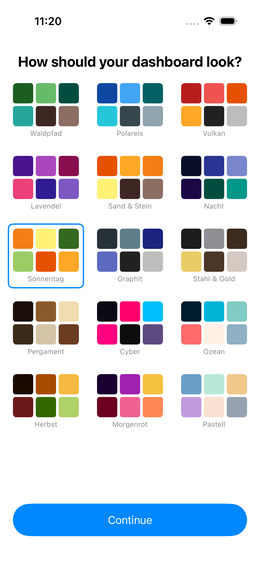
Steg 3: Velg en fargepalett
Velg utseendet til appen. Du kan endre dette når som helst i innstillinger. fig.↗
Steg 4: Ferdig
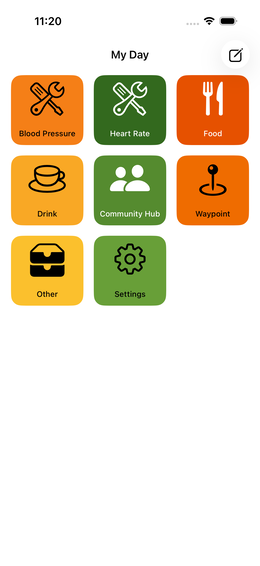
Appen setter opp alt, og du havner på dashbordet. fig.↗
Registrere din første hendelse
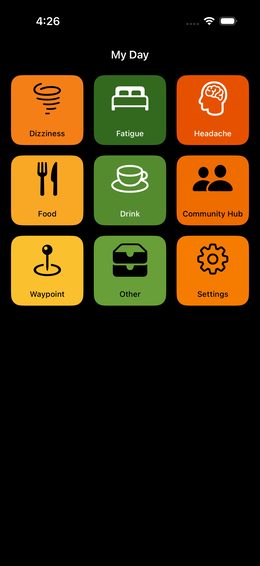
Etter onboardingen ser du dashbordet ditt. Avhengig av valgt fokus er noen parametere allerede forberedt. fig.↗
Slik registrerer du en hendelse:
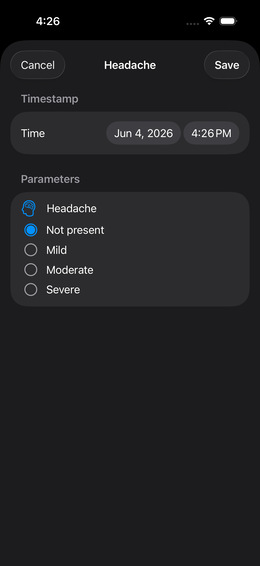
- Trykk på en parameterflis på dashbordet
- Registreringsskjemaet åpnes fig.↗
- Angi verdien (glidebryter, trykk, valg – avhengig av parametertype)
- Trykk «Lagre»
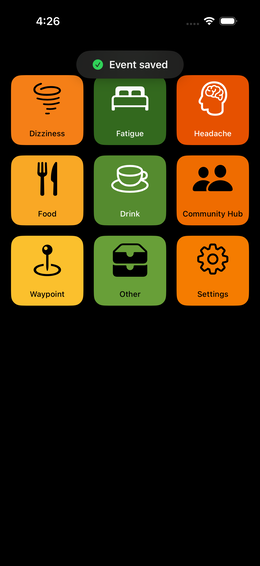
✅ Det var alt. Hendelsen er lagret. fig.↗ Senere kan du konfigurere flisen til å vise verdien eller mini-rapporter direkte.
Hoppe over onboarding
Ikke i humør for den guidede oppsettet? Trykk «Hopp over» – da går du rett til det tomme dashbordet.
Anbefalte hurtigstart-steg etterpå:
- Trykk Innstillinger (fanelinjen nederst)
- Åpne malbiblioteket
- Last ned en passende mal – ferdige parametersett for vanlige bruksområder
→ Mer informasjon: Malbibliotek
Redigere hendelser
Skrev du feil eller satte feil tidspunkt?
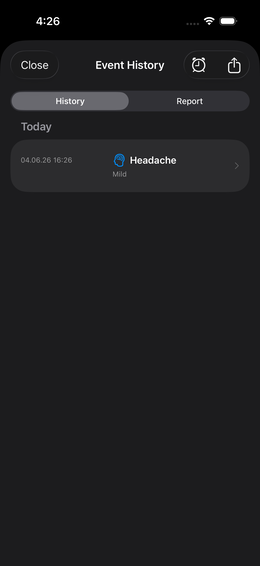
- Åpne hendelseshistorikken ved å trykke lenge på en flis på dashbordet fig.↗
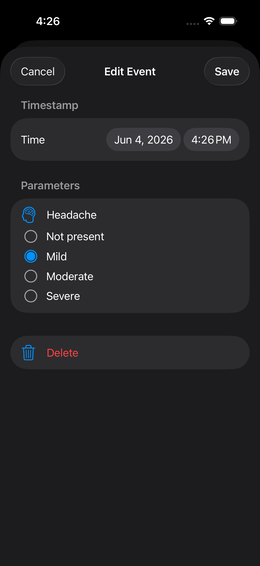
- Trykk på hendelsen fig.↗
- Endre verdi, tidspunkt eller notat → «Lagre»