 Konfigurere dashbord
Hva er et dashbord? Din personlige startside i appen – med fliser eller en liste for rask tilgang til de vanligste handlingene dine.
Grunnleggende om dashbord
Dashbord-flis → Trykk         → Registrer hendelse
              → Langt trykk   → Åpne hendelseshistorikk
Du kan opprette så mange dashbord du vil og bytte mellom dem – på samme måte som hjemskjermer på iPhone.
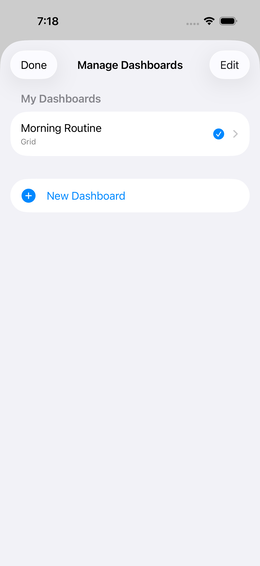
Opprette et nytt dashbord
Navigasjon
 Innstillinger →
Dashbord
fig.↗
→
Innstillinger →
Dashbord
fig.↗
→  (Pluss)
Velge handlinger
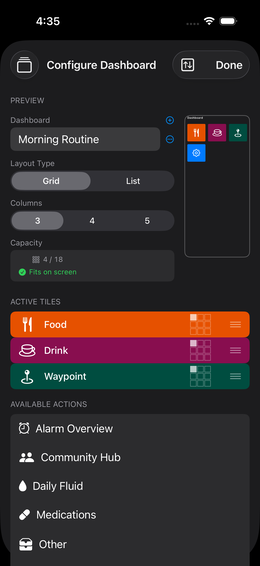
I listen over «tilgjengelige handlinger» ser du:
- Alle
 parametrene dine (individuelt)
 - Alle
 parametergruppene dine
  Mat og drikke (alltid tilgjengelig)
 Veipunkter (alltid tilgjengelig)
Aktivere: Trykk på en oppføring → den flyttes til den aktive listen øverst.
Deaktivere: Sveip til venstre i den aktive listen → Deaktiver. Konfigurasjonen din bevares.
💡 Hvert nytt dashbord får automatisk lagt til en innstillings-bytteflis. Dette lar deg bytte direkte mellom dashbordene dine fra selve dashbordet, uten å gå inn i Innstillinger manuelt.
Velge et oppsett
Trykk på «Oppsett»:
| Alternativ | Utseende | Godt for |
|---|---|---|
| Liste | Kompakt listevisning, fargerik | Mange parametere, tekstrik |
| Fliser 3 | 3 brede fliser per rad | Få, viktige parametere |
| Fliser 4 | 4 mellomstore fliser | Balansert miks |
| Fliser 5 | 5 små fliser per rad | Mange parametere på en gang |
Justere flisestørrelse
I flisevisning kan du forstørre individuelle fliser:
- Trykk på rutenettikonet til venstre for dra-ikonet på en flis
- Velg ønsket størrelse (1×1, 2×1, 2×2, …)
- Mini-dashbordet i forhåndsvisningen viser effekten umiddelbart
Eksempel: 4-flis rutenett
  [ Hodepine ][ Utmattelse ][ Energi ][ Humør ]
  [    Blodtrykk (2×1)             ][ Puls ][ Vekt ]
Justere flisefarge
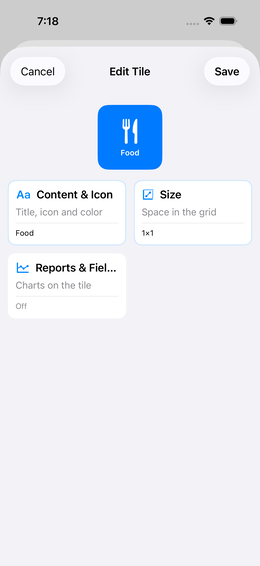
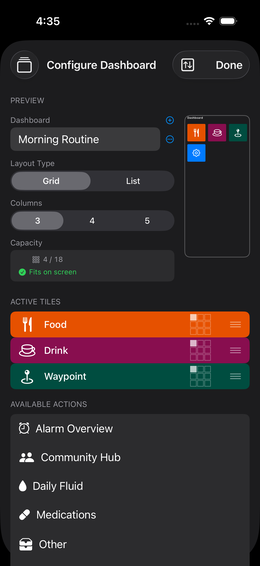
Trykk på en flis i dashbord-editoren fig.↗ for å åpne editoren. Det øvre området viser en direkte forhåndsvisning av flisen og muligheten til å endre ikonet.
Hver parameter- og gruppeflis kan fargelegges individuelt fig.↗ → «Utseende» → «Palett».
Et ark åpnes med tre seksjoner:
1. Velg palett — horisontalt rullbar mini-forhåndsvisning av alle tilgjengelige paletter. Den valgte paletten avgjør hvilke farger som er tilgjengelige i de neste seksjonene. Den gjeldende app-paletten er forhåndsvalgt.
2. Bakgrunnsfarge — 30 felt fra den valgte paletten. Å trykke bruker fargen umiddelbart på flise-forhåndsvisningen.
3. Symbol-/tekstfarge — 5 grunnfarger (svart → hvit). Det finnes også en auto-kontrast-knapp: den velger automatisk svart eller hvit, avhengig av hva som er mest lesbart på den valgte bakgrunnen.
💡 I tillegg til palett-arket finnes det også direkte fargevelgere for bakgrunns- og symbolfarge – for farger som ikke finnes i en palett.
Forstå kapasitetsvisningen
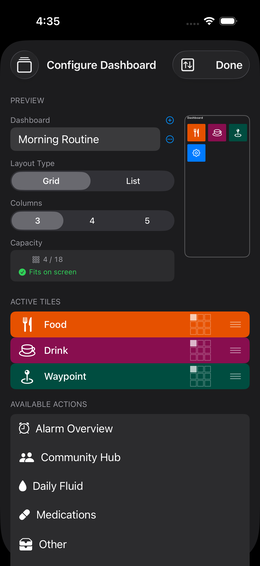
Appen beregner hvor mange fliser som får plass på skjermen:
Kapasitet: 17 av 18 tilgjengelig, men 2 fliser kuttet av- Grønn: Alle aktive fliser får plass
- Oransje trekant på en flis: denne flisen blir kuttet av
- Løsning: Endre rekkefølgen på flisene i den aktive listen
Sortere fliser: Trykk lenge på  dra-ikonet (3 streker til høyre) → dra opp eller ned.
Eksportere og importere fliser
Du kan eksportere de aktive flisene til et dashbord som en mal og dele den med andre enheter eller fellesskapet.
Eksportere fliser
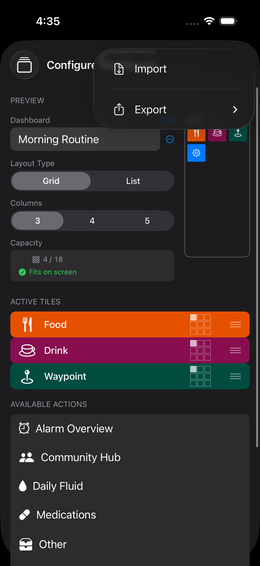
Innstillinger → Dashbord → velg
dashbord → Import/eksport-symbol (piler, øverst til
høyre) → «Eksporter aktive fliser»
Appen oppretter en .ioom-fil med alle aktive fliser
inkludert parametrene og gruppene deres. Du kan dele den direkte via
AirDrop, e-post eller iCloud.
Dele fliser til fellesskapsbiblioteket
I den samme eksportmenyen finnes også «Del til fellesskapsbiblioteket». Et to-trinns ark åpnes: først velger du én enkelt flis fra listen din (parameter- eller gruppefliser), deretter skriver du inn en beskrivelse og laster opp. Flisen vises deretter i malbiblioteket der andre brukere kan laste den ned.
Importere fliser
Innstillinger → Dashbord → velg
dashbord → Import/eksport-symbol →
«Importer»
Eller: trykk på en flisemal i malbiblioteket → «Last ned»
Selektiv import
Etter å ha åpnet en flisemal ser du en valgdialog med en avkrysningsliste over alt inkludert innhold:
☑  Flis «Migrene»            → legges til dashbordet
  ☑  Parameter: Intensitet   → opprettes
  ☑  Parameter: Varighet
☑  Flis «Søvn-gruppe»
  ☑  Gruppe: Søvn
    ☑  Innsovning
    ☑  Søvnkvalitet
☑  Flis «Måltid»               → spesialflis, ikke noe undernivå
Du kan fjerne merking på hvert nivå: - Fjern merking for flis → flisen legges ikke til, men innholdet (parameter/gruppe) kan fortsatt importeres - Fjern merking for gruppe → individuelle gruppeparametere kan fortsatt velges (opprettes som frittstående parametere) - Fjern merking for parameter → bare denne parameteren importeres ikke
Velg alle / Fjern alle via hurtigvalget øverst i listen.
Bruke flere dashbord effektivt
| Dashbord | Fliser |
|---|---|
| «Morgen» | Søvn, energi, humør, vekt |
| «Kveld» | Smerte, velvære, dagens gjennomgang |
| «Ernæring» | Mat, drikke, sult, porsjoner |
| «Sport» | Trening, intensitet, puls, restitusjon |
Bytte mellom dashbord
Sveip til venstre eller høyre på dashbordet for å bytte mellom dashbordene dine.
Mini-forhåndsvisningsflis
Du kan plassere en spesiell mini-forhåndsvisningsflis på et dashbord som viser en nedskalert forhåndsvisning av et annet dashbord – nyttig for eksempel for alltid å ha medisinbeholdningen i sikte mens du registrerer på et annet dashbord. Å trykke på flisen navigerer direkte til det dashbordet.
Alarmoversikt-flis
Alarmoversikt-flisen viser status for alle konfigurerte alarmplasser på en gang:
- Antall aktive alarmer i forhold til totalen (f.eks.
3/5) - Neste utløsning – tidspunkt for neste ringende alarm
- Hvis ingen alarmer er konfigurert: hint «Ingen alarmer konfigurert»
Trykk på flisen → detaljvisningen «Alarmer» åpnes med alle plasser, tidspunktet deres, gjentakelsesmønster (daglig / ukedager) og status (aktiv / deaktivert / neste utløsning).
💡 Flisen fanger opp alle alarmplasser – både flisepåminnelser og medisinalarmer. Spesielt nyttig hvis du vil holde alarmer fra ulike områder i én sentral visning.
Dashbord for ulike enheter
Hver skjermoppløsning krever sin egen konfigurasjon. Når du bytter fra iPhone til iPad (eller Mac), må et nytt dashbord opprettes.
Hvis du blir forvirret i appen
Lukk appen helt (dobbelttrykk på Hjem eller sveip opp → sveip bort appen) og start den på nytt. Du havner alltid på dashbordet ditt.