Mērķis: Personīga sākumlapa ar taviem svarīgākajiem
parametriem — ātrai izsekošanai ar vienu skatienu.
Informācijas
paneļa izveidošana – solis pa solim
Piezīme: Ja tu nāci caur Ātrā sākuma plūsmu, jau redzēsi Informācijas
paneļa konfigurācijas izvēlni “Mans dienas” informācijas paneļa. Vietā
(Plus) augšējā kreisajā stūrī redzēsi
priekšskatījuma sekcijas pirmajā
rindā.
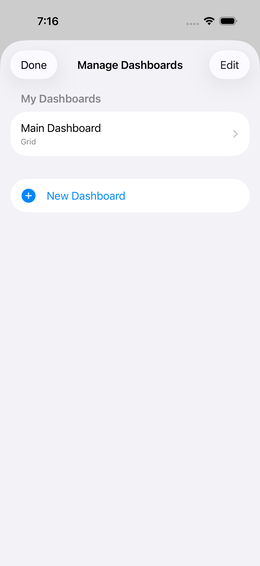
1. Atvēri Iestatījumi
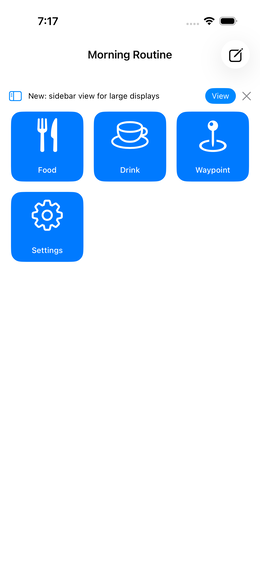
Piespiedi Iestatījumi mozaīku ar
zobrata ikonu uz Informācijas
paneļa, vai vilc pa kreisi un piespiedi →
Informācijas paneļi
Fig. 12 — Informācijas paneļa konfigurācija
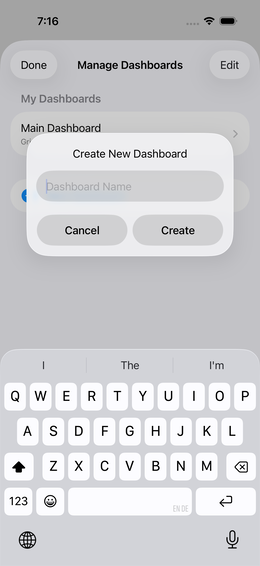
2. Izveidot jaunu
Informācijas paneli
Piespiedi (Plus) augšējā labajā stūrī.
Fig. 13 — Nosaukumā jauno informācijas
paneli
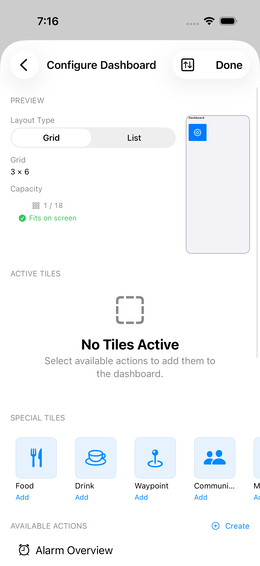
Fig. 14 — Tukšs jauns informācijas panelis
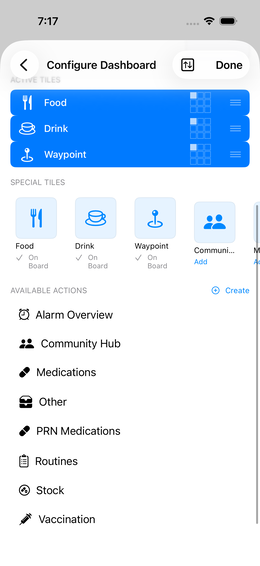
3. Atlasi darbības
Redzēsi “Pieejamo darbību” sarakstu – tie ir tavi
konfigurētie parametri un grupas.
Piespiedi ierakstam, lai to aktivizētu (tā
pārvietojas uz aktīvo sarakstu)
Vilc aktīvu ierakstu no labās uz kreiso, lai to
deaktivizētu
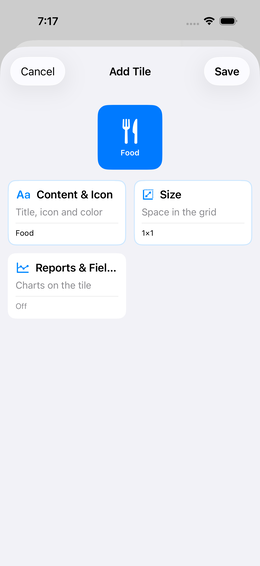
💡 Saraksts parāda gan individuālos parametri, gan
grupas. Ēdiens, Dzērieni un
Maršrutpunkti ir vienmēr pieejami.
Fig. 15 — Mozaīkas redaktors pēc atlases
Fig. 16 — Trīs aktīvas mozaīkas
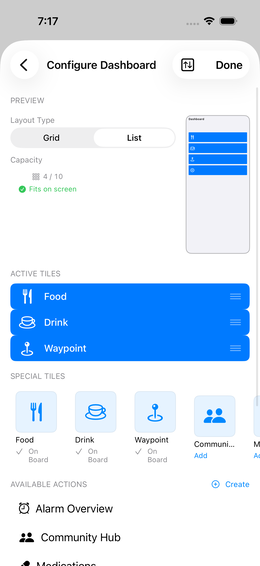
Fig. 19 — Gatavs informācijas panelis:
saraksts
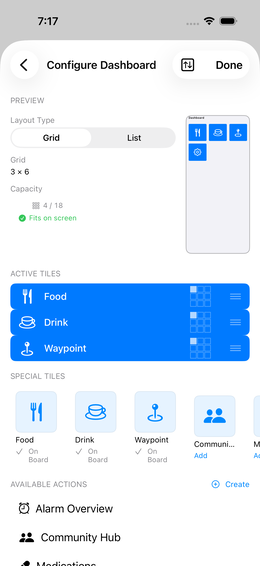
Fig. 20 — Gatavs informācijas panelis:
režģis
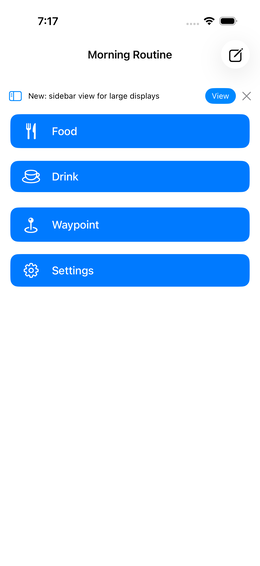
5. Pabeigt
Piespiedi “Gatavs” – tavs informācijas panelis kļūst
par lietotnes jauno sākumu.
Optimizē savu Informācijas
paneli
Pārkārtot mozaīkas: Ilgi nospiedj vilces
ikonu (3 līnijas labajā pusē) → vilc uz augšu vai uz leju
Pārbaudīt kapacitāti: Lietotne parāda, cik mozaīkas
ietilps ekrānā. Oranžs trīsstūris nozīmē: šī mozaīka tiks nogriezta →
pārkārtoji.
Vairāki informācijas paneļi: Vari izveidot tik daudz
informācijas paneļu, cik vēlies dažādiem kontekstiem (piemēram, “Rīta
rutīna”, “Sports”, “Uzturs”).
Ja kaut kas neizskatās
pareizi
Pazaudēts lietotnē? Aizver lietotni un palaidi to
atkārtoti – vienmēr nonāksi uz sava informācijas paneļa.
Tukšs informācijas panelis? Pārbaudī, vai esat
iestatījis parametrus → Parametri
Kontrolsaraksts
🎉 Pamata iestatīšanā
pabeigta!
Tagad tev ir viss, kas nepieciešams, lai sāktu. Nākamajos soļus
nosaka tavs lietošanas gadījums:
 (Plus) augšējā kreisajā stūrī redzēsi
 priekšskatījuma sekcijas pirmajā
rindā.
priekšskatījuma sekcijas pirmajā
rindā. zobrata ikonu uz Informācijas
paneļa, vai vilc pa kreisi un piespiedi →
zobrata ikonu uz Informācijas
paneļa, vai vilc pa kreisi un piespiedi →
 Informācijas paneļi
parametri, gan
grupas.
Ēdiens, Dzērieni un
Maršrutpunkti ir vienmēr pieejami.
 vilces
ikonu (3 līnijas labajā pusē) → vilc uz augšu vai uz leju
vilces
ikonu (3 līnijas labajā pusē) → vilc uz augšu vai uz leju