 Recepšu
konfigurēšana
Recepšu
konfigurēšana
Kas ir recepte? Ēdiena vai dzēriena definīcija – ar sastāvdaļām un daudzumiem – lai lietotne var aprēķināt uzturvērtības.
Kad ir vērts veidot detalizētu recepti?
| Situācija | Ieteikums |
|---|---|
| Brokastis, ko ēd katru dienu | ✅ Izveido pilnu recepti |
| Iecienītākās pusdienas | ✅ Izveido pilnu recepti |
| Restorāna apmeklējums (vienreizējs) | 💡 Pietiek ar viettūri |
| Svētku uzkoda | 💡 Pietiek ar viettūri |
Pareto princips: velti piepūli 20% ēdienu, kas veido 80% no tava uztura. Pārējo vari reģistrēt kā viettūrus.
3 recepšu tipi
Pilna recepte
Visas sastāvdaļas ar noteiktiem daudzumiem → iespējama uzturvērtības analīze.
 Viettūris
Tikai nosaukums, bez sastāvdaļām → iespējams reģistrēt, bet nav uzturvērtības analīzes.
 Variantu
recepte
Variantu
recepte
Savstarpēji aizvietojamu sastāvdaļu grupa – aktuālo variantu izvēlies reģistrēšanas brīdī. Piemērs: Kafija ar pienu → piens var būt pilnpiens, auzu piens vai bez piena.
Jaunas receptes izveide
Sākumpunkts: meklēšana
Receptes ir pieejamas divos veidos – ar nedaudz atšķirīgu skatu:
Iestatījumi → Receptes (pārvaldība)
Recepšu sarakstam ir savs meklēšanas lauks tieši virs filtru čipu. Sāc rakstīt, un filtru čipi nekavējoties atjaunojas ar atbilstību skaitu katrā kategorijā. X poga pa labi notīra meklēšanas tekstu; tastatūra automātiski aizveras, ritinot sarakstu.
Pieskaries ēdienreizes flīzei (tieši reģistrēšanas laikā)
Kamēr meklēšanas lauks vēl ir tukšs, lietotne rāda izceltu sākumpunktu: dakšiņas ikonu, īsu norādes tekstu un lielu svītrkoda pogu. Tiklīdz sāc rakstīt, skats pārslēdzas uz parasto meklēšanas rezultātu sarakstu ar filtru čipiem.
💡 Lielā svītrkoda poga tukšajā stāvoklī īpaši atvieglo skenēšanas sākšanu tieši – bez nepieciešamības vispirms meklēt.
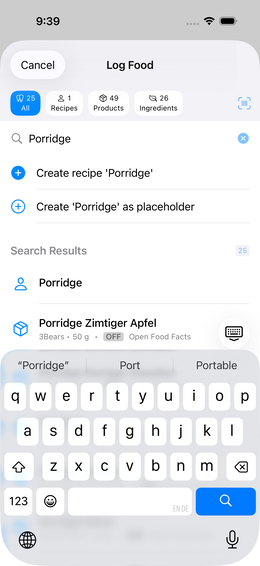
Ievadot nosaukumu, vienlaicīgi tiek meklēts trīs avotos – redzams caur filtru čipu skaitļiem:
| Filtru čips | Ko tas rāda |
|---|---|
| Viss | Viss kopā |
| Receptes | Tavas saglabātās receptes |
| Produkti | Rezultāti no Open Food Facts (iepakoti produkti) |
| Sastāvdaļas | Rezultāti no BLS (pamatprodukti) |
| ★ Favorīti | Tikai receptes, kuras atzīmējis kā favorīti |
💡 Čipā redzams skaitlis, kas parāda, cik rezultātu pastāv šajā kategorijā. Bez rezultātiem = čips izbalēts.
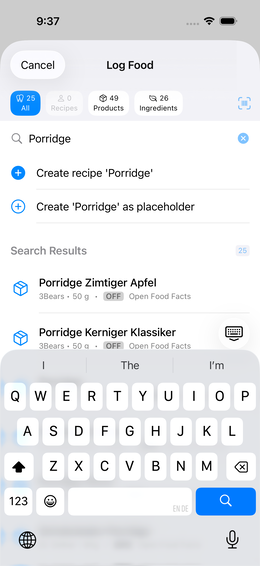
Izvēlēties izveides metodi
Ja atbilstošs rezultāts nav pieejams, lietotne piedāvā divas tiešas darbības (redzamas tieši zem meklēšanas lauka):
| Iespēja | Kad izmantot |
|---|---|
| “Izveidot recepti ‘…’” | Ievadīt sastāvdaļas tieši tagad |
| “Pievienot ‘…’ kā viettūri” | Nav laika tagad – pabeigs vēlāk |
Recepšu redaktors
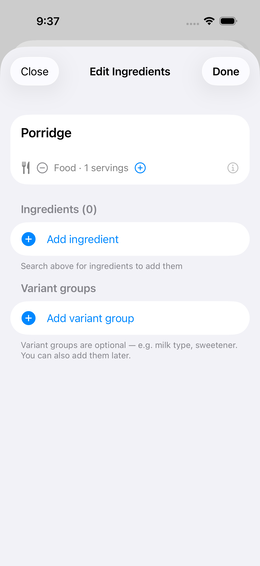
Pēc izveides redaktors atveras:
- Nosaukums – brīvi rediģējams
- Tips – Ēdiens vai Dzēriens (ietekmē vienības un analīzi)
- Variantu recepte – ieslēgt, ja receptei ir jābūt opcijām
- Porcijas uz recepti – cik daudz porciju iegūst kopējais daudzums?
- Porcijas lielums – kāds ir viens apkalpojums?
Sastāvdaļu pievienošana
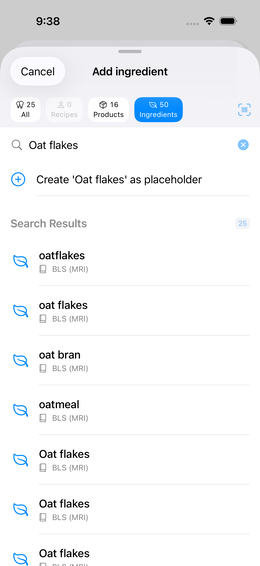
1. solis: meklēšana
Ievadi sastāvdaļas nosaukumu redaktora meklēšanas laukā. Filtru čipi atkal parāda rezultātus katram avotam:
⏳ OFF meklēšana ir ierobežota reizi ik 10 sekundēs (Open Food Facts vadlīnija). Īss gaidīšanas laiks ir normāls.
🌍 Valsts padoms: Ja tev ir aktīvs valsts filtrs OFF meklēšanā un produkti netiek atrasti, parādās padoms un “Visas valstis” poga. Tas paplašina meklēšanu uz globālo OFF datubāzi — bez nepieciešamības manuāli atiestatīt filtru.
2. solis: ievadi daudzumu
Pēc sastāvdaļas pieskāršanās ievadi daudzumu un vienību:
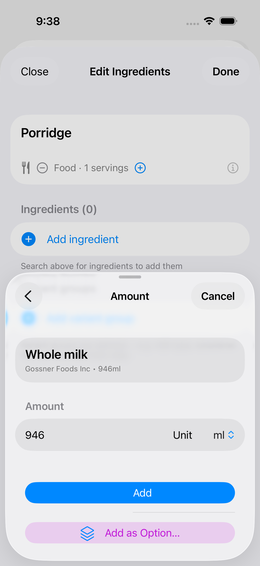
Pārslēdz vienības ar soļa skaitītāju pa labi (g, ml, gabaliem, …). Pēc tam “Pievienot”.
Sastāvdaļas daudzuma rediģēšana vēlāk
Jau pievienojusi sastāvdaļu un vēlies koriģēt daudzumu? Divi veidi:
- Velc pa kreisi uz sastāvdaļas rindas → parādās “Rediģēt daudzumu” poga
- Ilgi pieskaries uz sastāvdaļas rindas → konteksta izvēlne → “Rediģēt daudzumu”
Daudzuma ievade atveras ar pašreizējo daudzumu iepriekš aizpildītu. Maini to → “Piemērot”.
💡 Receptes var ligzdot jebkuram dziļumam: recepte “Pasta bolognese” var saturēt recepti “Tomātu mērce” kā sastāvdaļu.
Varianti – elastīgās sastāvdaļas
Varianti ļauj izvēlēties starp vairākām sastāvdaļām reģistrēšanas laikā – ar kaloriju ietekmi parādītu katrai opcijai.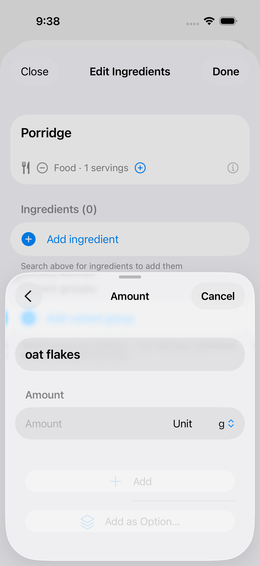
Opcijas grupas izveide
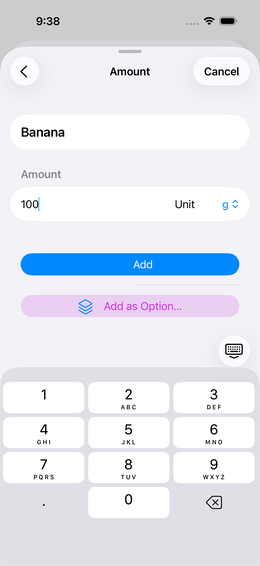
Pievienojot sastāvdāļu apakšā parādās poga “Pievienot kā opciju…”. Pieskaries tai, nevis “Pievienot”:
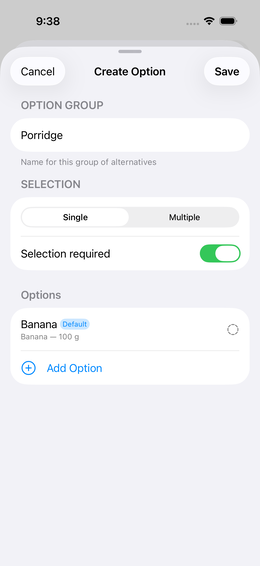
Grupas izveides dialogs atveras:
- Opcijas grupa – variantu grupas nosaukums (piem., “Piena tipi”)
- Pirmā opcija – automātiski iepriekš aizpildīta ar sastāvdaļas nosaukumu
- Atlase: viena / vairākas – vai var izvēlēties vienu vai vairākus variantus vienlaikus?
- Atlase nepieciešama – vai vismaz viena opcija ir jāizvēlas?
Piemērs: Kafija ar pienu
  Grupa "Piena tipi": UHT pilnpiens | Barista auzu dzēriens
  Atlase nepieciešama: NĒ → kafija ir pierakstāma arī bez piena
  Vairākas atlases: NĒ → vienmēr tikai viens piena tips
Vairāku opciju pievienošana
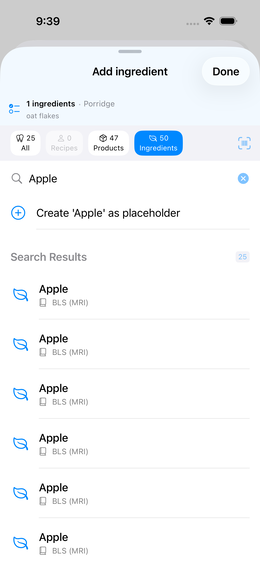
Atrod vairāk sastāvdāļu caur meklēšanu un pieskaries “Pievienot kā opciju…” atkal:
Lietotne tad rāda visas esošās grupas – atlasi pareizo:
Ātra reģistrēšana: nesen izmantots
Kad pieskeries ēdienreizes flīzei un meklēšanas lauks vēl ir tukšs, lietotne rāda “Nesen” sadaļu tieši virs meklēšanas rezultātiem: piecas nesen reģistrētās ēdienreizes kā ātri pieskārienas čipi.
💡 Ietaupa laiku rutīnas ēdienreizēm: Brokastis, kafija, standarta pusdienas — viens pieskāriņš un tas ir reģistrēts. Nav meklēšanas, nav ritināšanas.
Čipi parāda ēdienreizes nosaukumu; pieskāršanās atver jaunāko ieraksta daudzuma/variantu atlasi tieši.
Reģistrēšanas laikā: varianta atlase
Reģistrējot ēdienreizi, parādās pilna reģistrēšanas skata:
Ātrs atlasītājs (augšā): Atlasi bieži izmantotus daudzumus ar vienu pieskārienu (piem., 200ml, 250ml, 330ml, 500ml). Slīdnis zemāk ļauj fine-grain starpvērtības.
Personalizēt recepti (apakšā): Visas receptes variantu grupas parādās šeit ar pieejamajām opcijām. Blakus katrai opcijai ir kaloriju ietekme (piem., +32 kcal pilnpienam, +25 kcal auzu pienam). Pieskaries opcijai, lai to atlasītu.
Iepriekšējo atlasi tiek atcerēta nākamajai reģistrēšanai – tev ir jāmaina tikai tad, ja ieraksti kaut ko citu.
Recepte ar daudzām sastāvdāļām: Pasta piemērs
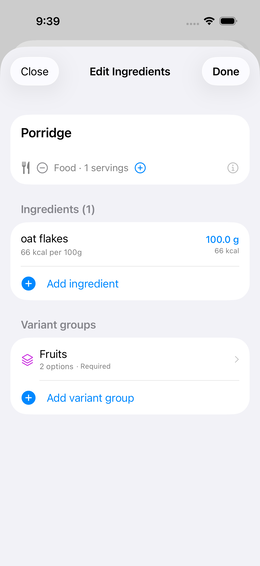
Receptes ar vairākām sastāvdāļām redaktorā izskatās šādi:
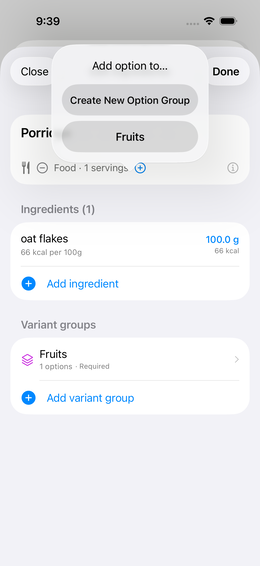
Katra sastāvdaļa rāda kalorijas uz 100g atsauces nolūkā. Apkalpošanas lielums nosaka, cik daudz ietilpst “vienā apkalpošanā”.
BLS sasaiste OFF produktiem
OFF produkti (skenēti produkti) bieži satur tikai makrobalanss (enerģiju, proteīnus, taukus, ogļhidrātus). Pilnīgai mikro-uzturvērtību analīzei (vitamīni, minerāli, aminoskābes) lietotne katru produkta sastāvdāļu saista ar BLS ierakstu.
Tas notiek daļēji automātiski – tu vari redzēt progresu produkta detaļskatā:
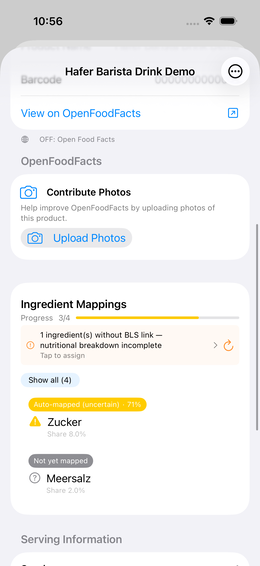
Sasaistes krāsošana:
| Krāsa | Nozīme |
|---|---|
| 🟦 Zila – “Manuāli saistīta” | Tu pats apstiprināji sasaisti |
| 🟧 Oranža – “Automātiska (nenoteikta)” | Lietotne to sasaistīja, bet procents zemāks par 70% – lūdzu, pārbaudī |
| ✅ Zaļa – “Automātiska (drošā)” | Sasaiste ar augstu līdzību |
| ⬜ Pelēka – “Vēl nav saistīta” | Sastāvdaļa nevarēja tikt sasaistīta |
Procents parāda produkta sastāvdaļas un BLS ieraksta līdzību.
Sasaistes koriģēšana manuāli
Pieskaries sastāvdāļai → lietotne parāda ieteikumus ar līdzības rezultātiem:
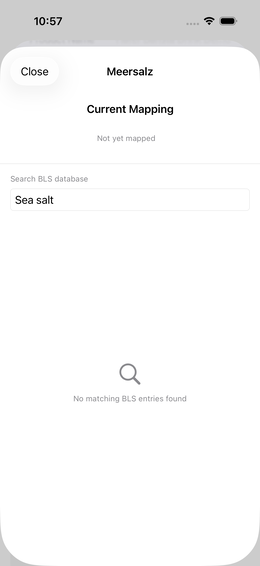
Tu vari pārslēgties starp Automātisku saistīšanu (mākslīgā intelektuāļa ieteikumi, sakārtoti pēc līdzības) un BLS meklēšanu (brīva teksta meklēšana). Pieskaries vēlamajam ierakstam, lai to piemērotu.
💡 Sasaistes ir izvēles, bet ievērojami uzlabo analīzes kvalitāti.
→ Plašāka informācija par atšķirību starp BLS un OFF: Datu avoti
Uztura atskaite
Ja regulāri reģistrē ēdienreizes, vari atvērt Uztura atskaiti sadaļā Atskaites. Tā rāda vidējo dienas uzturvērtību atlasītam periodam – ar kvalitātes vērtējumu, kas parāda, cik uzticams ir datu pamatojums.
Datu kvalitāte: lietotne novērtē, cik pilnīgi ir tavi ieraksti un vai uzturvērtības nāk no precīziem (BLS/OFF saistīti) vai aprēķinātiem (viettūri) avotiem.
Viettūra pabeigšana vēlāk
- Iestatījumi → Receptes
- Atrod viettūri sarakstā
- Pieskaries → pievienot sastāvdāļas → “Gatavs”
Visi iepriekšējie notikumi ar šo viettūri automātiski tiek saistīti ar jaunajiem uzturvērtības datiem.
Bieži uzdotie jautājumi
Vai varu izveidot recepti tieši reģistrēšanas laikā? Jā. Pieskārinoties ēdienreizes flīzei uz paneļa tu vari ievadīt jaunu nosaukumu un uzreiz izveidot to kā viettūri vai pilnu recepti – bez nepieciešamības vispirms doties uz Iestatījumi.
Vai receptes var eksportēt vai dalīties ar tām? Jā.
Recepšu sarakstā (Iestatījumi → Receptes) ir
Importēšanas/eksportēšanas simbols augšējā labajā
stūrī. Izmanto to, lai eksportētu atsevišķas vai visas receptes kā
.ioom failu. Izvēles poga “Iekļaut
fotogrāfijas” (pēc noklusējuma aktīva) iestrādā saistītās
uzturvērtības fotogrāfijas kā Base64 failā, lai tās būtu uzreiz
pieejamas lejupielādes laikā citā ierīcē. Eksportēto failu var dalīties
caur AirDrop, E-pastu vai iCloud.
Kāda ir atšķirība starp BLS un OFF? BLS ir zinātniska uzturvērtības datubāze pamatproduktiem (mājās lietojamās sastāvdaļas). OFF ir kopienas datubāze iepakotiem produktiem (svītrkoda skenējums). → Datu avoti skaidroti
Svītrkoda skenējums parāda “Produkts netika atrasts” – kas tad? Lietotne jautā, vai vēlies pievienot fotogrāfijas OpenFoodFacts vai izveidot viettūri. Jauns kopš v1.8: ir arī “Izlaist” opcija, ja neatprasies darīt tieši tagad — dialogs aizveras bez iraksta izveides.