 Parametru konfigurēšana
Kas ir parametrs? Tas apraksta, ko tu vēlies izsekot – un kā vērtības jāinterpretē analīzei.
Pirms sākt: 5 jautājumi
Veltī brīdi, lai atbildētu uz šiem jautājumiem par savu jauno parametru:
- Ko tieši es mēru? (Esi konkrēts: “Galvassāpju intensitāte”, nevis vienkārši “sāpes”)
- Kurš datu tips der? (Skaitlis, teksts, skala, …)
- Vai ir jēgpilns vērtību diapazons? (piem., 1–10, 36–42°C)
- Ko nozīmē augsta/zema vērtība? (Labāk? Sliktāk? Neitrāli?)
- Kā es vēlos ievadīt vērtību? (Slīdnis, nolaižamais saraksts, teksta ievade, …)
💡 Parametrus vēlāk var pielāgot. Tomēr brīdis, ko veltī plānošanai, ietaupa piepūli vēlāk.
Jauna parametra izveide
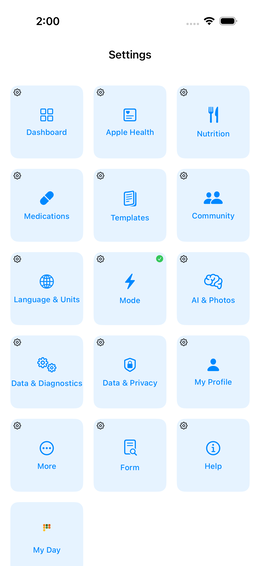
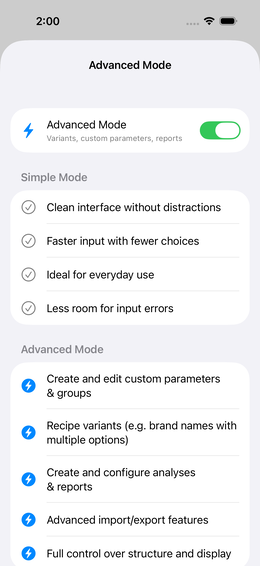
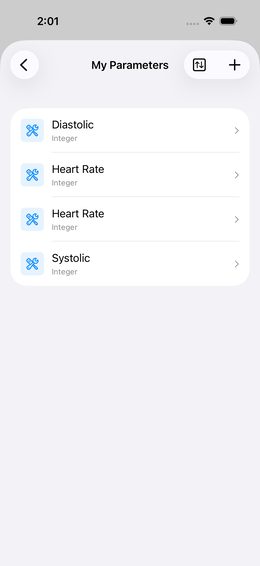
1. solis: navigācija
 Iestatījumi →
Parametri →
Iestatījumi →
Parametri →  (Plus, augšā pa
labi)
(Plus, augšā pa
labi)
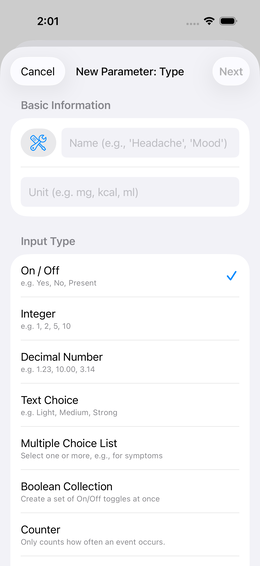
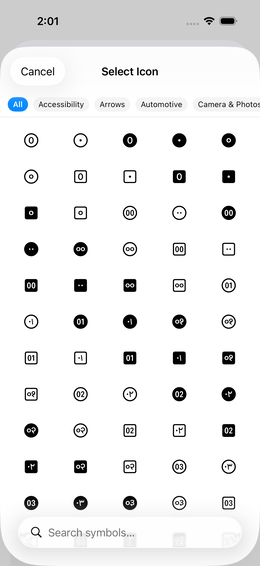
2. solis: izvēlies ikonu
Pieskaries ikonas laukam →  meklē piemērotu terminu →
pieskaries ikonai.
meklē piemērotu terminu →
pieskaries ikonai.
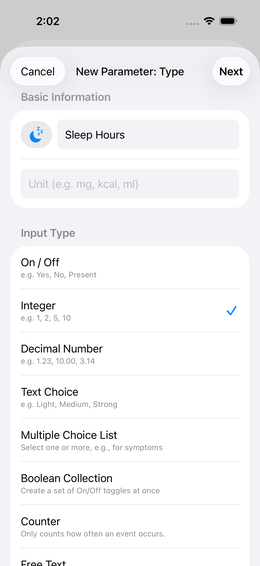
3. solis: ievadi nosaukumu un tipu
| Iestatījums | Nozīme | Piemērs |
|---|---|---|
| Nosaukums | Kā parametrs tiek saukts | “Galvassāpes” |
| Tips | Vērtību veids | Vesels skaitlis |
Pieejamie tipi:
| Tips | Apraksts | Piemēri |
|---|---|---|
| Vesels skaitlis | Veseli skaitļi | Miega stundas, kafijas skaits |
| Decimālskaitlis | Skaitļi ar decimālpunktiem | Ķermeņa masa, asinsspiediens |
| Teksta vērtība | Fiksēta teksta opciju atlase | viegls / vidējs / smags |
| Brīvs teksts | Brīva teksta ievade | Sapņu dienasgrāmata, piezīmes |
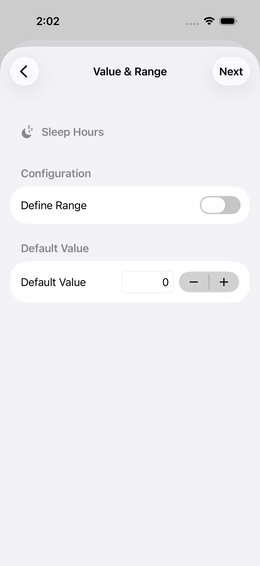
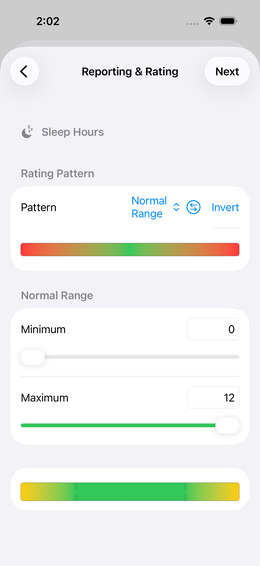
4. solis: iestati vērtību diapazons (izvēles, tikai skaitļu tipi)
Vari noteikt minimālo un maksimālo vērtību. Tas:
- Ierobežo ievadi uz jēgpilnām vērtībām
- Nosaka vērtējuma skalas robežas
Vērtības ārpus diapazona joprojām tiek saglabātas, bet saistītas ar robežu vērtējumu.
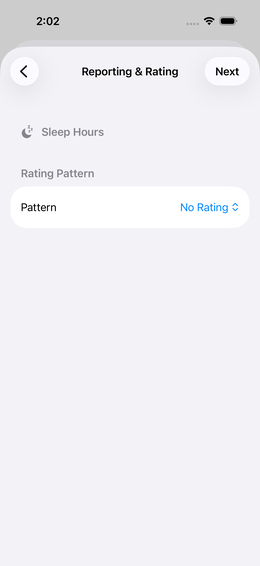
5. solis: iestati vērtējuma shēmu
Lai lietotne pamanītu korelācijas, tai jāzina, vai vērtība ir “laba” vai “slika”.
Vērtējuma skala iet no -100% līdz +100%:
-100%  ████████████░░░░░░░░░  0%  ░░░░░░░░░██████████  +100%
  sarkana (slika)       dzeltena (neitrāla)        zaļa (laba)
Pieejamie modeļi (piemēri):
| Modelis | Apraksts | Lietojums |
|---|---|---|
| Normāls diapazons | Vidējais diapazons ir “labs”, viss ārpus tā ir sliktāks | Asinsspiediens, temperatūra |
| Augstāks ir labāks | Jo lielāka vērtība, jo zaļāka | Miega stundas (līdz maksimumam) |
| Zemāks ir labāks | Jo mazāka vērtība, jo zaļāka | Sāpju skala |
| Vienots | Visas vērtības neitrālas (nav vērtējuma) | Kad vēlies tikai savākt datus |
Piemērs: Asinsspiediens (sistoliskais):
Normāls diapazons: 100–129 → zaļa
< 100:  arvien sarkanāka (pārāk zema)
> 129:  arvien sarkanāka (pārāk augsta)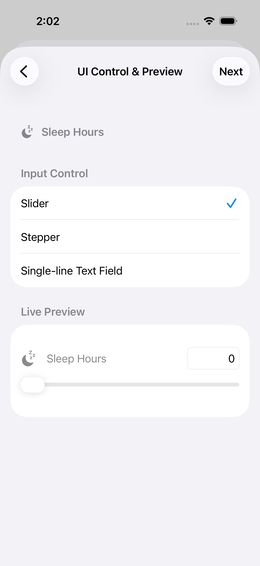
6. solis: izvēlies ievades vadīklu
Norādi, kā tu ievadīsi vērtību izsekošanas laikā:
| Vadīkla | Der labāk |
|---|---|
| Slīdnis | Skaitļu diapazoni, ātrs novērtējums |
| Soli (+/-) | Skaitīt vērtības (kafijas tasītes, glāzes) |
| Nolaižamais / atlase | Teksta vērtības ar fiksētu sarakstu |
| Teksta ievade | Brīvs teksts |
| Teksta soli | Teksta vērtības fiksētā secībā |
💡 Tiešraides priekšskatījums uzreiz parāda, kā ievade izskatīsies – izmēģini dažādas iespējas!
7. solis: pabeigt
Pieskaries “Gatavs” → saņem apstiprinājumu un atgriezies iestatījumu sarakstā.
Parametra rediģēšana
Pieskaries ierakstam parametru sarakstā → maini iestatījumus → “Gatavs”.
⚠️ Svarīgi: Ja mainīsi vērtējumu, analīze tiks pārrēķināta ar jaunajiem iestatījumiem. Paši notikuma dati paliek nemainīti.
Parametra piešķiršana informācijas panelim
Parametrs pats par sevi neko nedara – tas jāaktivizē informācijas panelim:
→ Informācijas paneļu konfigurēšana
Bieži uzdotie jautājumi
Cik daudz parametru man jāizveido? Sāc ar 5–10. Pārāk daudz parametru uzreiz → mazāk konsekventa izsekošana.
Vai varu importēt parametrus no veidņu bibliotēkas?
Jā – caur veidņu bibliotēku vari lejupielādēt gatavās
 parametru grupas (ieskaitant to parametrus). → Veidņu bibliotēka
Vai varu dzēst parametru? Jā, bet visi saistītie notikumu dati tiks zaudēti. Ja vēlies tikai to paslēpt, tā vietā deaktivizē to informācijas panelī, nevis dzēšot.
Atgādinājumi
Katram parametram var būt trauksmes atgādinājums. Ātrākais paņēmiens: ilgi pieskaries parametram sarakstā → “Atgādinājumi”.
→ Visa informācija par grafikiem, snūzi un uzticamību: Flīžu atgādinājumi