Izmanto vairākus Informācijas paneļus
Tu vari izveidot tik daudz informācijas paneļu, cik vēlies — un pārslēgties starp tiem ar vilces žestu vai mozaīkas piespiedi.
Cikla mozaīka

Kad tev ir vairāk nekā viens informācijas panelis, uz tava galvenā informācijas paneļa automātiski parādās Cikla mozaīka fig.↗. Tā parāda nākamā informācijas paneļa nosaukumu — piespiedi, lai pārslēgtos.
Pārslēgšanās starp Informācijas paneļiem
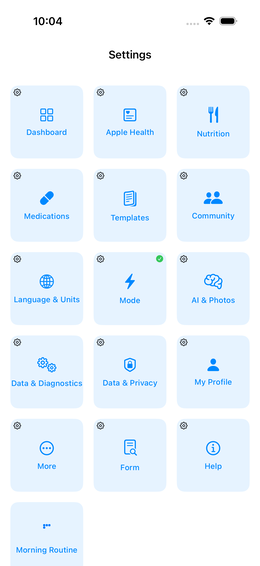
Piespiežot: Piespiedi Cikla mozaīku — nākamais informācijas panelis kļūst aktīvs fig.↗.

Vilcējot: Vilc pa kreisi vai pa labi uz informācijas paneļa fig.↗, lai tieši navigētu starp visiem taviem informācijas paneļiem.
Pievienot vēl vienu Informācijas paneli
Ja tev vēl nav otrā informācijas paneļa: Iestatījumos → Informācijas panelis vari pievienot tik daudz, cik vēlies — tāpat kā aprakstīts rakstā Konfigurē savu pirmo Informācijas paneli.