Žesti un vadības
Visas skaņu žestu, slīdēšanas darbību un vadības pārskats lietotnē – saskaņots ar Apple Cilvēka saskarne vadlīnijām.
Pamatprincipi
Lietotne seko Apple Cilvēka saskarne vadlīnijām (HIG). Ikviens, kurš pazīst iOS lietotnes, uzreiz atpazīs lielāko daļu žestu. Šis nodaļa izskaidro svarīgākos žestus – īpaši lietotnes specifiskās atšķirības.
Svarīgākais princips: Destruktīvās darbības (dzēst) vienmēr atrodas kreisajā pusē, nedestruktīvās darbības (rediģēt) vienmēr atrodas labajā pusē. Tas ir iOS standarts un novērš negadījumus dzēšanu.
Skata un lapas
Lietotne izmanto divu veidu ekrānus:
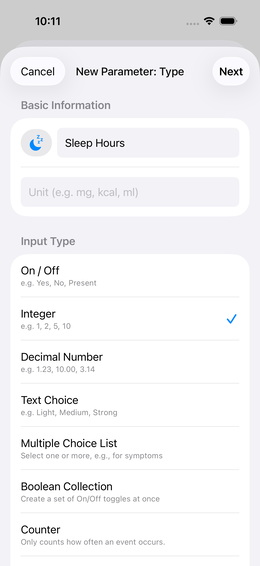
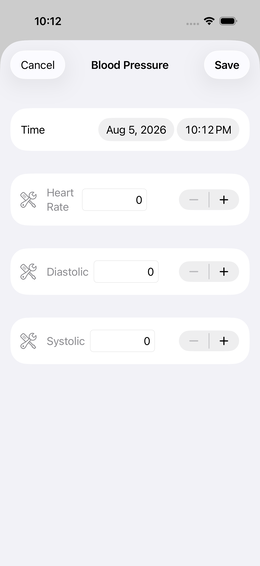
Parastais skats (navigācija push): Jauns ekrāns slīd no labās puses. Atpakaļ bultiņa (←) parādās augšējā kreisajā stūrī. Šis skats pieder navigācijas hierarhijai.
Lapa: Lapa atveras no apakšas. Tai ir mazs tabletes rokturis (īss stieņis augšējā vidū) un pārklāj iepriekšējo skatu.
Lapas slēgšana
Lapru var aizvērt trīs veidos:
| Metode | Žests |
|---|---|
| Slīdēt uz leju | Novietojiet pirkstu lapas augšdaļas tuvumā, vilkt lejup |
| Vilkt tabletes rokturi | Vilkt mazo stieni augšējā vidū lejup |
| Atcelt pogu | Pieskar Atcelt vai Aizvērt |
💡 Slīdēšana uz leju vienmēr darbojas – pat ja poga nav redzama.
Saraksta skats
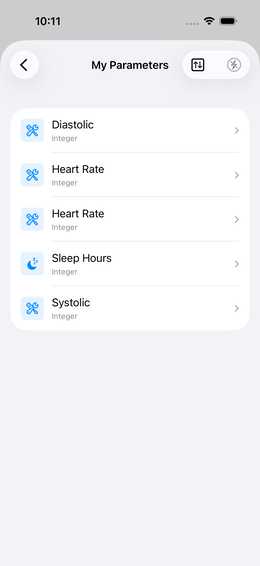
Saraksti parāda ierakstus ar atdalītāja līnijām. Katrs ieraksts var tikt pieskarts, lai to atvērtu vai rediģētu. Ieraksti ar ≡ vilkšanas ikonu (trīs līnijas labajā pusē) var tikt pārkārtoti ar ilgu nospieš uz šīs ikonas.
Skatiet sadaļas zemāk slīdēšanas darbībām sarakstos.
Pieskariens (īss)
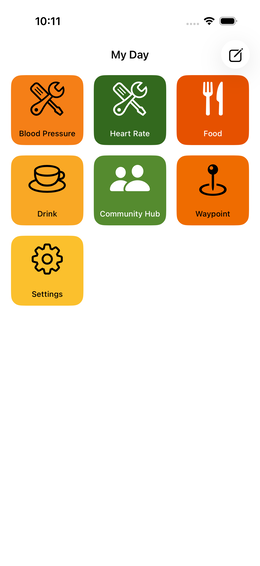
Visbiežāk izmantotais žests: īss pieskariens izraisa elementa galveno darbību.
| Kur | Kas notiek |
|---|---|
| Vadības paneļa mozaīka | Ierakstīt notikumu (galvenā darbība) |
| Saraksta ieraksts | Atvērt konfigurāciju vai detaļas |
 Plus Plus |
Pievienot jaunu elementu |
| Gatavs / Nākamais / Saglabāt | Apstiprināt darbību |
| Atcelt / Atpakaļ | Atcelt, bez izmaiņām |
💡 Visas pogas ir pieskaries pāri viņu pilnai platumam. Tev nav jāmērķē precīzi uz ikoniku vai tekstu.
Garš nospiedums (turēšana)
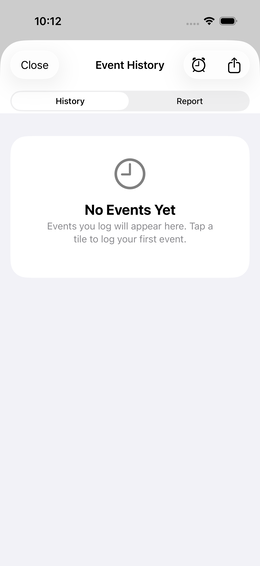
Garš nospiedums aktivizē sekundāro darbību – bet kas tas nozīmē, ir atkarīgs no konteksta:
| Kur | Kas notiek |
|---|---|
| Vadības paneļa mozaīka | Atvērt un meklēt notikumu vēsturi |
| “Papildu” mozaīka iestatījumu vadības panelī | Atver papildu iestatījumu saraksta skatu |
 Vilkšanas ikona (3 līnijas)
sarakstos Vilkšanas ikona (3 līnijas)
sarakstos |
Atbrīvot elementu kārtošanai |
⚠️ Piezīme: Garš nospiedums uz vadības paneļa un sarakstu konfigurācijās nozīmē dažādas lietas. Tas ir sistēmas līmeņa ierobežojums – iOS piedāvā tikai ierobežotu skaitu žestu.
💡 Atbrīvošana kārtošanai tiek apstiprināta ar vizuālu un haptiku signālu (īss vibrējums).
Vadības panelis:      Garš nospiedums → notikumu vēsture
                      (Galvenā darbība: īss pieskariens → ierakstīt notikumu)

Iestatījumu vadības panelis: Garš nospiedums "Papildu" → atvērt saraksta skatu
                             (Pieskar ierakstam → atvērt iestatījuma lapu)

Iestatījumu saraksts: Garš nospiedums ≡ → sākt pārkārtošanu
                      (Pieskar ierakstam → atvērt konfigurāciju)
Slīdēšana: saraksta darbības (kreisi un pa labi)
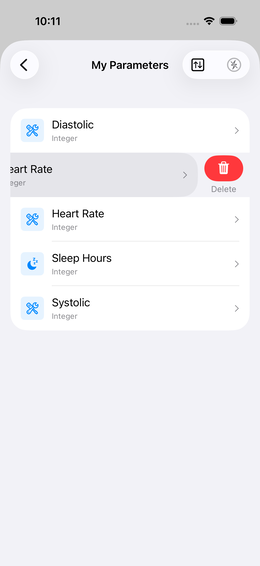
Sarakstos ir divas slīdēšanas virzieni ar skaidri atdalītiem lomu:
| Virziens | Krāsa | Nozīme | Piemēri |
|---|---|---|---|
| Pa labi uz kreisi ← | 🔴 Sarkans | Destruktīva – neatgriezeniska | Dzēst, noņemt |
| No kreises uz labo → | 🔵 Zils | Nedestruktīva – draudzīga | Rediģēt, pārdēvēt |
Šis modelis ir iOS standarts saskaņā ar HIG – slīdēšanas darbības. Krāsu semantika ir uzreiz sapratnē iOS lietotājiem: sarkans = uzmanīgs, zils = draudzīgs.
Dzēst ar apstiprinājumu (kreisā slīdēšana)
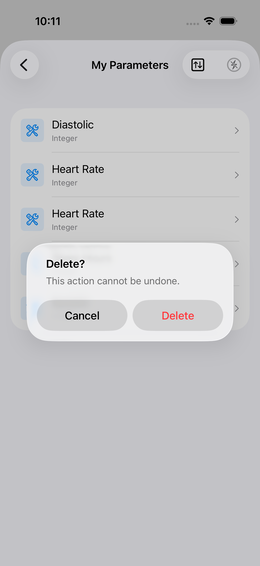
Kad slīdi no labās uz kreiso un pieskar “Dzēst”, parādās apstiprinājuma dialogs – visiem elementiem, kas tiks neatgriezeniski noņemti:
Slīdēt pa labi uz kreisi
→ Pieskar sarkanai "Dzēst" pogai
→ Apstiprinājuma dialogs parādās
→ Pieskar "Dzēst" vēlreiz (vai "Atcelt")
Šis divu soļu process novērš negadījumus dzēšanu. Modelis seko Apple HIG – destruktīvās darbības.
⚠️ Pēc apstiprinājuma darbība nav atgriezeniska – vienmēr īsumā padomā, pirms pieskaries!
Rediģēt ar labās slīdēšanu
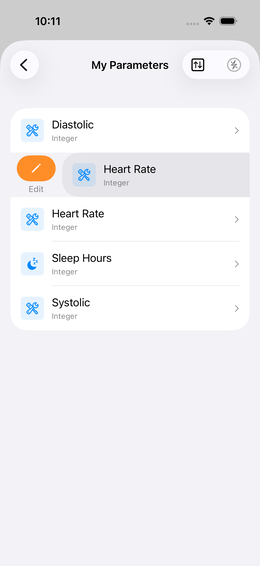
Kad slīdi no kreises uz labo, parādās zilā “Rediģēt” poga. Šis ir ātrākais veids, kā atvērt ierakstu tieši no saraksta – bez jāpieskaries tam.
💡 Labā slīdēšana nav pieejama visur lietotnē – tikai tur, kur ātra rediģēšanas darbība ir jēgas (piemēram, parametri, grupas, pārskati).
Pārslēgšanās starp vadības paneļiem
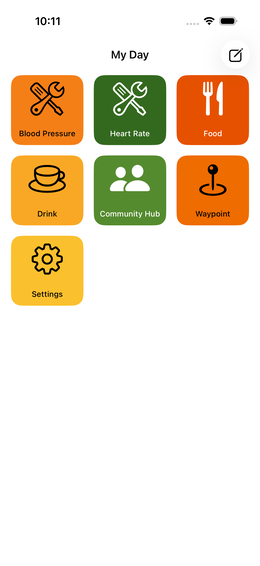
Vadības panelī (ne sarakstā) slīdēšana nozīmē ko citu:
| Žests | Kur | Kas notiek |
|---|---|---|
| Pa labi uz kreisi → | Vadības paneļa galvenais skats | Iepriekšējais vadības panelis |
| Kreisā uz labo ← | Vadības paneļa galvenais skats | Nākamais vadības panelis |
Vadības paneļa slīdēšana atšķiras no saraksta slīdēšanas. Slīdēšana mozaīkas iekšienē vai saraksta ierakstā aktivizē saraksta darbību – slīdēšana uz brīvu vadības paneļa fonu pārslēdz vadības paneli.
Konteksta izvēlne (garš nospiedums uz saraksta ieraksta)
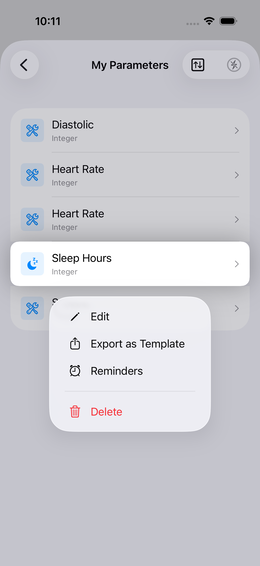
Garš nospiedums saraksta ierakstam atver konteksta izvēlni ar visām pieejamajām darbībām vienā skats. Konteksta izvēlne atspoguļo slīdēšanas darbības:
Konteksta izvēlnes saturs (piemērs: parametrs):
  ✏️  Rediģēt     (= labā slīdēšana)
  📤  Eksportēt   (tikai konteksta izvēlne)
  🔔  Atgādinājums (tikai konteksta izvēlne)
  ──────────────
  🗑️  Dzēst       (= kreisā slīdēšana, izcelta sarkani)
💡 Konteksta izvēlne ir noderīga, kad vēlies redzēt visas darbības, nezinot, vai ir slīdēšana – viss vienā skats, bez minējumiem.
Saskaņā ar HIG – konteksta izvēlnes, destruktīvās darbības konteksta izvēlnēs vienmēr ir sarkanas un novietotas saraksta beigās.
Rīkjoslas elementi un navigācija
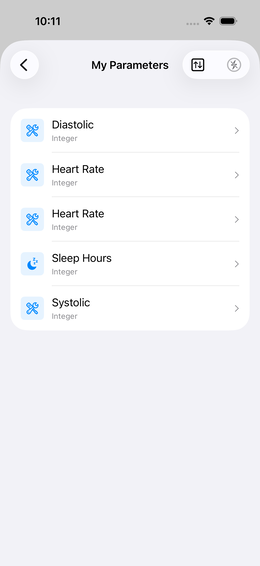
| Elements | Simbols | Nozīme |
|---|---|---|
| Navigācija atpakaļ | ← (augšējā kreisais) | Atgriezties uz iepriekšējo lappusi |
| Importēt/Eksportēt | ↑↓ (augšējā labā) | Importēt / Eksportēt |
| Plus | + (augšējā labā) | Pievienot jaunu elementu |
| Elipse / Vairāk | … (augšējā labā) | Apakšizvēlne ar vairākām darbībām |
| Slīdnis | Plāns stieņis (labajā pusē) | Lapai ir vairāk satura |
| Vilkšanas ikona | ≡ (3 līnijas labajā pusē) | Elements ir kārtojams |
Vadības panelis: divi žesti uz vienas mozaīkas
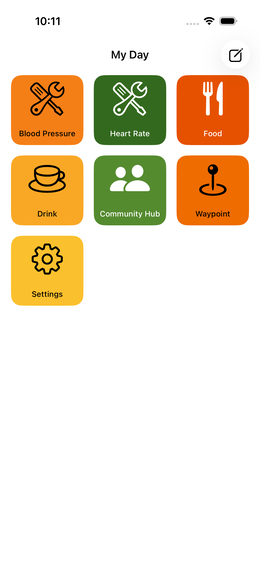
Vadības panelim ir divas dažādas darbības vienai mozaīkai:
Īss pieskariens → Ierakstīt notikumu (galvenā darbība)
Garš nospiedums → Atvērt notikumu vēsturi + meklēt (sekundārā darbība)
Tas ir lietotnes svarīgākais specifiskais žests. Tas ļauj tev gan ievadīt jaunus datus, gan uzmeklēt iepriekšējus ierakstus ar diviem vienkāršiem žestiem – bez skata maiņas.
Ātrs atsauces: svarīgākās darbības
Ierakstīt notikumu:        Atvērt vadības paneli → īss pieskariens mozaīkai
Atvērt notikumu vēsturi:   Vadības panelis → garš nospiedums mozaīkai
Koriģēt notikumu:          Garš nospiedums mozaīkai → atlasīt ierakstu → Rediģēt
Dzēst ierakstu:            Sarakstos, slīdēt pa labi uz kreisi → Dzēst → Apstiprināt
Rediģēt ierakstu:          Sarakstos, slīdēt no kreises uz labo → Rediģēt
Konteksta izvēlne ierakstam: Garš nospiedums saraksta ierakstam → izvēlties darbību
Pārslēgties vadības paneli:   Slīdēt uz vadības paneļa fonu (kreisā/labo)
Aizvērt lapu:               Slīdēt lapu lejup, vai pieskar Atcelt/Aizvērt