Pierakstī savus pirmos notikumus
Mērķis: Tu saproti, kā iepazīšanās darbojas, un tu esi saglabājis savu pirmo notikumu.
Kas ir notikums?
Notikums ir mazākā vienība lietotnē:
Notikums = Laika zīmogs + Parametrs + Vērtība

Piemēri:
  12/03/2026 14:05 | Galvassāpes      | viegli
  12/03/2026 19:30 | Kafija           | 250 ml
  12/03/2026 23:10 | Miega kvalitāte  | laba
Katram notikumam ir nepieciešams parametrs (ko tu izsekoji) un vērtība (kāds tas bija).
Iepazīšanās: Iestatīšana 4 soļos
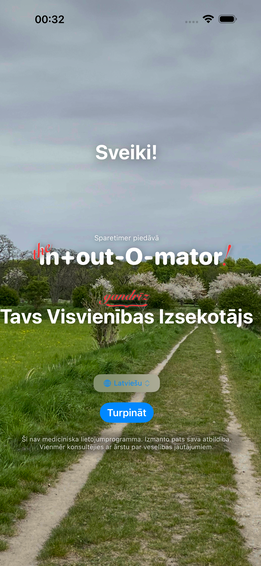
Pirmajā reizē, kad tu palaidīsi lietotni, tā tevi vadīs caur sākotnējo iestatīšanu. Iepazīšanu vari izlaist jebkurā laikā un vēlāk aizpildīt lietas caur Iestatījumiem.
(Screenshot: 04-symptome)
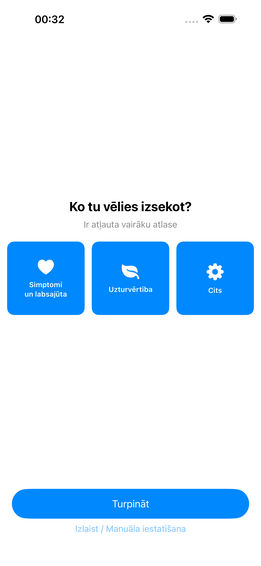
1. solis: Izvēlies savu fokusa jomas
Izvēlies, ko tu galvenokārt vēlies izsekot. Tas ietekmē, kuri ieteikumi un opcijas parādās nākamajā solī. fig.↗
| Fokusa joma | Man piemērots, ja… |
|---|---|
| Simptomi un veselība | Gribu uzraudzīt sūdzības, medikamentus vai labklājību |
| Uzturs | Gribu saprast, ko es ēdu |
| Cits / Pielāgots | Gribu izsekot kaut ko pilnīgi individuālu |
💡 Vari vienlaikus izvēlēties vairākas fokusa jomas — atlase nav eksklusīva.
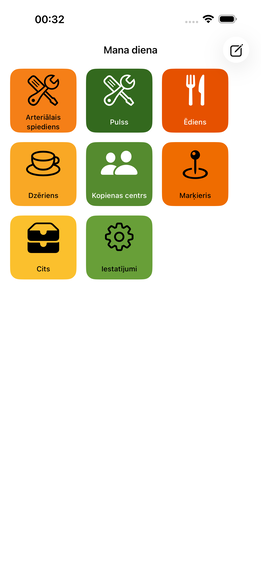
2. solis: Iespējot funkcijas
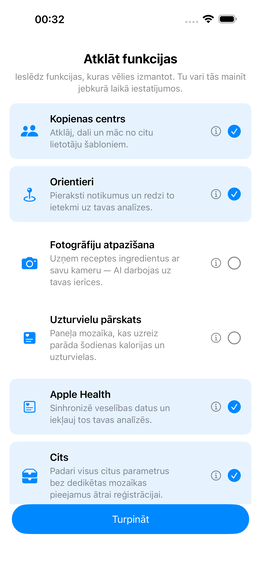
Izlemj, kuras pēc izvēles jomas vēlies izmantot. Viski, ko tu neiespējoji šeit, nav nozaudēts — to vari pievienot vēlāk Iestatījumos. fig.↗
| Funkcija | Ko tā dara |
|---|---|
| Kopienas birojs | Dalies un lejupielādē veidnes ar citiem |
| Maršrutpunkti | Pieraksti dzīves notikumus un konteksta marķierus |
| Fotoanalīze uzturam | Pieraksti maltītes caur kameras fotoattēlu (Beta) |
| Apple Health | Sinhronizē datus ar Health lietotni |
| Cits | Visi parametri un grupas, kas nav piešķirti iepriekšminētajām kategorijām — vienmēr pieejami kā universāls tiles |
💡 Ja tu atlasīji “Simptomi un veselība” kā savu fokusa jomas, Apple Health ir iepriekš atlasīts automātiski.
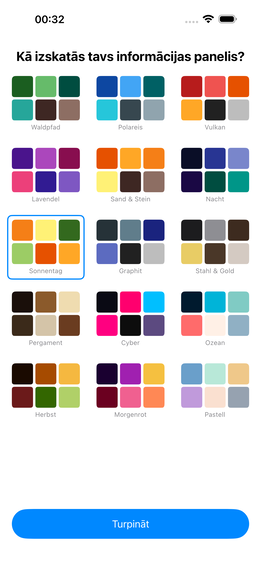
3. solis: Izvēlies krāsu paļetu
Izvēlies lietotnes izskatu. To vari mainīt jebkurā laikā Iestatījumos. fig.↗
4. solis: Gatavs
Lietotne visu iestata un nonāc uz informācijas paneļa. fig.↗
Pierakstī savu pirmo notikumu
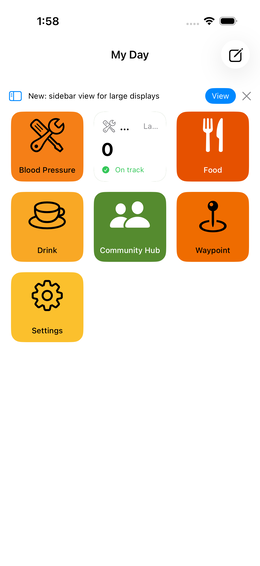
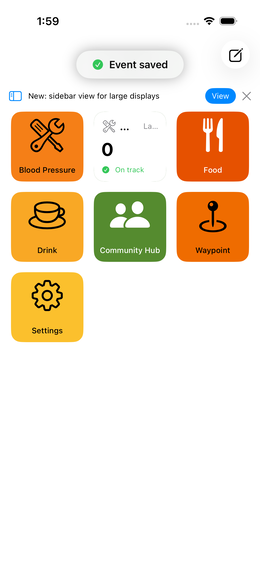
Pēc iepazīšanās redzēsi savu informācijas paneli. Atkarībā no tavām izvēlētajām fokusa jomām parametri jau ir sagatavoti. fig.↗
Kā pierakstīt notikumu:
- Piespiedi parametru mozaīku uz informācijas paneļa
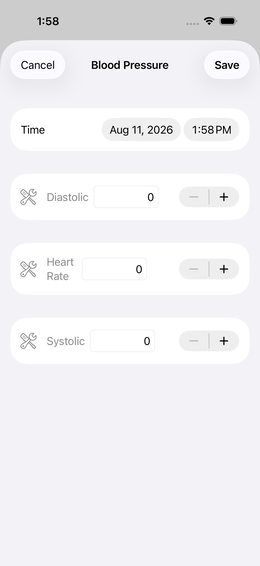
- Atvērsies ievadīšanas forma fig.↗
- Ievadi vērtību (slīdnis, piespiede, atlase — atkarībā no parametra tipa)
- Piespiedi “Saglabāt”
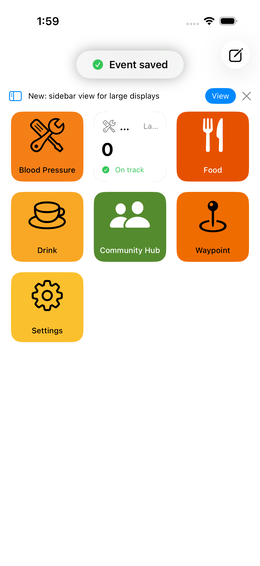
✅ Tas ir viss. Notikums ir saglabāts. fig.↗ Vēlāk vari konfigurēt mozaīku, lai tā parādītu vērtību vai mini-pārskatus tieši uz tās.
Izlaid iepazīšanu
Nav iespējas vadītajai iestatīšanai? Piespiedi “Izlaist” — nonāksi tieši uz tukšā informācijas paneļa.
Ieteiktie ātrā sākuma soļi pēc tam:
- Piespiedi Iestatījumi (apakšējā tabulatora josla)
- Atvēri Veidņu bibliotēka
- Lejupielādē piemērotu veidni — gatavie parametru komplekti parastajiem lietošanas gadījumiem
→ Vairāk detaļu: Veidņu bibliotēka
Notikumu rediģēšana
Pieļāvi kļūdu vai iestatīji nepareizu laiku?
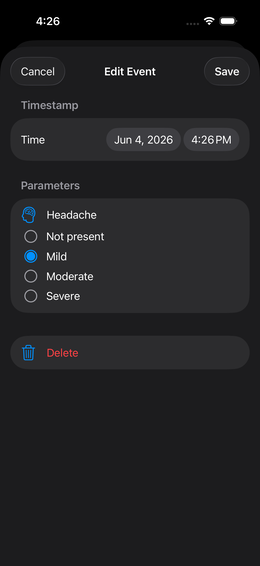
- Atvēri notikumu vēsturi, ilgi nospiedj uz mozaīkas informācijas paneļa fig.↗
- Piespiedi notikumu fig.↗
- Nomainīt vērtību, laiku vai piezīmi → “Saglabāt”