 Informācijas paneļu konfigurēšana
Kas ir informācijas panelis? Tava personīgā sākuma lapa lietotnē – ar flīzēm vai sarakstu ātrai piekļuvei tavām biežākajām darbībām.
Informācijas paneļa pamati
Informācijas paneļa flīze → Pieskaršanās  → Ieraksti notikumu
                           → Ilga piesk.   → Atver notikumu vēsturi
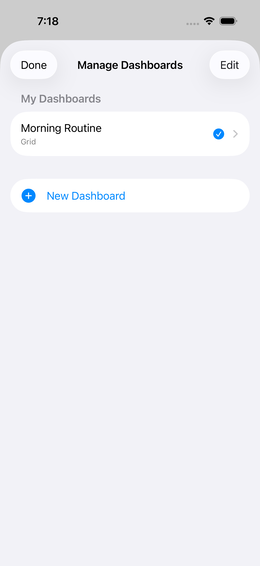
Vari izveidot tik daudz informācijas paneļu, cik vēlies, un pārslēgties starp tiem – līdzīgi kā iPhone sākuma ekrāniem.
Jauna informācijas paneļa izveide
Navigācija
 Iestatījumi →
Informācijas paneļi
fig.↗
→
Iestatījumi →
Informācijas paneļi
fig.↗
→  (Plus)
Darbību izvēle
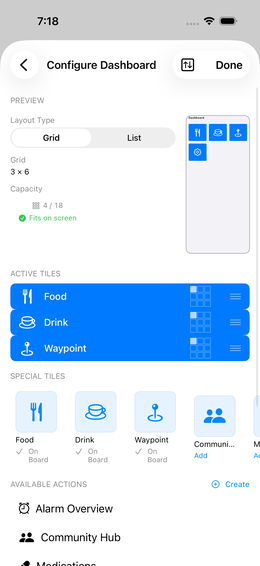
Sarakstā “pieejamās darbības” redzi:
- Visus tavus
 parametrus (atsevišķi)
 - Visas tavas
 parametru grupas
  Ēdieni un dzērieni (vienmēr pieejams)
 Atskaites punkti (vienmēr pieejams)
Aktivizēt: pieskaries ierakstam → tas pārvietojas uz aktīvo sarakstu augšā.
Deaktivizēt: velc pa kreisi aktīvajā sarakstā → Deaktivizēt. Tava konfigurācija tiek saglabāta.
💡 Katram jaunam informācijas panelim automātiski tiek pievienota iestatījumu pārslēgšanas flīze. Tā ļauj pārslēgties tieši starp saviem informācijas paneļiem no paša paneļa, neejot manuāli uz iestatījumiem.
Izkārtojuma izvēle
Pieskaries “Izkārtojums”:
| Iespēja | Izskats | Der |
|---|---|---|
| Saraksts | Kompakts saraksta skats, krāsains | Daudziem parametriem, ar daudz teksta |
| Flīzes 3 | 3 platas flīzes vienā rindā | Dažiem svarīgiem parametriem |
| Flīzes 4 | 4 vidējas flīzes | Līdzsvarots miks |
| Flīzes 5 | 5 mazas flīzes vienā rindā | Daudzi parametri no pirmā acu uzmetiena |
Flīzes lieluma pielāgošana
Flīžu skatā vari palielināt atsevišķas flīzes:
- Pieskaries režģa ikonai pa kreisi no vilkšanas ikonas uz flīzes
- Izvēlies vēlamo lielumu (1×1, 2×1, 2×2, …)
- Mini-panelis priekšskatījumā uzreiz parāda efektu
Piemērs: 4-flīžu režģis
  [ Galvassāpes ][ Izsīkums ][ Enerģija ][ Noskaņojums ]
  [    Asinsspiediens (2×1)   ][ Pulss ][ Svars ]
Flīzes krāsas pielāgošana
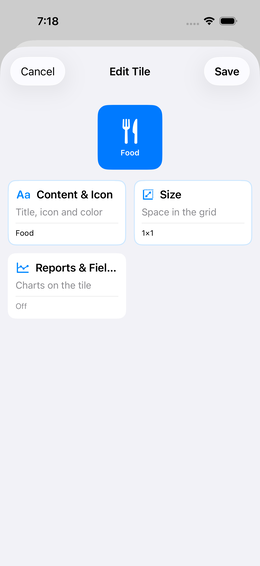
Pieskaries flīzei informācijas paneļa redaktorā fig.↗, lai atvērtu redaktoru. Augšējā zona parāda flīzes tiešraides priekšskatījumu un iespēju mainīt ikonu.
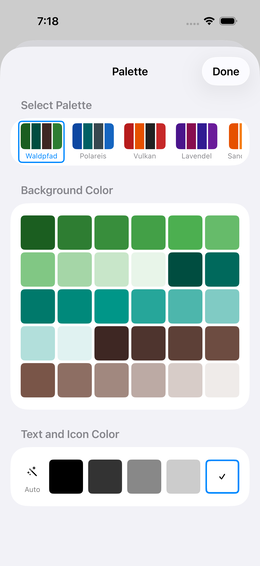
Katru parametra un grupas flīzi vari krāsot individuāli fig.↗ → “Izskats” → “Palete”.
Atveras lapa ar trim sadaļām:
1. Palete izvēle — horizontāli ritināmi mini-priekšskatījumi visām pieejamām paletēm. Izvēlētā palete nosaka, kuras krāsas ir pieejamas nākamajās sadaļās. Pašreizējā lietotnes palete ir iepriekš atlasīta.
2. Fona krāsa — 30 lauki no izvēlētās paletes. Pieskāršanās uzreiz piemēro krāsu flīzes priekšskatījumam.
3. Simbola/teksta krāsa — 5 pamatīgas krāsas (melna → balta). Ir arī automātiskā kontrasta poga: tā automātiski atlasa melnu vai baltu, kura ir lasāmāka uz izvēlētā fona.
💡 Papildus paletei ir arī tiešie krāsas atlasītāji fonam un simbolu krāsai – jebkurām krāsām, kas neatrodas paletē.
Kapacitātes displejas izpratne
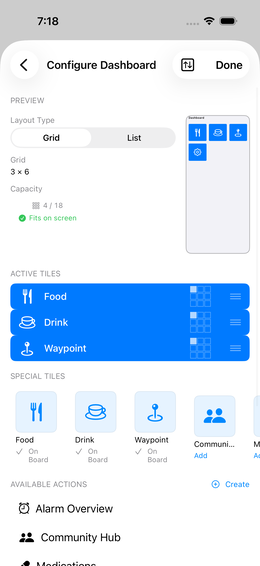
Lietotne aprēķina, cik daudz flīžu ietilps ekrānā:
Kapacitāte: 17 no 18 pieejamām, bet 2 flīzes nopūšas- Zaļa: visos aktīvās flīzes ietilpst
- Oranžais trijstūris uz flīzes: šī flīze tiks nopūsta
- Risinājums: pārkārtot flīzes aktīvajā sarakstā
Flīžu kārtošana: ilgi pieskaries  vilkšanas ikonai (3 līnijas pa labi) → vilkt uz augšu vai uz leju.
Flīžu eksportēšana un importēšana
Vari eksportēt informācijas paneļa aktīvās flīzes kā veidni un dalīties ar tām ar citām ierīcēm vai kopienā.
Flīžu eksportēšana
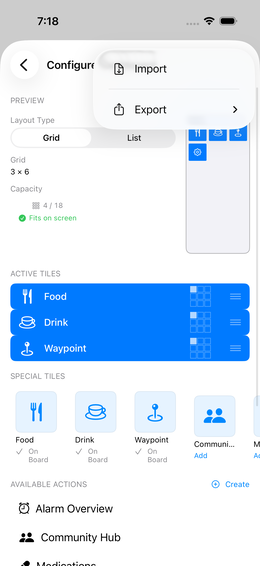
Iestatījumi → Informācijas paneļi →
izvēlies paneli → Importēšanas/eksportēšanas simbols
(bultiņas, augšējā labajā stūrī) → “Eksportēt aktīvās
flīzes”
Lietotne izveido .ioom failu ar visām aktīvajām flīzēm,
ieskaitant to parametrus un grupas. Vari to uzreiz dalīties caur
AirDrop, E-pastu vai iCloud.
Flīžu koplietošana kopienas bibliotēkā
Tajā pašā eksporta izvēlnē ir arī “Dalīties kopienas bibliotēkā”. Atveras divu soļu lapa: pirmajā solī izvēlies vienu flīzi no savas saraksta (parametru vai grupas flīzi), pēc tam ievadi aprakstu un augšupielādē to. Flīze pēc tam parādās veidņu bibliotēkā, kur citi lietotāji to var lejupielādēt.
Flīžu importēšana
Iestatījumi → Informācijas paneļi →
izvēlies paneli → Importēšanas/eksportēšanas simbols →
“Importēt”
Vai: pieskaries flīzes veidnei veidņu bibliotēkā → “Lejupielādēt”
Atlasāma importēšana
Pēc flīzes veidnes atvēršanas redzi atlases dialogu ar visas iekļautās satura izvēles lodziņu sarakstu:
☑  Flīze "Migrēna"          → tiks pievienota panelim
  ☑  Parametrs: Intensitāte   → tiks izveidots
  ☑  Parametrs: Ilgums
☑  Flīze "Miega grupa"
  ☑  Grupa: Miegs
    ☑  Miega sākums
    ☑  Miega kvalitāte
☑  Flīze "Ēdienreize"        → īpaša flīze, bez apakšlīmeņa
Vari atatlasīt katram līmenim: - Atatlasīt flīzi → flīze netiks pievienota, bet saturs (parametrs/grupa) tomēr var tikt importēts - Atatlasīt grupu → atsevišķi grupas parametri joprojām ir atlasāmi (tiks izveidoti kā atsevišķi parametri) - Atatlasīt parametru → tiek importēts tikai šis parametrs
Visu atlasīt / Atatlasīt visu caur ātro atlasi saraksta augšpusē.
Vairāku informācijas paneļu efektīva izmantošana
| Informācijas panelis | Flīzes |
|---|---|
| “Rīts” | Miegs, enerģija, noskaņojums, svars |
| “Vakars” | Sāpes, labsajūta, dienas pārskats |
| “Uzturs” | Ēdieni, dzērieni, izsalkums, porcijas |
| “Sports” | Treniņš, intensitāte, sirdsdarbības ātrums, atgriešanās |
Pārslēgšanās starp informācijas paneļiem
Velc pa kreisi vai pa labi uz informācijas paneļa, lai pārslēgtos starp saviem paneļiem.
Mini-priekšskatījuma flīze
Uz informācijas paneļa vari novietot īpašu mini-priekšskatījuma flīzi, kas rāda cita informācijas paneļa samazinātu priekšskatījumu – noderīgi, piemēram, lai vienmēr redzētu medikamentu krājumus, izsekojot cita paneļa datus. Pieskāršanās flīzei tevi navigē tieši uz šo paneli.
Trauksmes pārskata flīze
Trauksmes pārskata flīze vienā skatā rāda visu konfigurēto trauksmes slotu statusu:
- Aktīvo trauksmu skaits attiecībā pret kopējo
(piem.,
3/5) - Nākamais triggeris – nākamā skaņošanas trauksmes laiks
- Ja nav konfigurētu trauksmes: padoms “Nav konfigurētu trauksmes”
Pieskaries flīzei → detaļskata “Traukmes” atveras ar visiem slotiem, to laiku, atkārtošanās shēmu (katru dienu / darba dienās) un statusu (aktīvi / atspējoti / nākamais triggeris).
💡 Flīze aptver visus trauksmes slotus – gan flīžu atgādinājumus, gan medikamentu trauksmes. Īpaši noderīga, ja vēlies trauksmes no dažādiem apgabaliem kopā vienas centrālās skata vietā.
Informācijas panelis dažādām ierīcēm
Katram ekrāna izšķirtspējam nepieciešama sava konfigurācija. Pārslēdzoties no iPhone uz iPad (vai Mac), ir jāizveido jauns informācijas panelis.
Ja pazaudē orientāciju lietotnē
Pilnībā aizvērt lietotni (divreiz pieskarties poguei vai uzvilkt lietotni prom) un restartēt. Tu vienmēr nonāc uz savu informācijas paneli.