Tavoite: Henkilökohtainen aloitussivu tärkeimmillä
parametreillasi – nopeaa yhden silmäyksen seurantaa varten.
Kojelaudan luominen – vaihe
vaiheelta
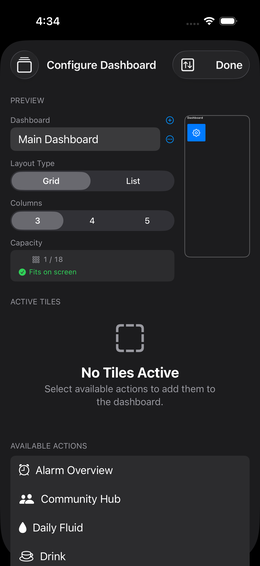
Huomio: Jos tulit tänne pika-aloituksen kautta, näet jo “Oma päivä”
-kojelaudan määritysvalikon. Vasemmassa yläkulmassa olevan
(Plus) -kuvakkeen sijaan näet
-kuvakkeen esikatseluosion
ensimmäisellä rivillä.
1. Avaa Asetukset
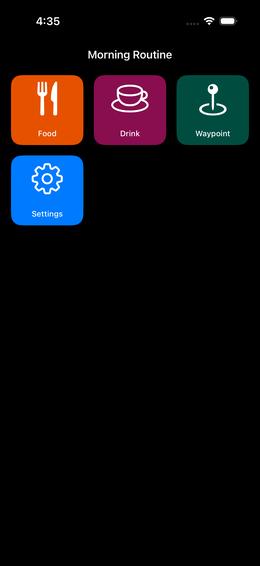
Napauta Asetukset-laattaa, jossa on
hammasratas-kuvake,
kojelaudalla, tai pyyhkäise vasemmalle ja napauta →
Kojelaudat
Kuva 12 — Kojelaudan määritys
2. Luo uusi kojelauta
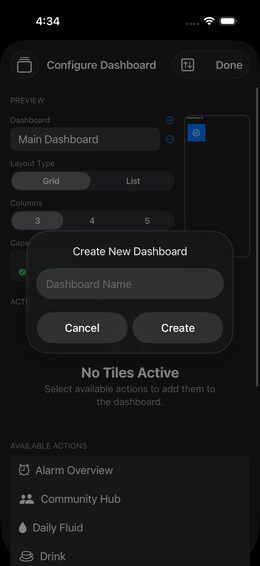
Napauta (Plus) -kuvaketta oikeassa
yläkulmassa.
Kuva 13 — Uuden kojelaudan nimeäminen
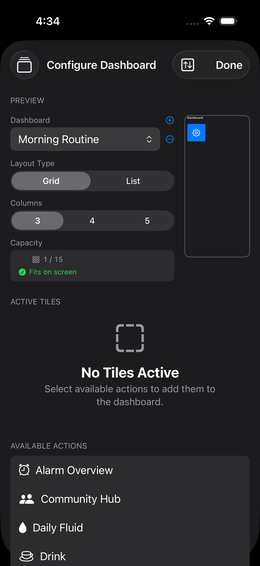
Kuva 14 — Tyhjä uusi kojelauta
3. Valitse toiminnot
Näet luettelon “käytettävissä olevista toiminnoista”
– nämä ovat määrittämiäsi parametreja ja ryhmiä.
Napauta kohtaa aktivoidaksesi sen (se siirtyy
aktiivisten listalle)
Pyyhkäise aktiivista kohtaa oikealta vasemmalle
poistaaksesi sen käytöstä
💡 Luettelo näyttää sekä yksittäiset parametrit että
ryhmät. Ruoka, Juomat ja
Reittipisteet ovat aina käytettävissä.
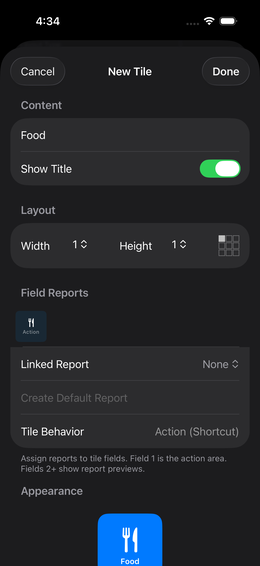
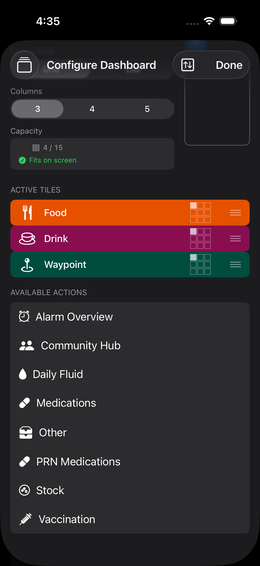
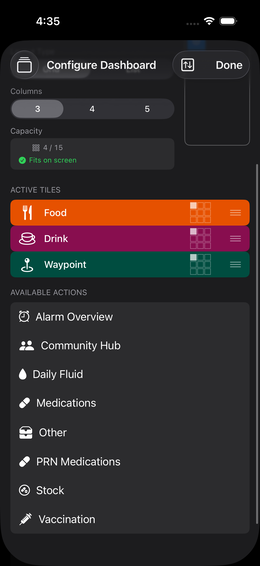
Kuva 15 — Laattaeditori valinnan jälkeen
Kuva 16 — Kolme aktiivista laattaa
Vaihtoehdot:
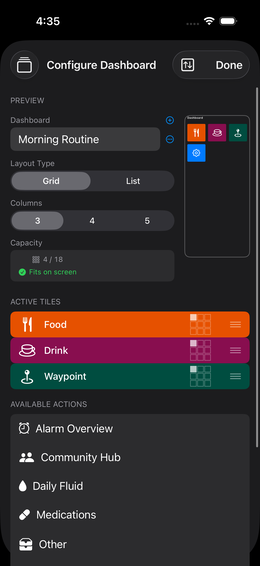
  ☰ Lista    → kompakti listanäkymä, värikäs
  ⊞ Laatat  → 3, 4 tai 5 laattaa riviä kohden
Laatoilla voit suurentaa yksittäisiä laattoja –
hyödyllistä usein käytetyille parametreille
Simuloitu minikojelauta näyttää sinulle
reaaliaikaisen esikatselun
Kuva 17 — Asettelun valitsin: lista
Kuva 18 — Asettelun valitsin: ruudukko
(Screenshot: schnellstart-dashboard-06-vorschau)
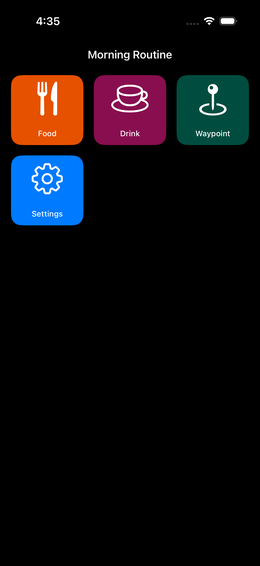
Kuva 19 — Valmis kojelauta: lista
Kuva 20 — Valmis kojelauta: ruudukko
5. Viimeistele
Napauta “Valmis” – kojelaudastasi tulee sovelluksen
uusi aloitussivu.
Kojelautasi optimointi
Järjestä laatat uudelleen: Paina pitkään
vetokuvaketta (3 viivaa oikealla) → vedä ylös tai alas
Tarkista kapasiteetti: Sovellus näyttää, kuinka
monta laattaa mahtuu näytölle. Oranssi kolmio tarkoittaa: tämä laatta
jää näkymän ulkopuolelle → järjestä uudelleen.
Useita kojelautoja: Voit luoda niin monta kojelautaa
kuin haluat eri tilanteita varten (esim. “Aamurutiini”, “Liikunta”,
“Ravitsemus”).
Jos jokin ei näytä oikealta
Eksyitkö sovelluksessa? Sulje sovellus ja käynnistä
se uudelleen – päädyt aina kojelaudallesi.
 (Plus) -kuvakkeen sijaan näet
 -kuvakkeen esikatseluosion
ensimmäisellä rivillä.
-kuvakkeen esikatseluosion
ensimmäisellä rivillä. hammasratas-kuvake,
kojelaudalla, tai pyyhkäise vasemmalle ja napauta →
hammasratas-kuvake,
kojelaudalla, tai pyyhkäise vasemmalle ja napauta →
 Kojelaudat
parametrit että
ryhmät.
Ruoka, Juomat ja
Reittipisteet ovat aina käytettävissä.
 vetokuvaketta (3 viivaa oikealla) → vedä ylös tai alas