 Parametrien määrittäminen
Mikä on parametri? Se kuvaa, mitä haluat seurata – ja miten arvoja tulkitaan analyysissä.
Ennen aloittamista: 5 kysymystä
Käytä hetki vastataksesi näihin kysymyksiin uutta parametria varten:
- Mitä tarkalleen mittaan? (Ole tarkka: “Päänsäryn voimakkuus” eikä pelkkä “kipu”)
- Mikä tietotyyppi sopii? (Luku, teksti, asteikko, …)
- Onko olemassa järkevä arvoalue? (esim. 1–10, 36–42 °C)
- Mitä korkea/matala arvo tarkoittaa? (Parempi? Huonompi? Neutraali?)
- Miten haluan syöttää arvon? (Liukusäädin, pudotusvalikko, tekstikenttä, …)
💡 Parametreja voi muokata myöhemmin. Silti hetken suunnittelu säästää vaivaa myöhemmin.
Uuden parametrin luominen
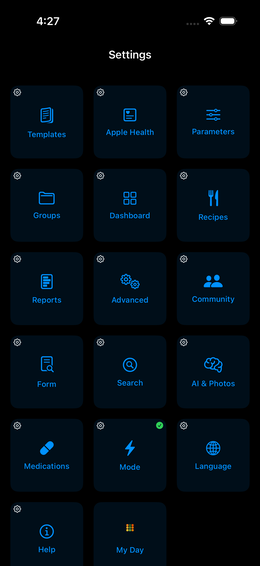
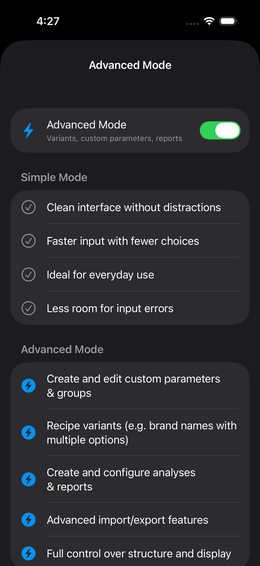
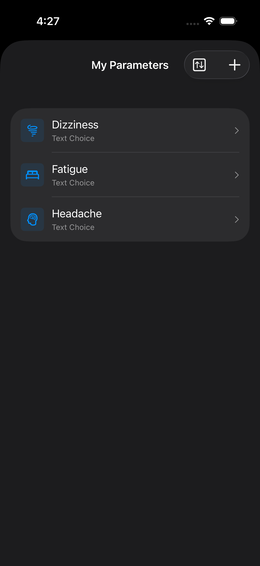
Vaihe 1: Siirry asetuksiin
 Asetukset →
Parametrit →
Asetukset →
Parametrit →  (Plus, oikea
yläkulma)
(Plus, oikea
yläkulma)
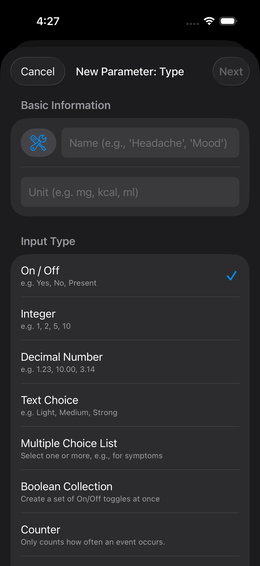
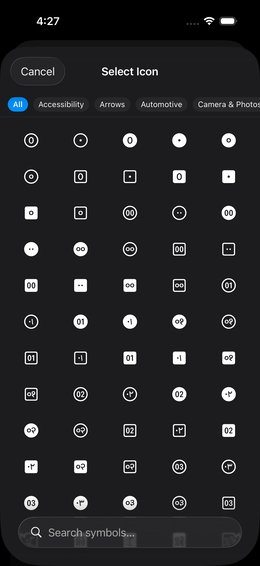
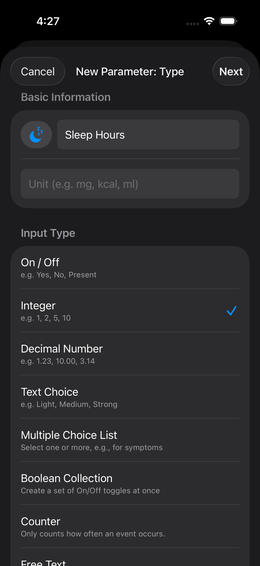
Vaihe 2: Valitse kuvake
Napauta kuvakekenttää →  hae sopivaa termiä → napauta
kuvaketta.
hae sopivaa termiä → napauta
kuvaketta.
Vaihe 3: Anna nimi ja tyyppi
| Asetus | Merkitys | Esimerkki |
|---|---|---|
| Nimi | Mikä parametrin nimi on | “Päänsärky” |
| Tyyppi | Arvojen laji | Kokonaisluku |
Käytettävissä olevat tyypit:
| Tyyppi | Kuvaus | Esimerkkejä |
|---|---|---|
| Kokonaisluku | Kokonaisia lukuja | Unitunnit, kahvien määrä |
| Desimaaliluku | Lukuja desimaaleilla | Paino, verenpaine |
| Tekstiarvo | Kiinteä valikoima tekstivaihtoehtoja | lievä / kohtalainen / vaikea |
| Vapaa teksti | Vapaa tekstisyöttö | Unipäiväkirja, muistiinpanot |
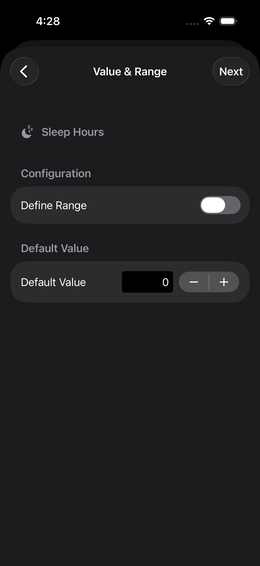
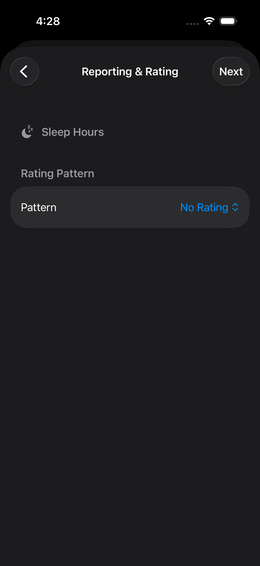
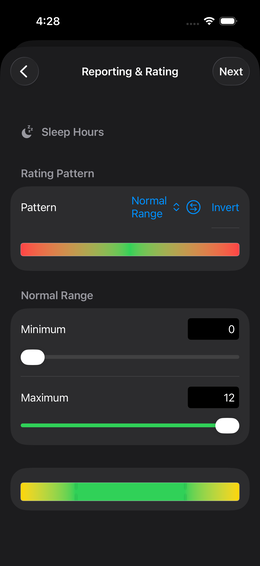
Vaihe 4: Aseta arvoalue (valinnainen, vain numeerisille tyypeille)
Voit määrittää minimi- ja maksimiarvon. Tämä:
- Rajoittaa syötteen järkeviin arvoihin
- Asettaa arviointiasteikon rajat
Alueen ulkopuoliset arvot tallennetaan silti, mutta ne liitetään rajan arviointiin.
Vaihe 5: Aseta arviointikaava
Jotta sovellus voi havaita korrelaatioita, sen täytyy tietää, onko arvo “hyvä” vai “huono”.
Arviointiasteikko kulkee -100 %:sta +100 %:iin:
-100%  ████████████░░░░░░░░░  0%  ░░░░░░░░░██████████  +100%
  punainen (huono)          keltainen (neutraali)      vihreä (hyvä)
Käytettävissä olevat mallit (esimerkkejä):
| Malli | Kuvaus | Käyttötapaus |
|---|---|---|
| Normaalialue | Keskialue on “hyvä”, kaikki sen ulkopuolella on huonompaa | Verenpaine, lämpötila |
| Suurempi on parempi | Mitä suurempi arvo, sitä vihreämpi | Unitunnit (tiettyyn maksimiin asti) |
| Pienempi on parempi | Mitä pienempi arvo, sitä vihreämpi | Kipuasteikko |
| Yhtenäinen | Kaikki arvot neutraaleja (ei arviointia) | Kun haluat vain kerätä dataa |
Esimerkki: Verenpaine (systolinen):
Normaalialue: 100–129 → vihreä
< 100:  yhä punaisempi (liian matala)
> 129:  yhä punaisempi (liian korkea)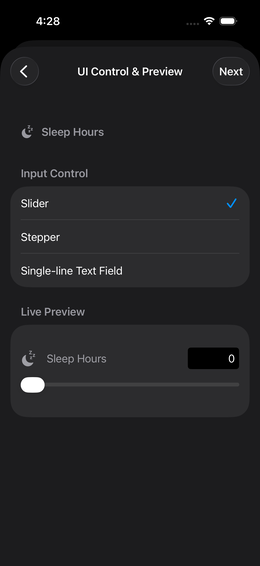
Vaihe 6: Valitse syöttötapa
Määritä, miten syötät arvon seurannan aikana:
| Säädin | Sopii parhaiten |
|---|---|
| Liukusäädin | Numeeriset alueet, nopea arviointi |
| Askellin (+/-) | Laskenta-arvot (kahvien, lasillisten määrä) |
| Pudotusvalikko / Valinta | Tekstiarvot kiinteällä listalla |
| Tekstikenttä | Vapaa teksti |
| Tekstiaskellin | Tekstiarvot kiinteässä järjestyksessä |
💡 Esikatselu näyttää heti, miltä syöttö näyttää – kokeile eri vaihtoehtoja!
Vaihe 7: Viimeistely
Napauta “Valmis” → saat vahvistuksen ja palaat asetuslistaan.
Parametrin muokkaaminen
Napauta merkintää parametrilistassa → muuta asetuksia → “Valmis”.
⚠️ Tärkeää: Jos muutat arviointia, analyysi lasketaan uudelleen uusilla asetuksilla. Itse tapahtumatiedot pysyvät koskemattomina.
Parametrin liittäminen kojelaudalle
Yksittäinen parametri ei tee mitään itsestään – se täytyy aktivoida kojelaudalla:
Usein kysytyt kysymykset
Kuinka monta parametria minun pitäisi luoda? Aloita 5–10 parametrilla. Liian monta parametria kerralla → epäjohdonmukaisempi seuranta.
Voinko tuoda parametreja mallikirjastosta? Kyllä –
mallikirjaston kautta voit ladata valmiita  parametriryhmiä (mukaan lukien niiden parametrit). → Mallikirjasto
Voinko poistaa parametrin? Kyllä, mutta kaikki siihen liittyvät tapahtumatiedot menetetään. Jos haluat vain piilottaa sen, poista se käytöstä kojelaudalla poistamisen sijaan.
Muistutukset
Jokaisella parametrilla voi olla hälytysmuistutus. Nopein tapa: paina pitkään parametria listassa → “Muistutukset”.
→ Kaikki tiedot aikatauluista, torkkusta ja luotettavuudesta: Laattamuistutukset