 Reseptien
määrittäminen
Reseptien
määrittäminen
Mikä resepti on? Ruoan tai juoman määritelmä – ainesosineen ja määrineen – jotta sovellus voi laskea ravintoarvot.
Milloin yksityiskohtainen resepti kannattaa?
| Tilanne | Suositus |
|---|---|
| Aamiainen, jota syöt joka päivä | ✅ Luo täysi resepti |
| Lempilounas | ✅ Luo täysi resepti |
| Ravintolakäynti (kertaluontoinen) | 💡 Paikkamerkki riittää |
| Loman välipala | 💡 Paikkamerkki riittää |
Pareto-periaate: Käytä vaivannäkösi 20 %:iin aterioista, jotka muodostavat 80 % ruokavaliostasi. Loput voi kirjata paikkamerkkeinä.
3 reseptityyppiä
Täysi resepti
Kaikki ainesosat määrineen määritelty → ravintoarvoanalyysi mahdollinen.
 Paikkamerkki
Vain nimi, ei ainesosia → kirjaaminen mahdollista, mutta ei ravintoarvoanalyysiä.
 Vaihtoehtoresepti
Ryhmä keskenään vaihdettavia ainesosia – valitset käytettävän vaihtoehdon kirjaamisen yhteydessä. Esimerkki: Kahvi maidolla → maito voi olla täysmaitoa, kauramaitoa tai sitä ei käytetä lainkaan.
Uuden reseptin luominen
Aloituspiste: Haku
Resepteihin pääsee kahta eri reittiä – hieman erilaisella näkymällä:
Asetukset → Reseptit (hallinta)
Reseptiluettelossa on oma hakukenttänsä suoraan suodatinpainikkeiden yläpuolella. Aloita kirjoittaminen, niin suodatinpainikkeet päivittyvät heti osumamäärillä kategorioittain. Oikealla oleva X-painike tyhjentää hakutekstin; näppäimistö sulkeutuu automaattisesti vieritettäessä.
Napauta ateria-laattaa (suoraan kirjaamisen yhteydessä)
Kun hakukenttä on vielä tyhjä, sovellus näyttää näkyvän aloituskohdan: haarukkakuvake, lyhyt vihjeteksti ja suuri viivakoodipainike. Heti kun aloitat kirjoittamisen, näkymä vaihtuu normaaliksi hakutulosluetteloksi suodatinpainikkeineen.
💡 Suuri viivakoodipainike tyhjässä tilassa tekee skannauksen aloittamisesta erityisen helppoa – ilman että sinun tarvitsee ensin hakea mitään.
Nimen kirjoittaminen hakee kolmesta lähteestä samanaikaisesti – näkyvissä suodatinpainikkeiden laskureissa:
| Suodatinpainike | Mitä se näyttää |
|---|---|
| Kaikki | Kaikki yhdistettynä |
| Reseptit | Omat tallennetut reseptisi |
| Tuotteet | Tulokset Open Food Factsista (pakatut tuotteet) |
| Ainesosat | Tulokset BLS:stä (peruselintarvikkeet) |
| ★ Suosikit | Vain suosikeiksi merkityt reseptit |
💡 Painikkeen numero näyttää, kuinka monta tulosta kyseisessä kategoriassa on. Ei tuloksia = painike harmaana.
Valitse luontitapa
Jos sopivaa tulosta ei löydy, sovellus tarjoaa kaksi suoraa toimintoa (näkyvissä suoraan hakukentän alapuolella):
| Vaihtoehto | Milloin käytetään |
|---|---|
| “Luo resepti ‘…’” | Syötä ainesosat heti |
| “Lisää ‘…’ paikkamerkkinä” | Ei aikaa nyt – täydennä myöhemmin |

Reseptieditori
Luomisen jälkeen editori avautuu:
- Nimi – vapaasti muokattavissa
- Tyyppi – Ruoka tai juoma (vaikuttaa yksiköihin ja analyysiin)
- Vaihtoehtoresepti – kytke päälle, jos reseptillä pitäisi olla vaihtoehtoja
- Annoksia reseptistä – kuinka monta annosta kokonaismäärästä syntyy?
- Annoskoko – mikä on yksi annos?
Ainesosien lisääminen
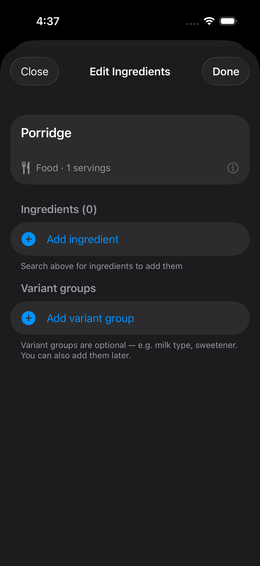
Vaihe 1: Haku
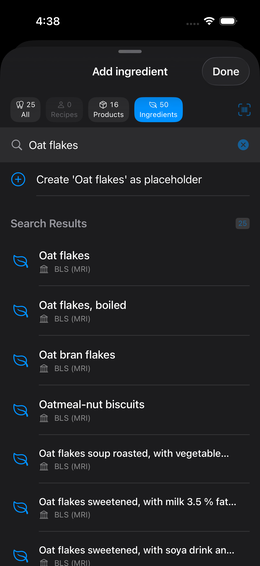
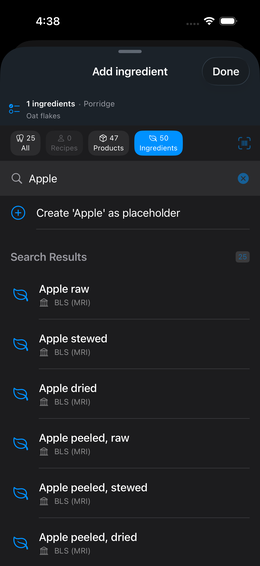
Kirjoita ainesosan nimi editorin hakukenttään. Suodatinpainikkeet näyttävät jälleen tulokset lähteittäin:
⏳ OFF-haku on rajoitettu kerran 10 sekunnissa (Open Food Factsin ohjeistus). Lyhyt odotus on normaalia.
🌍 Maavihje: Jos sinulla on maasuodatin aktiivisena OFF-haussa eikä tuotteita löydy, näkyviin tulee vihjebanneri, jossa on “Kaikki maat” -painike. Tämä laajentaa haun globaaliin OFF-tietokantaan — ilman että sinun tarvitsee nollata suodatinta manuaalisesti.
Vaihe 2: Syötä määrä
Napautettuasi ainesosaa syötät määrän ja yksikön:
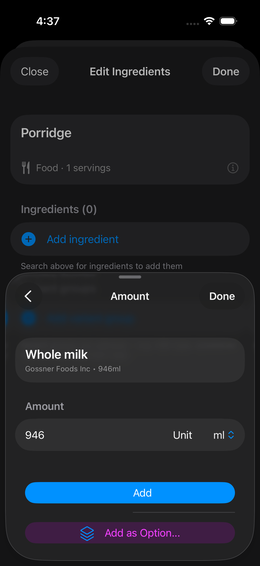
Vaihda yksikköä oikealla olevalla säätimellä (g, ml, kpl, …). Sitten “Lisää”.
Ainesosan määrän muokkaaminen jälkikäteen
Lisäsitkö jo ainesosan ja haluat korjata määrää? Kaksi tapaa:
- Pyyhkäise vasemmalle ainesosarivillä → “Muokkaa määrää” -painike tulee näkyviin
- Paina pitkään ainesosariviä → kontekstivalikko → “Muokkaa määrää”
Määränsyöttö avautuu nykyinen määrä valmiiksi täytettynä. Muuta sitä → “Käytä”.
💡 Reseptejä voi sisäkkäistää rajattomaan syvyyteen: resepti “Pasta Bolognese” voi sisältää reseptin “Tomaattikastike” ainesosana.
Vaihtoehdot – joustavat ainesosat
Vaihtoehtojen avulla voit valita useiden ainesosien välillä kirjaamisen yhteydessä – kaloreiden vaikutus näytetään jokaiselle vaihtoehdolle erikseen.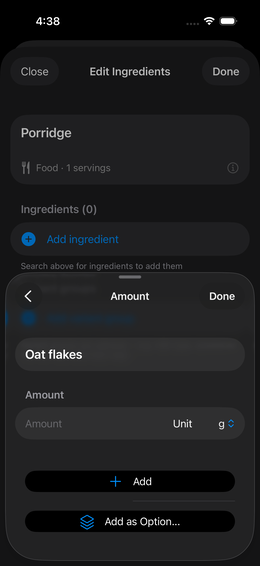
Vaihtoehtoryhmän luominen
Ainesosaa lisätessäsi näkyviin tulee alareunassa painike “Lisää vaihtoehtona…”. Napauta sitä “Lisää”-painikkeen sijaan:
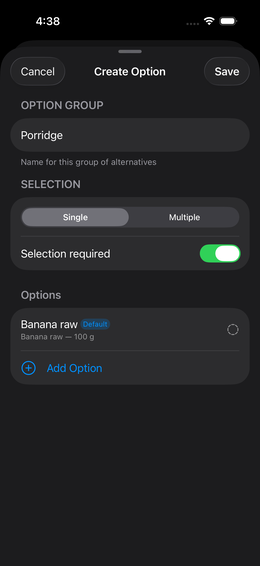
Ryhmän luontivalintaikkuna avautuu:
- Vaihtoehtoryhmä – vaihtoehtoryhmän nimi (esim. “Maitotyypit”)
- Ensimmäinen vaihtoehto – täytetään automaattisesti ainesosan nimellä
- Valinta: Yksi / Useita – voiko kerralla valita yhden vai useita vaihtoehtoja?
- Valinta pakollinen – onko vähintään yksi vaihtoehto valittava?
Esimerkki: Kahvi maidolla
  Ryhmä "Maitotyypit": UHT-täysmaito | Barista-kauramaitojuoma
  Valinta pakollinen: EI → kahvi kirjattavissa myös ilman maitoa
  Usean valinta: EI → aina vain yksi maitotyyppi
Lisää vaihtoehtoja
Etsi lisää ainesosia haun avulla ja napauta uudelleen “Lisää vaihtoehtona…”:
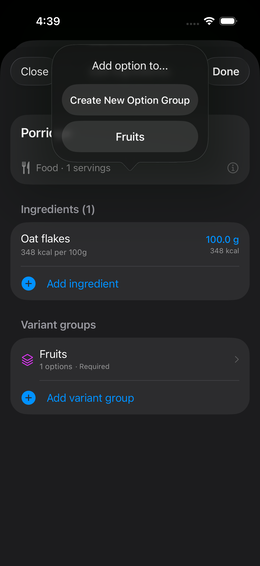
Sovellus näyttää sitten kaikki olemassa olevat ryhmät – valitse oikea:
Pikakirjaus: Viimeksi käytetyt
Kun napautat ateria-laattaa ja hakukenttä on vielä tyhjä, sovellus näyttää “Viimeksi”-osion suoraan hakutulosten yläpuolella: viisi viimeksi kirjattua ateriaa pikanapautuspainikkeina.
💡 Säästää aikaa rutiiniaterioissa: Aamiainen, kahvi, tavallinen lounas — yksi napautus ja se on kirjattu. Ei hakemista, ei vierittämistä.
Painikkeet näyttävät aterian nimen; yhden napauttaminen avaa suoraan viimeisimmän merkinnän määrä-/vaihtoehtovalinnan.
Kirjaamisen yhteydessä: vaihtoehdon valitseminen
Ateriaa kirjatessa täysi kirjausnäkymä avautuu:
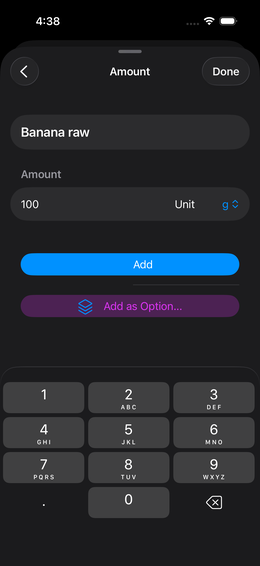
Pikavalitsin (yläosa): Valitse yleisiä määriä napauttamalla (esim. 200 ml, 250 ml, 330 ml, 500 ml). Alla oleva liukusäädin mahdollistaa tarkat väliarvot.
Mukauta reseptiä (alaosa): Täällä näkyvät kaikki reseptin vaihtoehtoryhmät saatavilla olevine vaihtoehtoineen. Jokaisen vaihtoehdon vieressä on kaloreiden vaikutus (esim. +32 kcal täysmaidolle, +25 kcal kauramaidolle). Napauta vaihtoehtoa valitaksesi sen.
Esivalinta muistetaan seuraavaa kirjausta varten – sinun tarvitsee muuttaa sitä vain, kun syöt jotain muuta.
Resepti, jossa on monta ainesosaa: pastaesimerkki
Useita ainesosia sisältävät reseptit näyttävät editorissa tältä:
Jokainen ainesosa näyttää kalorit 100 g:aa kohti vertailuarvona. Annoskoko määrittää, kuinka paljon lasketaan “yhdeksi annokseksi”.
BLS-yhdistäminen OFF-tuotteille
OFF-tuotteet (skannatut tuotteet) sisältävät usein vain makroravintoaineet (energia, proteiini, rasva, hiilihydraatit). Täydellistä mikroravintoaineanalyysiä varten (vitamiinit, kivennäisaineet, aminohapot) sovellus yhdistää jokaisen tuotteen ainesosan BLS-merkintään.
Tämä tapahtuu osittain automaattisesti – voit seurata edistymistä tuotteen tietonäkymässä:
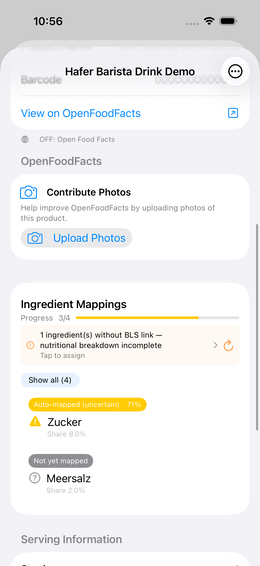
Yhdistysten värikoodaus:
| Väri | Merkitys |
|---|---|
| 🟦 Sininen – “Yhdistetty manuaalisesti” | Vahvistit yhdistämisen itse |
| 🟧 Oranssi – “Automaattinen (epävarma)” | Sovellus yhdisti sen, mutta prosenttiosuus alle 70 % – tarkista |
| ✅ Vihreä – “Automaattinen (varma)” | Yhdistys korkealla samankaltaisuudella |
| ⬜ Harmaa – “Ei vielä yhdistetty” | Ainesosaa ei voitu täsmätä |
Prosenttiosuus näyttää tuotteen ainesosan ja BLS-merkinnän välisen samankaltaisuuden.
Yhdistyksen korjaaminen manuaalisesti
Napauta ainesosaa → sovellus näyttää ehdotukset samankaltaisuuspisteineen:
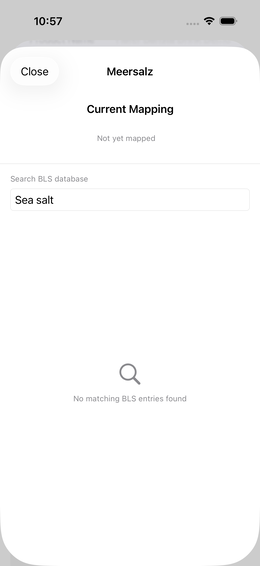
Voit vaihtaa automaattisen yhdistämisen (tekoälyn ehdotukset samankaltaisuuden mukaan lajiteltuna) ja BLS-haun (vapaa tekstihaku) välillä. Napauta haluamaasi merkintää ottaaksesi sen käyttöön.
💡 Yhdistykset ovat valinnaisia, mutta ne parantavat huomattavasti analyysin laatua.
→ Lisää BLS:n ja OFF:n eroista: Tietolähteet
| ## Paikkamerkin täydentäminen myöhemmin |
| 1. Asetukset → Reseptit 2. Etsi paikkamerkki luettelosta 3. Napauta → lisää ainesosat → “Valmis” |
| Kaikki tämän paikkamerkin aiemmat tapahtumat yhdistetään automaattisesti uusiin ravintoarvotietoihin. |
Usein kysytyt kysymykset
Voinko luoda reseptin suoraan kirjaamisen yhteydessä? Kyllä. Napauttaessasi ateria-laattaa kojelaudalla voit syöttää uuden nimen ja luoda sen heti paikkamerkkinä tai täytenä reseptinä – ilman että sinun tarvitsee ensin siirtyä asetuksiin.
Voiko reseptejä viedä tai jakaa? Kyllä.
Reseptiluettelossa (Asetukset → Reseptit) on oikeassa yläkulmassa
tuonti-/vientikuvake. Sillä voit viedä yksittäisiä tai
kaikki reseptit .ioom-tiedostona. Valinnainen kytkin
“Sisällytä valokuvat” (oletuksena päällä) upottaa
liittyvät ravintovalokuvat tiedostoon Base64-muodossa, jolloin ne ovat
heti käytettävissä tuotaessa toiselle laitteelle. Viety tiedosto voidaan
jakaa AirDropin, Mailin tai iCloudin kautta.
Mitä eroa on BLS:llä ja OFF:lla? BLS on tieteellinen ravintoainetietokanta peruselintarvikkeille (raaka-aineille). OFF on joukkoistettu tietokanta pakatuille tuotteille (viivakoodiskannaus). → Tietolähteiden selitys
Viivakoodiskannaus näyttää “Tuotetta ei löytynyt” – mitä nyt? Sovellus kysyy, haluatko lisätä valokuvia OpenFoodFactsiin vai luoda paikkamerkin. Uutta versiosta 1.8 lähtien: käytettävissä on myös “Ohita”-vaihtoehto, jos et halua tehdä kumpaakaan juuri nyt — valintaikkuna sulkeutuu luomatta merkintää.