Eleet ja ohjaus
Yleiskatsaus kaikkiin sovelluksen kosketuseleisiin, pyyhkäisytoimintoihin ja hallintaelementteihin – noudattaen Applen Human Interface Guidelines -ohjeistoa.
Peruslähtökohdat
Sovellus noudattaa Applen Human Interface Guidelines (HIG) -ohjeistoa. Jokainen iOS-sovelluksia tunteva tunnistaa useimmat eleet välittömästi. Tässä luvussa käydään läpi tärkeimmät eleet – erityisesti sovelluskohtaiset erot.
Tärkein periaate: Tuhoisat toiminnot (poisto) ovat aina vasemmalla, ei-tuhoisat toiminnot (muokkaus) aina oikealla. Tämä on iOS-standardi ja estää vahingossa tapahtuvan poiston.
Näkymät ja sivupaneelit
Sovelluksessa on kahdenlaisia näyttöjä:
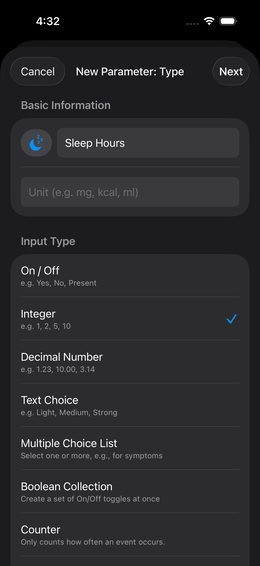
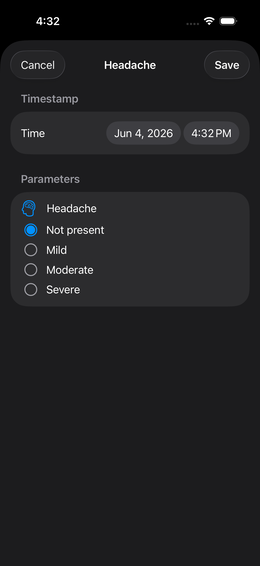
Tavallinen näkymä (navigointi eteenpäin): Uusi näyttö liukuu sisään oikealta. Takaisin-nuoli (←) ilmestyy vasempaan yläkulmaan. Tämä näkymä kuuluu navigointihierarkiaan.
Sivupaneeli: Sivupaneeli avautuu alhaalta. Siinä on pieni vetokahva (lyhyt palkki ylhäällä keskellä), ja se peittää edellisen näkymän.
Sivupaneelin sulkeminen
Sivupaneelin voi sulkea kolmella tavalla:
| Tapa | Ele |
|---|---|
| Pyyhkäise alas | Aseta sormi sivupaneelin yläreunan lähelle ja vedä alaspäin |
| Vedä vetokahvasta | Vedä pientä palkkia yläreunassa keskellä alaspäin |
| Peruuta-painike | Napauta Peruuta tai Sulje |
💡 Alaspäin pyyhkäisy toimii aina – myös silloin, kun mitään painiketta ei näy.
Luettelonäkymä
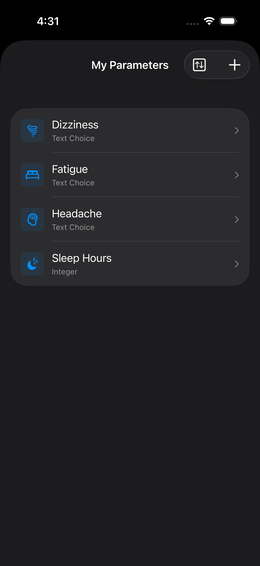
Luettelot näyttävät merkinnät erotinviivoilla. Kutakin merkintää voi napauttaa avataksesi tai muokataksesi sitä. Merkinnät, joissa on ≡-vetokuvake (kolme viivaa oikealla), voi järjestää uudelleen painamalla kuvaketta pitkään.
Katso pyyhkäisytoiminnot luetteloissa alla olevista osioista.
Napautus (lyhyt)
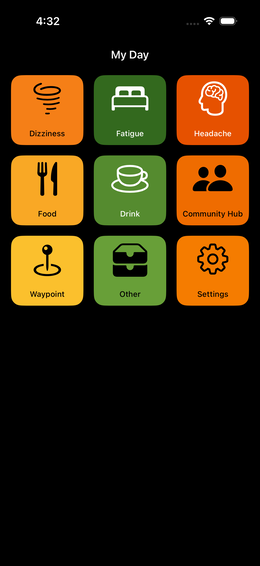
Yleisin ele: lyhyt napautus käynnistää elementin päätoiminnon.
| Missä | Mitä tapahtuu |
|---|---|
| Kojelaudan laatta | Kirjaa tapahtuma (päätoiminto) |
| Luettelomerkintä | Avaa asetukset tai tiedot |
 Plus Plus |
Lisää uusi elementti |
| Valmis / Seuraava / Tallenna | Vahvista toiminto |
| Peruuta / Takaisin | Peruuta, ei muutoksia |
💡 Kaikkia painikkeita voi napauttaa niiden koko leveydeltä. Sinun ei tarvitse tähdätä tarkasti kuvakkeeseen tai tekstiin.
Pitkä painallus (pidä painettuna)
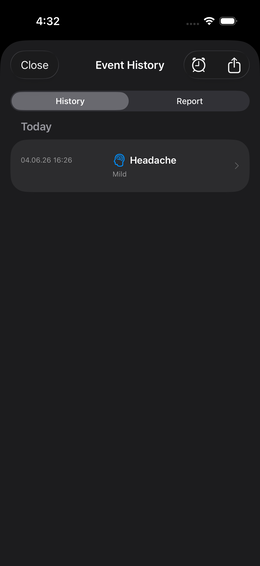
Pitkä painallus käynnistää toissijaisen toiminnon – mutta mitä se tarkoittaa, riippuu kontekstista:
| Missä | Mitä tapahtuu |
|---|---|
| Kojelaudan laatta | Avaa ja hae tapahtumahistoriasta |
| “Lisäasetukset”-laatta asetusten kojelaudalla | Avaa lisäasetusten luettelonäkymän |
 Vetokuvake (3 viivaa) luetteloissa Vetokuvake (3 viivaa) luetteloissa |
Vapauta elementti järjestämistä varten |
⚠️ Huomio: Pitkä painallus tarkoittaa eri asioita kojelaudalla ja luetteloasetuksissa. Tämä on järjestelmätason rajoite – iOS tarjoaa vain rajallisen määrän eleitä.
💡 Järjestämistä varten vapauttaminen vahvistetaan visuaalisella ja haptisella signaalilla (lyhyt värähdys).
Kojelauta:          Pitkä painallus → tapahtumahistoria
                    (Päätoiminto: lyhyt napautus → kirjaa tapahtuma)

Asetusten kojelauta: Pitkä painallus "Lisäasetukset" → avaa luettelonäkymä
                     (Napautus merkintää → avaa asetussivupaneeli)

Asetusluettelo:      Pitkä painallus ≡ → aloita uudelleenjärjestely
                     (Napautus merkintää → avaa asetukset)
Pyyhkäisy: Luettelotoiminnot (vasemmalle ja oikealle)
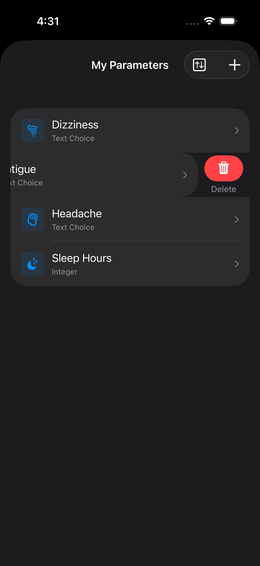
Luetteloissa on kaksi pyyhkäisysuuntaa, joilla on selkeästi erotellut roolit:
| Suunta | Väri | Merkitys | Esimerkit |
|---|---|---|---|
| Oikealta vasemmalle ← | 🔴 Punainen | Tuhoisa – peruuttamaton | Poista, poista listalta |
| Vasemmalta oikealle → | 🔵 Sininen | Ei-tuhoisa – turvallinen | Muokkaa, nimeä uudelleen |
Tämä malli on iOS-standardi ohjeen HIG – Swipe Actions mukaisesti. iOS-käyttäjät ymmärtävät värisemantiikan välittömästi: punainen = varovaisuus, sininen = turvallinen.
Poisto vahvistuksella (vasemmalle pyyhkäisy)
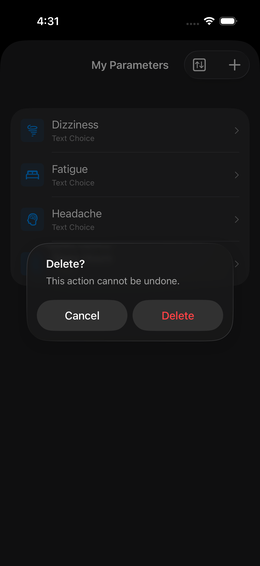
Kun pyyhkäiset oikealta vasemmalle ja napautat “Poista”, näkyviin tulee vahvistusikkuna – kaikille elementeille, jotka poistetaan pysyvästi:
Pyyhkäise oikealta vasemmalle
→ Napauta punaista "Poista"-painiketta
→ Vahvistusikkuna avautuu
→ Napauta uudelleen "Poista" (tai "Peruuta")
Tämä kaksivaiheinen prosessi estää vahingossa tapahtuvat poistot. Malli noudattaa Applen ohjetta HIG – Destructive Actions.
⚠️ Vahvistuksen jälkeen toimintoa ei voi peruuttaa – mieti aina hetki ennen napauttamista!
Muokkaus oikealle pyyhkäisyllä
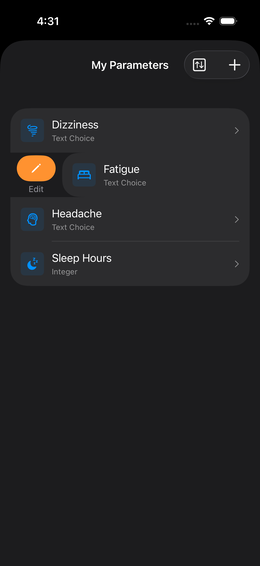
Kun pyyhkäiset vasemmalta oikealle, näkyviin tulee sininen “Muokkaa”-painike. Tämä on nopein tapa avata merkintä suoraan luettelosta – ilman että sinun tarvitsee napauttaa sitä.
💡 Oikealle pyyhkäisy ei ole käytettävissä kaikkialla sovelluksessa – vain siellä, missä nopea muokkaustoiminto on järkevä (esim. parametrit, ryhmät, raportit).
Kojelautojen välillä vaihtaminen
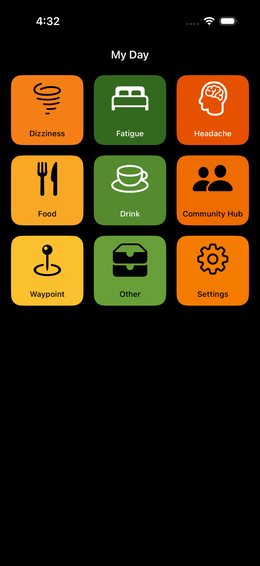
Itse kojelaudalla (ei luettelossa) pyyhkäisy tarkoittaa jotain muuta:
| Ele | Missä | Mitä tapahtuu |
|---|---|---|
| Vasemmalta oikealle → | Kojelaudan pääkuva | Edellinen kojelauta |
| Oikealta vasemmalle ← | Kojelaudan pääkuva | Seuraava kojelauta |
Kojelaudan pyyhkäisy on erillinen luettelon pyyhkäisystä. Pyyhkäisy laatan tai luettelomerkinnän päällä käynnistää luettelotoiminnon – pyyhkäisy kojelaudan vapaalla taustalla vaihtaa kojelautaa.
Pikavalikko (pitkä painallus luettelomerkinnällä)
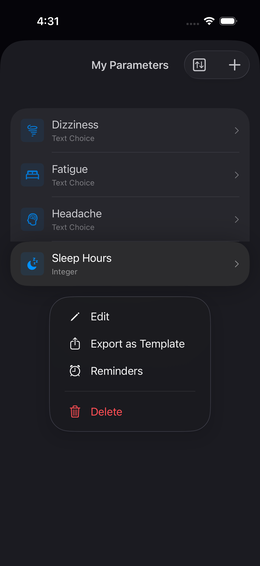
Pitkä painallus luettelomerkinnällä avaa pikavalikon, jossa kaikki käytettävissä olevat toiminnot näkyvät yhdellä silmäyksellä. Pikavalikko heijastaa pyyhkäisytoimintoja:
Pikavalikon sisältö (esimerkki: parametri):
  ✏️  Muokkaa    (= oikealle pyyhkäisy)
  📤  Vie        (vain pikavalikossa)
  🔔  Muistutus  (vain pikavalikossa)
  ──────────────
  🗑️  Poista     (= vasemmalle pyyhkäisy, korostettu punaisella)
💡 Pikavalikko on hyödyllinen, kun haluat nähdä kaikki toiminnot tietämättä, onko niille pyyhkäisyä – kaikki yhdellä silmäyksellä, ei arvailua.
Ohjeen HIG – Context Menus mukaisesti pikavalikoiden tuhoisat toiminnot ovat aina punaisia ja sijoitettu listan loppuun.
Työkalurivin elementit ja navigointi
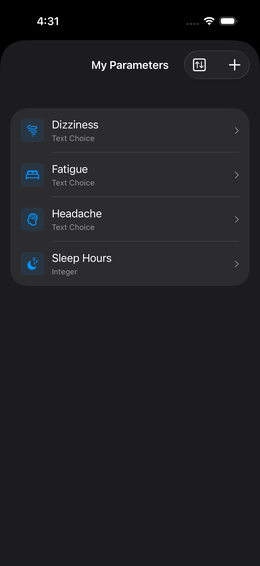
| Elementti | Symboli | Merkitys |
|---|---|---|
| Siirry takaisin | ← (vasemmalla ylhäällä) | Palaa edelliselle sivulle |
| Tuonti/Vienti | ↑↓ (oikealla ylhäällä) | Tuo / Vie |
| Plus | + (oikealla ylhäällä) | Lisää uusi elementti |
| Kolme pistettä / Lisää | … (oikealla ylhäällä) | Alivalikko lisätoiminnoille |
| Vierityspalkki | Ohut palkki (oikealla) | Sivulla on lisää sisältöä |
| Vetokuvake | ≡ (3 viivaa oikealla) | Elementti on järjestettävissä |
Kojelauta: Kaksi elettä yhdellä laatalla
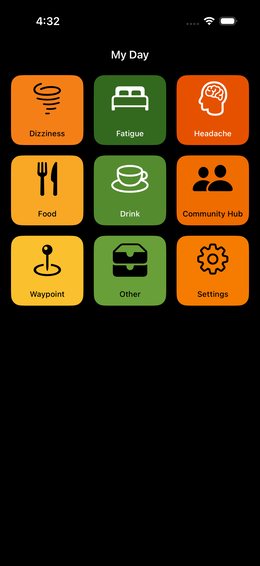
Kojelaudalla on kaksi eri toimintoa samalle laatalle:
Lyhyt napautus  → Kirjaa tapahtuma (päätoiminto)
Pitkä painallus → Avaa tapahtumahistoria + haku (toissijainen toiminto)
Tämä on tärkein sovelluskohtainen ele. Sen ansiosta voit sekä syöttää uutta dataa että hakea aiempia merkintöjä kahdella yksinkertaisella eleellä – ilman näkymän vaihtamista.
Pikaohje: Tärkeimmät toiminnot
Kirjaa tapahtuma:        Avaa kojelauta → napauta laattaa lyhyesti
Avaa tapahtumahistoria:  Kojelauta → pidä laattaa painettuna pitkään
Korjaa tapahtuma:        Pidä laattaa painettuna → valitse merkintä → Muokkaa
Poista merkintä:         Luettelossa pyyhkäise oikealta vasemmalle → Poista → Vahvista
Muokkaa merkintää:       Luettelossa pyyhkäise vasemmalta oikealle → Muokkaa
Pikavalikko merkinnällä: Pidä luettelomerkintää painettuna → valitse toiminto
Vaihda kojelautaa:       Pyyhkäise kojelaudan taustalla (vasemmalle/oikealle)
Sulje sivupaneeli:       Pyyhkäise sivupaneeli alaspäin tai napauta Peruuta/Sulje