 Kojelautojen määrittäminen
Mikä on kojelauta? Sovelluksen henkilökohtainen aloitussivu – laatoilla tai luettelolla nopeaa pääsyä varten useimmin käyttämiisi toimintoihin.
Kojelaudan perusteet
Kojelaudan laatta → Napauta       → Kirjaa tapahtuma
                  → Paina pitkään → Avaa tapahtumahistoria
Voit luoda niin monta kojelautaa kuin haluat ja vaihtaa niiden välillä – samaan tapaan kuin iPhonen kotinäytöillä.
Uuden kojelaudan luominen
Siirtyminen
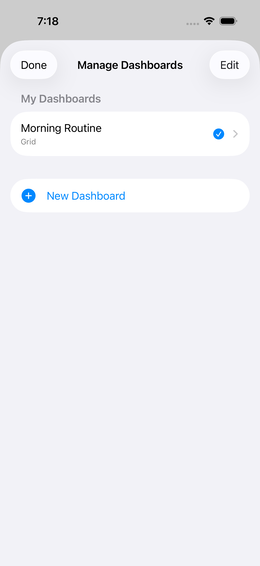
 Asetukset →
Kojelaudat
kuva↗
→
Asetukset →
Kojelaudat
kuva↗
→  (Plus)
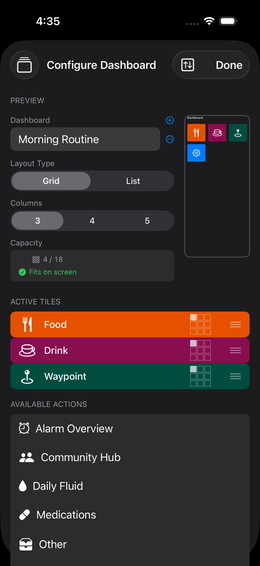
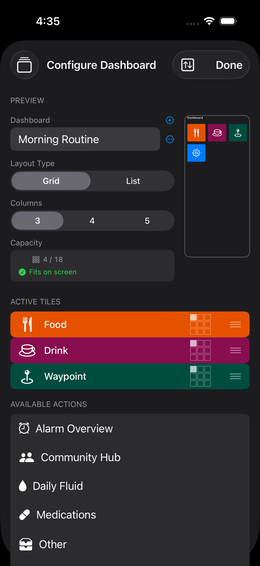
Toimintojen valinta
“Käytettävissä olevat toiminnot” -luettelossa näet:
- Kaikki
 parametrisi (yksittäin)
 - Kaikki
 parametriryhmäsi
  Ruoka ja juoma (aina käytettävissä)
 Reittipisteet (aina käytettävissä)
Aktivoi: Napauta merkintää → se siirtyy aktiivisten luetteloon yläreunaan.
Poista käytöstä: Pyyhkäise vasemmalle aktiivisten luettelossa → Poista käytöstä. Määrityksesi säilyy.
💡 Jokaiseen uuteen kojelautaan lisätään automaattisesti asetusten vaihtolaatta. Sen avulla voit vaihtaa suoraan kojelautojen välillä itse kojelaudalta, ilman että sinun tarvitsee siirtyä Asetuksiin erikseen.
Asettelun valinta
Napauta “Asettelu”:
| Vaihtoehto | Ulkoasu | Sopii |
|---|---|---|
| Luettelo | Kompakti luettelonäkymä, värikäs | Useille parametreille, tekstipainotteinen |
| Laatat 3 | 3 leveää laattaa riviä kohden | Muutamalle tärkeälle parametrille |
| Laatat 4 | 4 keskikokoista laattaa | Tasapainoinen yhdistelmä |
| Laatat 5 | 5 pientä laattaa riviä kohden | Useita parametreja yhdellä silmäyksellä |
Laatan koon säätäminen
Laattanäkymässä voit suurentaa yksittäisiä laattoja:
- Napauta laatan ruudukkokuvaketta, joka on vetokuvakkeen vasemmalla puolella
- Valitse haluamasi koko (1×1, 2×1, 2×2, …)
- Esikatselun minikojelauta näyttää vaikutuksen välittömästi
Esimerkki: 4 laatan ruudukko
  [ Päänsärky ][ Väsymys ][ Energia ][ Mieliala ]
  [    Verenpaine (2×1)           ][ Pulssi ][ Paino ]
Laatan värin säätäminen
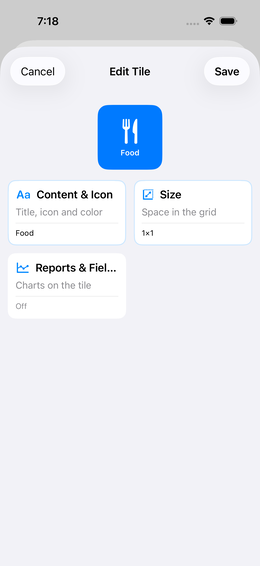
Napauta laattaa kojelaudan editorissa kuva↗ avataksesi editorin. Yläosa näyttää laatan live-esikatselun ja mahdollisuuden vaihtaa kuvake.
Jokaisen parametri- ja ryhmälaatan värin voi määrittää erikseen kuva↗ → “Ulkoasu” → “Paletti”.
Arkki avautuu kolmella osiolla:
1. Valitse paletti — vaakasuunnassa vieritettävä minimikuva kaikista käytettävissä olevista paleteista. Valittu paletti määrittää, mitkä värit ovat käytettävissä seuraavissa osioissa. Sovelluksen nykyinen paletti on esivalittuna.
2. Taustaväri — 30 kenttää valitusta paletista. Napauttaminen soveltaa värin heti laatan esikatseluun.
3. Symboli-/tekstiväri — 5 perusväriä (musta → valkoinen). Käytettävissä on myös automaattinen kontrastipainike: se valitsee automaattisesti mustan tai valkoisen sen mukaan, kumpi on luettavampi valitulla taustalla.
💡 Palettiarkin lisäksi käytettävissä on myös suorat värivalitsimet taustalle ja symbolille – väreille, joita paletti ei sisällä.
Kapasiteettinäytön ymmärtäminen
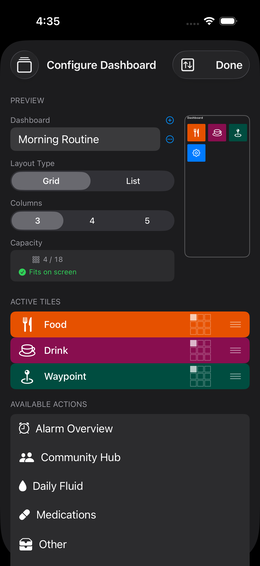
Sovellus laskee, kuinka monta laattaa mahtuu näytölle:
Kapasiteetti: 17/18 käytettävissä, mutta 2 laattaa leikkautuu- Vihreä: Kaikki aktiiviset laatat mahtuvat
- Oranssi kolmio laatassa: tämä laatta leikkautuu
- Ratkaisu: Järjestä laatat uudelleen aktiivisten luettelossa
Laattojen järjestäminen: Paina pitkään  vetokuvaketta (3 viivaa oikealla) → vedä ylös- tai alaspäin.
Laattojen vienti ja tuonti
Voit viedä kojelaudan aktiiviset laatat mallipohjana ja jakaa sen muille laitteille tai yhteisölle.
Laattojen vieminen
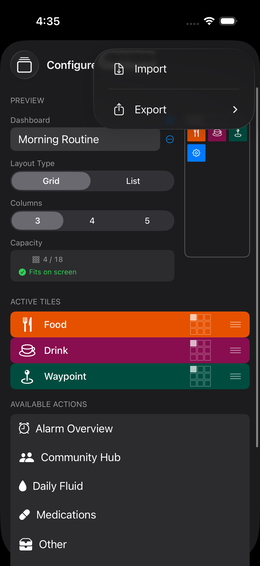
Asetukset → Kojelaudat → valitse
kojelauta → Tuonti-/vientikuvake (nuolet, oikea
yläkulma) → “Vie aktiiviset laatat”
Sovellus luo .ioom-tiedoston, joka sisältää kaikki
aktiiviset laatat parametreineen ja ryhmineen. Voit jakaa sen suoraan
AirDropin, Mailin tai iCloudin kautta.
Laattojen jakaminen yhteisökirjastoon
Samassa vientivalikossa on myös “Jaa yhteisökirjastoon”. Kaksivaiheinen arkki avautuu: ensin valitset yhden laatan luettelostasi (parametri- tai ryhmälaatan), sitten kirjoitat kuvauksen ja lataat sen. Laatta ilmestyy tämän jälkeen mallikirjastoon, josta muut käyttäjät voivat ladata sen.
Laattojen tuominen
Asetukset → Kojelaudat → valitse
kojelauta → Tuonti-/vientikuvake →
“Tuo”
Tai: napauta laattamallia mallikirjastossa → “Lataa”
Valikoiva tuonti
Laattamallin avaamisen jälkeen näet valintaikkunan, jossa on valintaruutuluettelo kaikesta sisällöstä:
☑  Laatta "Migreeni"          → lisätään kojelaudalle
  ☑  Parametri: Voimakkuus    → luodaan
  ☑  Parametri: Kesto
☑  Laatta "Uniryhmä"
  ☑  Ryhmä: Uni
    ☑  Nukahtaminen
    ☑  Unen laatu
☑  Laatta "Ateria"             → erikoislaatta, ei alitasoa
Voit poistaa valinnan jokaisella tasolla: - Poista laatan valinta → laattaa ei lisätä, mutta sisältö (parametri/ryhmä) voidaan silti tuoda - Poista ryhmän valinta → yksittäiset ryhmän parametrit ovat silti valittavissa (luodaan itsenäisinä parametreina) - Poista parametrin valinta → vain tätä parametria ei tuoda
Valitse kaikki / Poista kaikki valinnat luettelon yläreunan pikavalinnalla.
Useiden kojelautojen tehokas käyttö
| Kojelauta | Laatat |
|---|---|
| “Aamu” | Uni, energia, mieliala, paino |
| “Ilta” | Kipu, hyvinvointi, päivän yhteenveto |
| “Ravitsemus” | Ruoka, juoma, nälkä, annokset |
| “Urheilu” | Harjoittelu, teho, syke, palautuminen |
Kojelautojen välillä vaihtaminen
Pyyhkäise vasemmalle tai oikealle kojelaudalla vaihtaaksesi kojelautojen välillä.
Minikatselulaatta
Voit sijoittaa kojelaudalle erityisen minikatselulaatan, joka näyttää pienennetyn esikatselun toisesta kojelaudasta – hyödyllistä esimerkiksi, kun haluat pitää lääkevaraston aina näkyvissä seuratessasi toista kojelautaa. Laatan napauttaminen siirtää suoraan kyseiseen kojelautaan.
Hälytysten yleiskatsauslaatta
Hälytysten yleiskatsauslaatta näyttää kaikkien määritettyjen hälytyspaikkojen tilan yhdellä silmäyksellä:
- Aktiivisten hälytysten määrä suhteessa
kokonaismäärään (esim.
3/5) - Seuraava laukaisu – seuraavan soivan hälytyksen aika
- Jos hälytyksiä ei ole määritetty: vihje “Ei määritettyjä hälytyksiä”
Napauta laattaa → yksityiskohtainen näkymä “Hälytykset” avautuu, ja siinä näkyvät kaikki paikat, niiden ajat, toistokuvio (päivittäin / arkipäivät) ja tila (aktiivinen / poissa käytöstä / seuraava laukaisu).
💡 Laatta kattaa kaikki hälytyspaikat – sekä laattamuistutukset että lääkehälytykset. Erityisen hyödyllinen, jos haluat pitää eri alueiden hälytykset yhdessä keskitetyssä näkymässä.
Kojelauta eri laitteille
Jokainen näytön resoluutio vaatii oman määrityksensä. Kun vaihdat iPhonesta iPadiin (tai Maciin), on luotava uusi kojelauta.
Jos eksyt sovelluksessa
Sulje sovellus kokonaan (kaksoisnapauta Home-painiketta tai pyyhkäise ylös → pyyhkäise sovellus pois) ja käynnistä se uudelleen. Päädyt aina kojelaudallesi.