Ensimmäisten tapahtumien kirjaaminen
Tavoite: Ymmärrät, miten käyttöönotto toimii, ja olet tallentanut ensimmäisen tapahtumasi.
Mikä on tapahtuma?
Tapahtuma on sovelluksen pienin yksikkö:
Tapahtuma = Aikaleima + Parametri + Arvo

Esimerkkejä:
  12.03.2026 14:05 | Päänsärky      | lievä
  12.03.2026 19:30 | Kahvi          | 250 ml
  12.03.2026 23:10 | Unen laatu     | hyvä
Jokainen tapahtuma tarvitsee parametrin (mitä seuraat) ja arvon (millainen se oli).
Käyttöönotto: asennus 4 vaiheessa
Kun käynnistät sovelluksen ensimmäistä kertaa, se opastaa sinut alkuasennuksen läpi. Voit ohittaa käyttöönoton milloin tahansa ja täyttää tiedot myöhemmin Asetuksista.
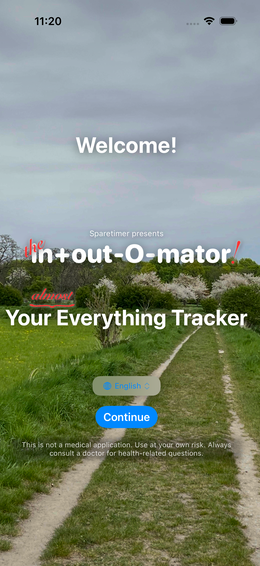
(Screenshot: 04-symptome)
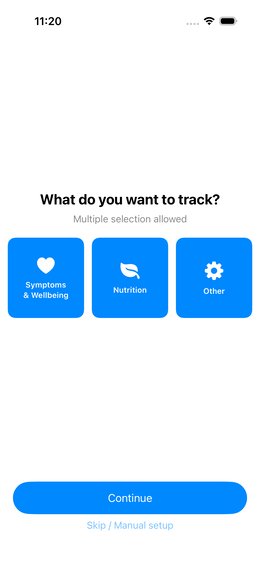
Vaihe 1: Valitse painopisteesi
Valitse, mitä pääasiassa haluat seurata. Tämä vaikuttaa siihen, mitä ehdotuksia ja vaihtoehtoja seuraavassa vaiheessa näytetään. kuva↗
| Painopiste | Sopii minulle, jos… |
|---|---|
| Oireet ja terveys | Haluan seurata vaivoja, lääkitystä tai hyvinvointia |
| Ravitsemus | Haluan ymmärtää, mitä syön |
| Muu / mukautettu | Haluan seurata jotain täysin omaa |
💡 Voit valita useamman painopistealueen kerralla – valinta ei ole toisiaan poissulkeva.
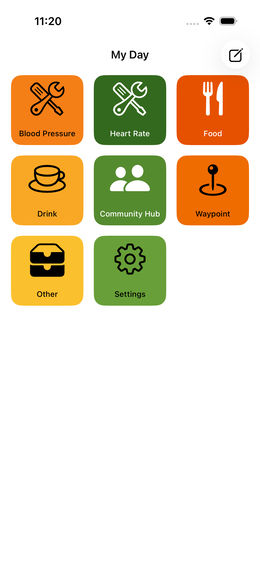
Vaihe 2: Ota ominaisuudet käyttöön
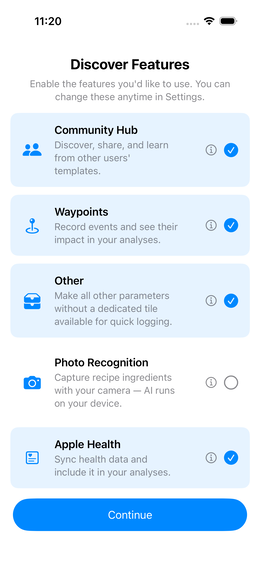
Päätä, mitä valinnaisia osa-alueita haluat käyttää. Se, mitä et ota tässä käyttöön, ei katoa minnekään – voit lisätä sen myöhemmin Asetuksista. kuva↗
| Ominaisuus | Mitä se tekee |
|---|---|
| Yhteisökeskus | Jaa ja lataa malleja muiden kanssa |
| Reittipisteet | Merkitse elämäntapahtumia ja kontekstimerkintöjä |
| Ravinnon kuva-analyysi | Kirjaa aterioita kameran kuvalla (beta) |
| Apple Health | Synkronoi tiedot Terveys-sovelluksen kanssa |
| Muu | Kaikki parametrit ja ryhmät, joita ei ole liitetty yllä oleviin kategorioihin – aina käytettävissä yleislaattana |
💡 Jos valitsit painopisteeksi “Oireet ja terveys”, Apple Health valitaan automaattisesti valmiiksi.
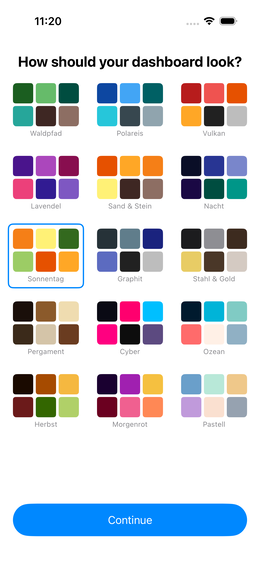
Vaihe 3: Valitse väripaletti
Valitse sovelluksen ulkoasu. Voit muuttaa tätä milloin tahansa Asetuksista. kuva↗
Vaihe 4: Valmista
Sovellus määrittää kaiken puolestasi, ja päädyt kojelaudalle. kuva↗
Ensimmäisen tapahtuman kirjaaminen
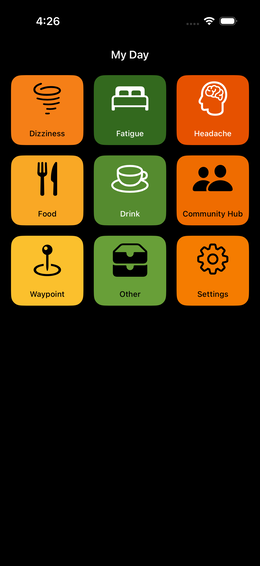
Käyttöönoton jälkeen näet kojelautasi. Valitsemastasi painopisteestä riippuen parametrit on jo valmisteltu. kuva↗
Näin kirjaat tapahtuman:
- Napauta parametrilaattaa kojelaudalla
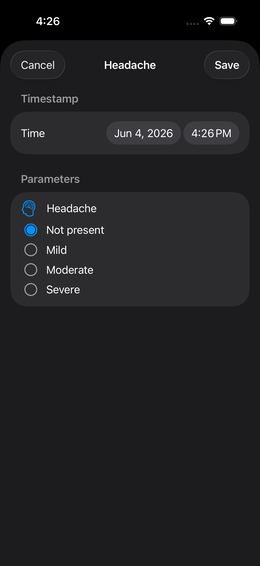
- Syöttölomake avautuu kuva↗
- Anna arvo (liukusäädin, napautus, valinta – parametrityypistä riippuen)
- Napauta “Tallenna”
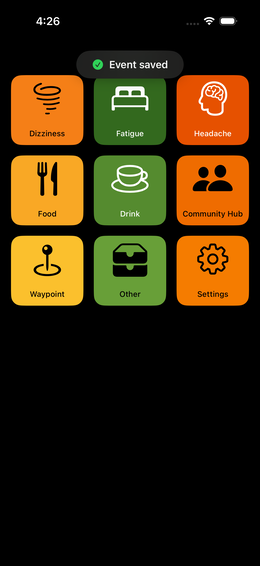
✅ Siinä kaikki. Tapahtuma on tallennettu. kuva↗ Voit myöhemmin määrittää laatan näyttämään arvon tai miniraportit suoraan.
Ohita käyttöönotto
Ei kiinnosta ohjattu asennus? Napauta “Ohita” – pääset suoraan tyhjälle kojelaudalle.
Suositellut pika-aloitusvaiheet sen jälkeen:
- Napauta Asetukset (alavalikko)
- Avaa Mallikirjasto
- Lataa sopiva malli – valmiiksi koostettuja parametrijoukkoja yleisiin käyttötapauksiin
→ Lisätietoja: Mallikirjasto
Tapahtumien muokkaaminen
Kirjoitusvirhe tai väärä aika?
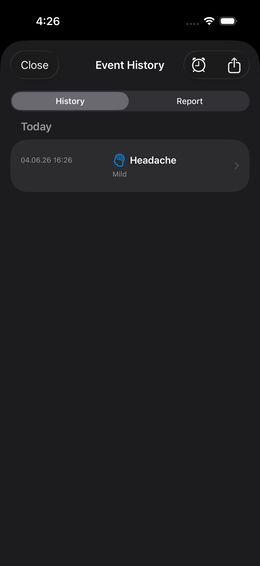
- Avaa tapahtumahistoria painamalla kojelaudan laattaa pitkään kuva↗
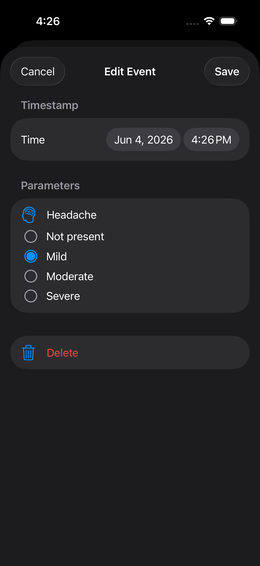
- Napauta tapahtumaa kuva↗
- Muuta arvoa, aikaa tai muistiinpanoa → “Tallenna”