Registrera dina första händelser
Mål: Du förstår hur onboardingen fungerar och har sparat din första händelse.
Vad är en händelse?
En händelse är den minsta enheten i appen:
Händelse = Tidsstämpel + Parameter + Värde

Exempel:
  12/03/2026 14:05 | Huvudvärk      | lindrig
  12/03/2026 19:30 | Kaffe          | 250 ml
  12/03/2026 23:10 | Sömnkvalitet   | bra
Varje händelse behöver en parameter (vad du spårar) och ett värde (hur det var).
Onboarding: Installation i 4 steg
Första gången du startar appen guidar den dig genom den inledande installationen. Du kan hoppa över onboardingen när som helst och fylla i saker senare via Inställningar.
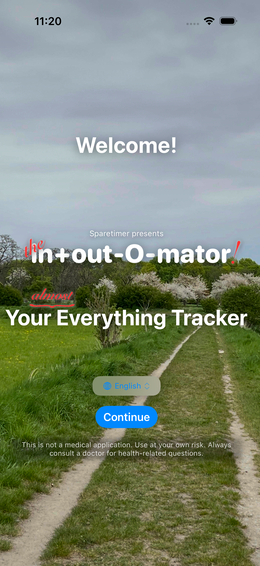
(Screenshot: 04-symptome)
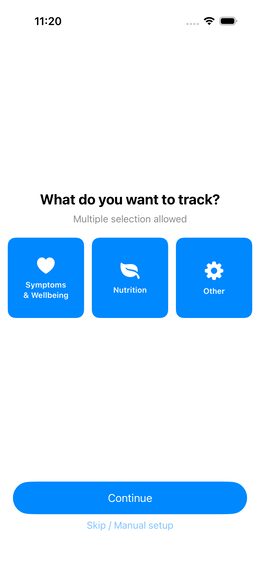
Steg 1: Välj ditt fokus
Välj vad du främst vill spåra. Det påverkar vilka förslag och alternativ som visas i nästa steg. fig.↗
| Fokus | Passar mig om… |
|---|---|
| Symtom och hälsa | Jag vill övervaka besvär, medicinering eller välbefinnande |
| Kost | Jag vill förstå vad jag äter |
| Annat/anpassat | Jag vill spåra något helt individuellt |
💡 Du kan välja flera fokusområden samtidigt – valet är inte exklusivt.
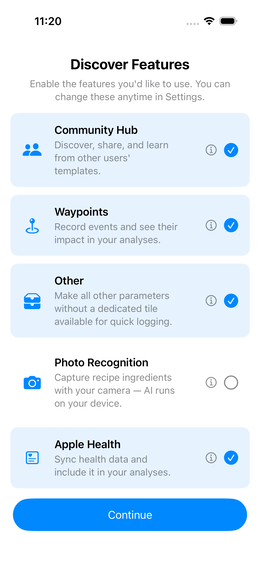
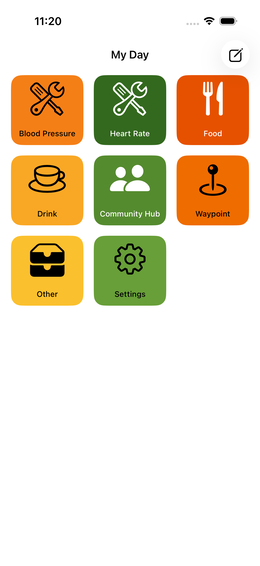
Steg 2: Aktivera funktioner
Bestäm vilka valfria områden du vill använda. Allt du inte aktiverar här är inte borta – du kan lägga till det senare i Inställningar. fig.↗
| Funktion | Vad den gör |
|---|---|
| Community Hub | Dela och ladda ner mallar med andra |
| Vägpunkter | Notera livshändelser och kontextmarkörer |
| Fotobaserad näringsanalys | Logga måltider via kamerafoto (Beta) |
| Apple Health | Synkronisera data med appen Hälsa |
| Annat | Alla parametrar och grupper som inte tillhör ovanstående kategorier – alltid tillgänglig som en samlingsruta |
💡 Om du valde “Symtom och hälsa” som fokus förväljs Apple Health automatiskt.
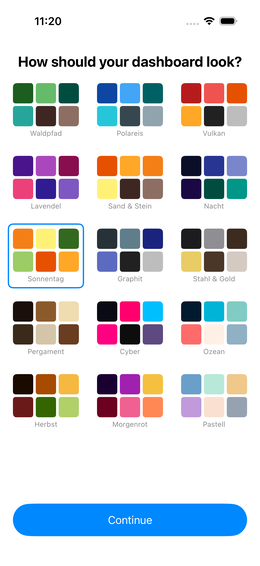
Steg 3: Välj en färgpalett
Välj appens utseende. Du kan ändra detta när som helst i Inställningar. fig.↗
Steg 4: Klart
Appen ställer in allt och du hamnar på instrumentpanelen. fig.↗
Registrera din första händelse
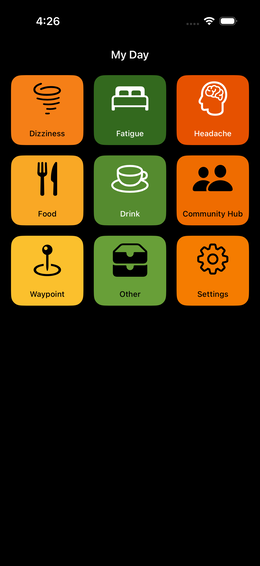
Efter onboardingen ser du din instrumentpanel. Beroende på ditt valda fokus är parametrar redan förberedda. fig.↗
Så registrerar du en händelse:
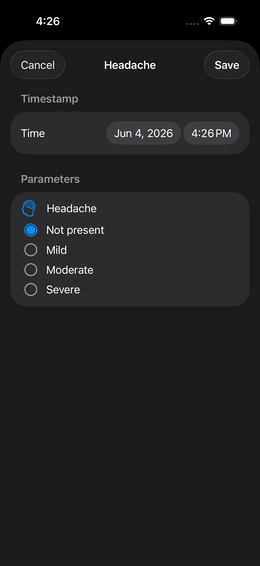
- Tryck på en parameterruta på instrumentpanelen
- Registreringsformuläret öppnas fig.↗
- Ange värdet (skjutreglage, tryck, val – beroende på parametertyp)
- Tryck på “Spara”
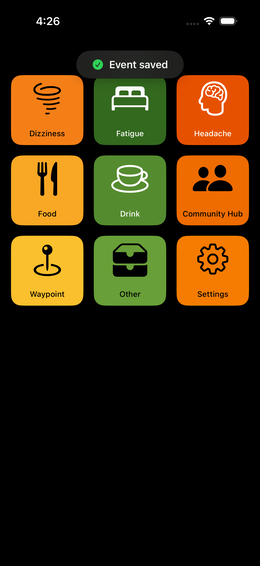
✅ Klart. Händelsen är sparad. fig.↗ Senare kan du konfigurera rutan så att den visar värdet eller minirapporter direkt.
Hoppa över onboarding
Inte sugen på den guidade installationen? Tryck på “Hoppa över” – du går direkt till den tomma instrumentpanelen.
Rekommenderade snabbstartssteg efteråt:
- Tryck på Inställningar (nedre flikfältet)
- Öppna Mallbiblioteket
- Ladda ner en passande mall – färdiga parameteruppsättningar för vanliga användningsfall
→ Mer information: Mallbibliotek
Redigera händelser
Skrev du fel eller ställde in fel tid?
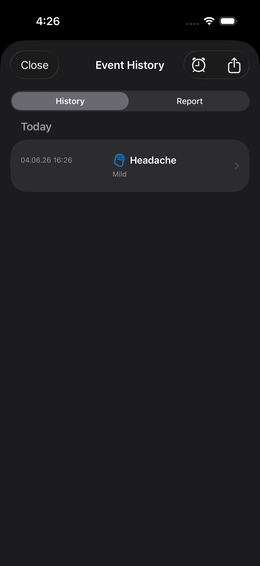
- Öppna händelsehistoriken genom att långt trycka på en ruta på instrumentpanelen fig.↗
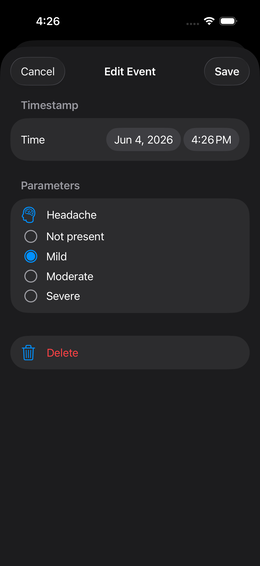
- Tryck på händelsen fig.↗
- Ändra värde, tid eller anteckning → “Spara”