 Konfigurera
recept
Konfigurera
recept
Vad är ett recept? Definitionen av en maträtt eller dryck – med ingredienser och mängder – så att appen kan beräkna näringsvärden.
När är ett detaljerat recept värt besväret?
| Situation | Rekommendation |
|---|---|
| Frukost du äter varje dag | ✅ Skapa ett fullständigt recept |
| Favoritlunch | ✅ Skapa ett fullständigt recept |
| Restaurangbesök (engångstillfälle) | 💡 En platshållare räcker |
| Snacks på semestern | 💡 En platshållare räcker |
Pareto-principen: Lägg ner arbetet på de 20 % av måltiderna som utgör 80 % av din kost. Resten kan loggas som platshållare.
De 3 recepttyperna
Fullständigt
recept
Alla ingredienser med definierade mängder → näringsanalys möjlig.
 Platshållare
Endast ett namn, inga ingredienser → loggning möjlig, men ingen näringsanalys.
 Variantrecept
En grupp av utbytbara ingredienser – du väljer den aktuella varianten vid loggning. Exempel: Kaffe med mjölk → mjölken kan vara helmjölk, havremjölk eller ingen alls.
Skapa ett nytt recept
Startpunkt: Sökning
Recept nås via två vägar – med en något annorlunda vy:
Inställningar → Recept (hantering)
Receptlistan har ett eget sökfält direkt ovanför filterchipsen. Börja skriva så uppdateras filterchipsen omedelbart med antalet träffar per kategori. X-knappen till höger rensar söktexten; tangentbordet stängs automatiskt vid scrollning.
Tryck på en måltidsruta (direkt vid loggning)
När sökfältet fortfarande är tomt visar appen en framträdande post: gaffelikon, en kort hjälptext och en stor streckkodsknapp. Så snart du börjar skriva växlar vyn till den vanliga sökresultatlistan med filterchips.
💡 Den stora streckkodsknappen i det tomma läget gör det särskilt enkelt att starta en skanning direkt – utan att först behöva söka.
Att ange ett namn söker i tre källor samtidigt – synligt via räknarna i filterchipsen:
| Filterchip | Vad den visar |
|---|---|
| Alla | Allt kombinerat |
| Recept | Dina egna sparade recept |
| Produkter | Resultat från Open Food Facts (förpackade produkter) |
| Ingredienser | Resultat från BLS (baslivsmedel) |
| ★ Favoriter | Endast recept markerade som favoriter |
💡 Siffran i chippen visar hur många resultat som finns i den kategorin. Inget resultat = chippen är gråmarkerad.
Välj skapandemetod
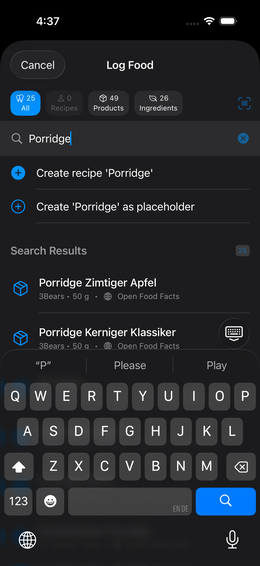
Om inget matchande resultat finns erbjuder appen två direkta åtgärder (synliga direkt under sökfältet):
| Alternativ | När det ska användas |
|---|---|
| “Skapa recept ‘…’” | Ange ingredienser direkt |
| “Lägg till ‘…’ som platshållare” | Ingen tid nu – slutför senare |
Receptredigerare
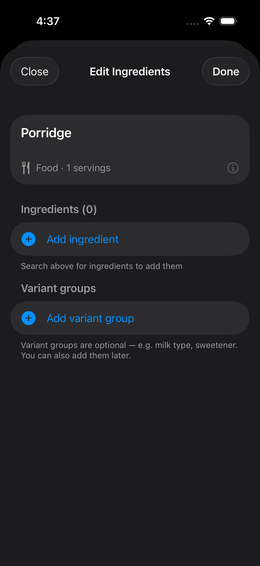
Efter skapandet öppnas redigeraren:
- Namn – fritt redigerbart
- Typ – Mat eller dryck (påverkar enheter och analys)
- Variantrecept – aktivera om receptet ska ha alternativ
- Portioner per recept – hur många portioner ger den totala mängden?
- Portionsstorlek – vad utgör en portion?
Lägg till ingredienser
Steg 1: Sök
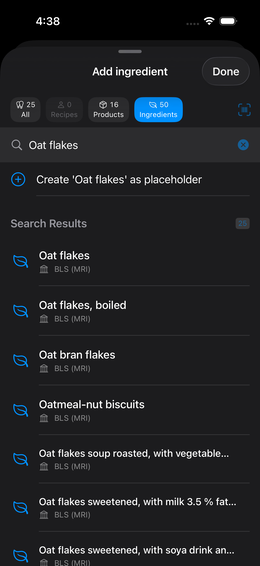
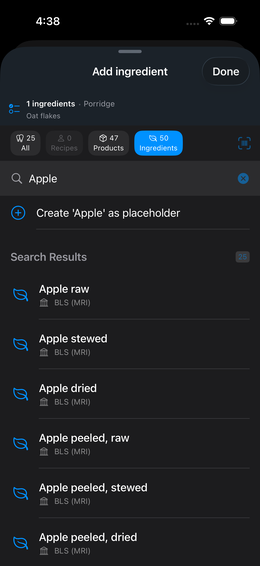
Ange ingrediensnamnet i redigerarens sökfält. Filterchipsen visar återigen resultat per källa:
⏳ OFF-sökning är begränsad till en gång var 10:e sekund (Open Food Facts riktlinje). En kort väntetid är normalt.
🌍 Landstips: Om du har ett landsfilter aktivt i OFF-sökningen och inga produkter hittas visas en tipsbanner med en “Alla länder”-knapp. Detta utökar sökningen till den globala OFF-databasen — utan att du manuellt behöver återställa filtret.
Steg 2: Ange mängd
Efter att du tryckt på en ingrediens anger du mängd och enhet:
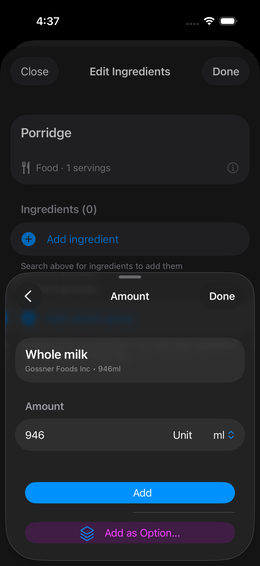
Växla enhet med stegväljaren till höger (g, ml, styck, …). Sedan “Lägg till”.
Redigera en ingrediens mängd senare
Har du redan lagt till en ingrediens och vill korrigera mängden? Två sätt:
- Svep vänster på ingrediensraden → knappen “Redigera mängd” visas
- Långt tryck på ingrediensraden → kontextmeny → “Redigera mängd”
Mängdinmatningen öppnas med den aktuella mängden förifylld. Ändra den → “Tillämpa”.
💡 Recept kan nästlas i valfritt djup: ett recept “Pasta Bolognese” kan innehålla receptet “Tomatsås” som en ingrediens.
Varianter – flexibla ingredienser
Varianter låter dig välja mellan flera ingredienser vid loggning – med kaloripåverkan visad per alternativ.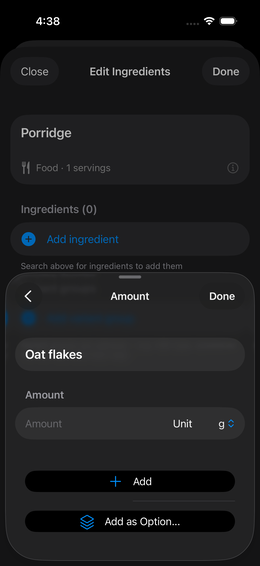
Skapa en alternativgrupp
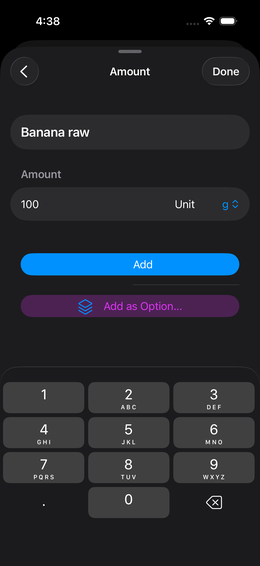
Medan du lägger till en ingrediens visas en knapp “Lägg till som alternativ…” längst ner. Tryck på den istället för “Lägg till”:
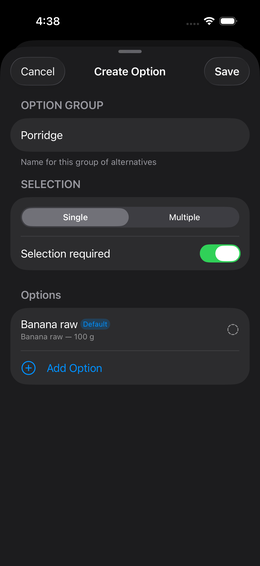
Dialogen för att skapa grupp öppnas:
- Alternativgrupp – namn på variantgruppen (t.ex. “Mjölktyper”)
- Första alternativet – förifylls automatiskt med ingrediensnamnet
- Val: En / Flera – kan ett eller flera alternativ väljas samtidigt?
- Val krävs – måste minst ett alternativ väljas?
Exempel: Kaffe med mjölk
  Grupp "Mjölktyper": UHT-helmjölk | Barista havredryck
  Val krävs: NEJ → kaffe kan även loggas utan mjölk
  Flerval: NEJ → alltid endast en mjölktyp
Lägga till fler alternativ
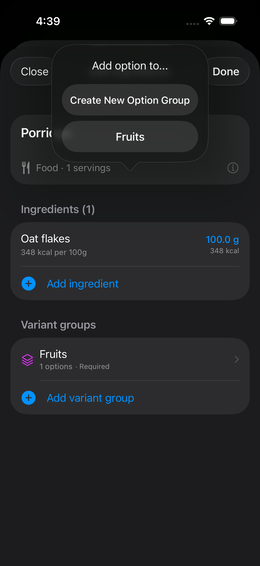
Hitta fler ingredienser via sökning och tryck på “Lägg till som alternativ…” igen:
Appen visar då alla befintliga grupper – välj den rätta:
Snabbloggning: Senast använda
När du trycker på en måltidsruta och sökfältet fortfarande är tomt visar appen en sektion “Nyligen” direkt ovanför sökresultaten: de fem senast loggade måltiderna som snabbtryckschips.
💡 Sparar tid för rutinmåltider: Frukost, kaffe, standardlunch — ett tryck och det är loggat. Ingen sökning, ingen scrollning.
Chipsen visar måltidens namn; att trycka på ett öppnar direkt mängd-/variantvalet för den senaste posten.
Vid loggning: Välja en variant
Vid loggning av en måltid visas den fullständiga loggningsvyn:
Snabbval (överst): Välj vanliga mängder med ett tryck (t.ex. 200 ml, 250 ml, 330 ml, 500 ml). Skjutreglaget nedanför tillåter finjustering av mellanvärden.
Anpassa recept (nederst): Alla variantgrupper för receptet visas här med de tillgängliga alternativen. Bredvid varje alternativ visas kaloripåverkan (t.ex. +32 kcal för helmjölk, +25 kcal för havremjölk). Tryck på ett alternativ för att välja det.
Förvalet sparas till nästa loggning – du behöver bara ändra det när du har något annat.
Recept med många ingredienser: Pasta-exempel
Recept med flera ingredienser ser ut så här i redigeraren:
Varje ingrediens visar kalorier per 100 g som referens. Portionsstorleken avgör hur mycket som räknas som “en portion”.
BLS-koppling för OFF-produkter
OFF-produkter (skannade produkter) innehåller ofta bara makronäringsämnen (energi, protein, fett, kolhydrater). För en fullständig mikronäringsanalys (vitaminer, mineraler, aminosyror) kopplar appen varje produktingrediens till en BLS-post.
Detta sker delvis automatiskt – du kan se förloppet i produktens detaljvy:
(Screenshot: konfiguration-rezept-13-bls-uebersicht)
Färgkodning av kopplingar:
| Färg | Betydelse |
|---|---|
| 🟦 Blå – “Manuellt kopplad” | Du bekräftade kopplingen själv |
| 🟧 Orange – “Automatisk (osäker)” | Appen kopplade den, men procentandelen är under 70 % – kontrollera gärna |
| ✅ Grön – “Automatisk (säker)” | Koppling med hög likhet |
| ⬜ Grå – “Ännu inte kopplad” | Ingrediensen kunde inte matchas |
Procentandelen visar likheten mellan produktingrediens och BLS-post.
Korrigera en koppling manuellt
Tryck på en ingrediens → appen visar förslag med likhetsvärden:
(Screenshot: konfiguration-rezept-14-bls-manuell)
Du kan växla mellan Automatisk koppling (AI-förslag sorterade efter likhet) och BLS-sökning (fritextsökning). Tryck på önskad post för att tillämpa den.
💡 Kopplingar är valfria, men de förbättrar analysens kvalitet avsevärt.
→ Mer om skillnaden mellan BLS och OFF: Datakällor
| ## Slutföra en platshållare senare |
| 1. Inställningar → Recept 2. Hitta platshållaren i listan 3. Tryck → lägg till ingredienser → “Klar” |
| Alla tidigare händelser med denna platshållare kopplas automatiskt till de nya näringsvärdena. |
Vanliga frågor
Kan jag skapa ett recept direkt vid loggning? Ja. När du trycker på en måltidsruta på instrumentpanelen kan du ange ett nytt namn och skapa det direkt som en platshållare eller ett fullständigt recept – utan att först behöva gå till Inställningar.
Kan recept exporteras eller delas? Ja. I
receptlistan (Inställningar → Recept) finns en
Import/export-symbol uppe till höger. Använd den för
att exportera enskilda eller alla recept som en .ioom-fil.
En valfri växel “Inkludera foton” (aktiverad som
standard) bäddar in tillhörande näringsfoton som Base64 i filen, så att
de är omedelbart tillgängliga vid import på en annan enhet. Den
exporterade filen kan delas via AirDrop, Mail eller iCloud.
Vad är skillnaden mellan BLS och OFF? BLS är en vetenskaplig näringsämnesdatabas för baslivsmedel (råvaror). OFF är en crowdsourcad databas för förpackade produkter (streckkodsskanning). → Datakällor förklarade
Streckkodsskanningen visar “Produkten hittades inte” – vad gör jag nu? Appen frågar om du vill bidra med foton till OpenFoodFacts eller skapa en platshållare. Nytt sedan v1.8: det finns även ett alternativ “Hoppa över” om du inte vill göra något av detta just nu — dialogen stängs utan att en post skapas.