 Konfigurera parametrar
Vad är en parameter? Den beskriver vad du vill spåra – och hur värdena ska tolkas för analys.
Innan du börjar: 5 frågor
Ta en stund att besvara dessa frågor för din nya parameter:
- Vad exakt mäter jag? (Var specifik: “Huvudvärksintensitet” snarare än “smärta”)
- Vilken datatyp passar? (Tal, text, skala, …)
- Finns det ett rimligt värdeintervall? (t.ex. 1–10, 36–42 °C)
- Vad betyder ett högt/lågt värde? (Bättre? Sämre? Neutralt?)
- Hur vill jag ange värdet? (Skjutreglage, rullgardinsmeny, textinmatning, …)
💡 Parametrar kan justeras senare. Ändå sparar en stunds planering ansträngning längre fram.
Skapa en ny parameter
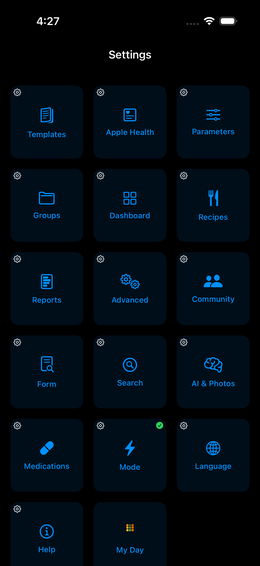
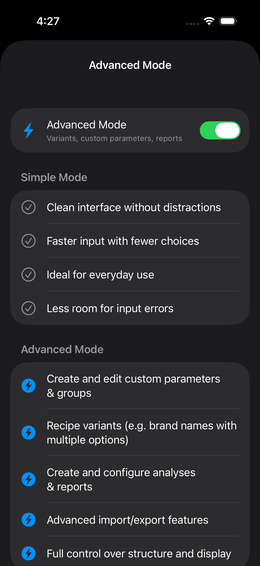
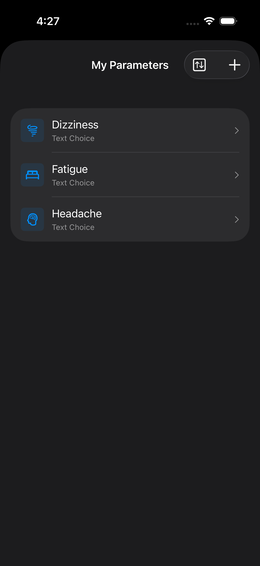
Steg 1: Navigera
 Inställningar →
Parametrar →
Inställningar →
Parametrar →  (Plus, uppe till
höger)
(Plus, uppe till
höger)
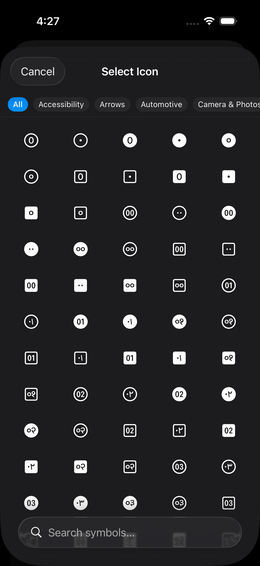
Steg 2: Välj en ikon
Tryck på ikonfältet →  sök efter en passande term →
tryck på ikonen.
sök efter en passande term →
tryck på ikonen.
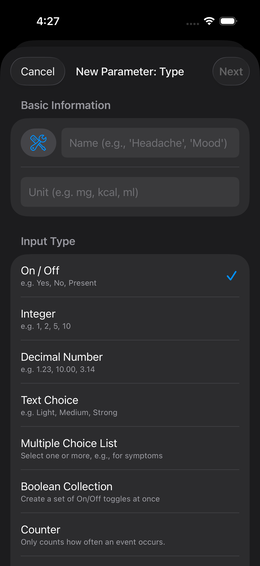
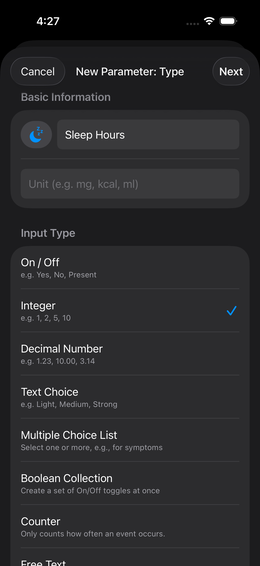
Steg 3: Ange namn och typ
| Inställning | Betydelse | Exempel |
|---|---|---|
| Namn | Vad parametern heter | “Huvudvärk” |
| Typ | Typ av värden | Heltal |
Tillgängliga typer:
| Typ | Beskrivning | Exempel |
|---|---|---|
| Heltal | Hela tal | Sömntimmar, antal koppar kaffe |
| Decimal | Tal med decimaler | Kroppsvikt, blodtryck |
| Textvärde | Fast urval av textalternativ | mild / måttlig / svår |
| Fritext | Fri textinmatning | Drömdagbok, anteckningar |
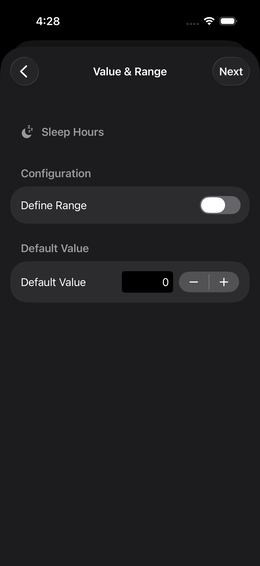
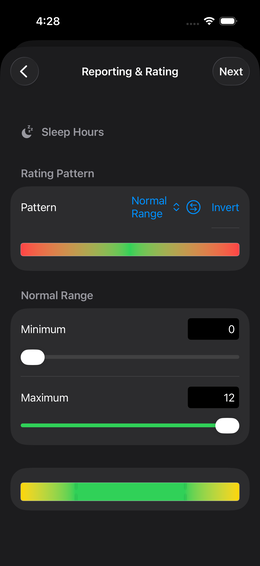
Steg 4: Ställ in värdeintervall (valfritt, endast numeriska typer)
Du kan definiera ett minimi- och maximivärde. Detta:
- Begränsar inmatningen till meningsfulla värden
- Sätter gränserna för bedömningsskalan
Värden utanför intervallet sparas ändå, men kopplas till gränsvärdets bedömning.
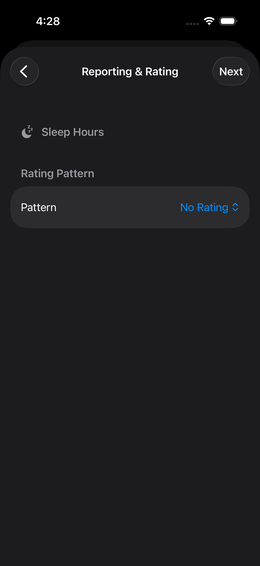
Steg 5: Ställ in ett bedömningsschema
För att appen ska kunna upptäcka samband behöver den veta om ett värde är “bra” eller “dåligt”.
Bedömningsskalan går från -100 % till +100 %:
-100%  ████████████░░░░░░░░░  0%  ░░░░░░░░░██████████  +100%
  röd (dåligt)             gul (neutralt)          grön (bra)
Tillgängliga mönster (exempel):
| Mönster | Beskrivning | Användningsfall |
|---|---|---|
| Normalintervall | Ett mittintervall är “bra”, allt utanför är sämre | Blodtryck, temperatur |
| Högre är bättre | Ju större värdet, desto grönare | Sömntimmar (upp till ett maximum) |
| Lägre är bättre | Ju mindre värdet, desto grönare | Smärtskala |
| Enhetlig | Alla värden neutrala (ingen bedömning) | När du bara vill samla in data |
Exempel: Blodtryck (systoliskt):
Normalintervall: 100–129 → grönt
< 100:  allt rödare (för lågt)
> 129:  allt rödare (för högt)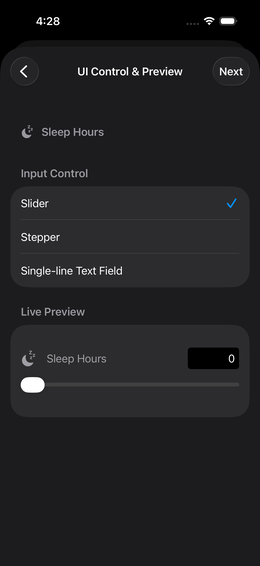
Steg 6: Välj inmatningskontroll
Bestäm hur du anger värdet under spårning:
| Kontroll | Bäst för |
|---|---|
| Skjutreglage | Numeriska intervall, snabb bedömning |
| Stegväljare (+/-) | Räknevärden (antal koppar kaffe, glas) |
| Rullgardinsmeny/val | Textvärden med en fast lista |
| Textinmatning | Fri text |
| Textstegväljare | Textvärden i en fast sekvens |
💡 Liveförhandsgranskningen visar dig direkt hur inmatningen kommer att se ut – prova olika alternativ!
Steg 7: Avsluta
Tryck på “Klar” → du får en bekräftelse och återgår till inställningslistan.
Redigera en parameter
Tryck på en post i parameterlistan → ändra inställningar → “Klar”.
⚠️ Viktigt: Om du ändrar bedömningen räknas analysen om med de nya inställningarna. Själva händelsedata förblir oförändrade.
Tilldela en parameter till en instrumentpanel
En parameter för sig gör ingenting – den behöver aktiveras på en instrumentpanel:
→ Konfigurera en instrumentpanel
Vanliga frågor
Hur många parametrar bör jag skapa? Börja med 5–10. För många parametrar på en gång → mindre konsekvent spårning.
Kan jag importera parametrar från mallbiblioteket?
Ja – via mallbiblioteket kan du ladda ner färdiga  parametergrupper (inklusive deras parametrar). → Mallbibliotek
Kan jag ta bort en parameter? Ja, men all tillhörande händelsedata går förlorad. Om du bara vill dölja den, inaktivera den på instrumentpanelen istället för att ta bort den.
Påminnelser
Varje parameter kan ha en larmpåminnelse. Den snabbaste metoden: långt tryck på en parameter i listan → “Påminnelser”.
→ Alla detaljer om scheman, snooze och pålitlighet: Rutpåminnelser