 Konfigurera instrumentpaneler
Vad är en instrumentpanel? Din personliga startsida i appen – med rutor eller en lista för snabb åtkomst till dina vanligaste åtgärder.
Grunderna för instrumentpaneler
Instrumentpanel-ruta → Tryck         → Registrera händelse
                     → Långt tryck   → Öppna händelsehistorik
Du kan skapa så många instrumentpaneler du vill och växla mellan dem – ungefär som hemskärmar på iPhone.
Skapa en ny instrumentpanel
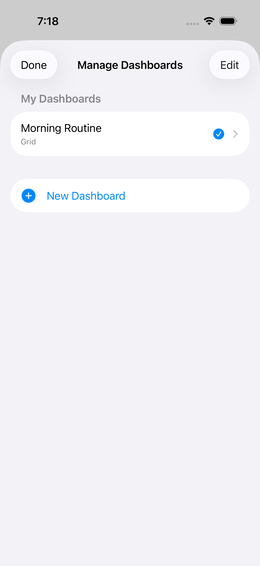
Navigering
 Inställningar →
Instrumentpaneler
fig.↗
→
Inställningar →
Instrumentpaneler
fig.↗
→  (Plus)
Välja åtgärder
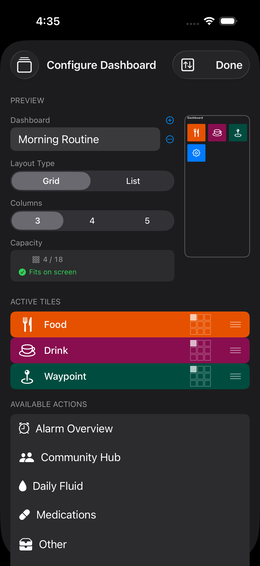
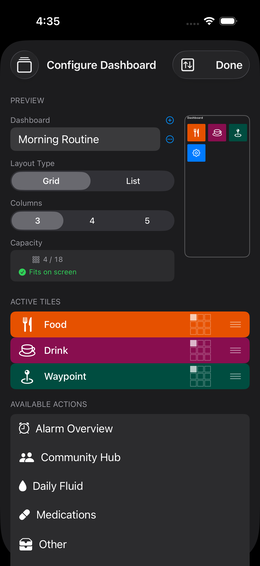
I listan över “tillgängliga åtgärder” ser du:
- Alla dina
 parametrar (enskilt)
 - Alla dina
 parametergrupper
  Mat och dryck (alltid tillgängligt)
 Vägpunkter (alltid tillgängligt)
Aktivera: Tryck på en post → den flyttas till den aktiva listan högst upp.
Inaktivera: Svep åt vänster i den aktiva listan → Inaktivera. Din konfiguration bevaras.
💡 Varje ny instrumentpanel får automatiskt en ruta för inställningsväxling tillagd. Med den kan du växla direkt mellan dina instrumentpaneler från själva instrumentpanelen, utan att gå in i Inställningar manuellt.
Välja layout
Tryck på “Layout”:
| Alternativ | Utseende | Bra för |
|---|---|---|
| Lista | Kompakt listvy, färgglad | Många parametrar, textintensivt |
| Rutor 3 | 3 breda rutor per rad | Få, viktiga parametrar |
| Rutor 4 | 4 medelstora rutor | Balanserad blandning |
| Rutor 5 | 5 små rutor per rad | Många parametrar på en gång |
Justera rutstorlek
I rutvyn kan du förstora enskilda rutor:
- Tryck på rutnätsikonen till vänster om dragikonen på en ruta
- Välj önskad storlek (1×1, 2×1, 2×2, …)
- Mini-instrumentpanelen i förhandsgranskningen visar effekten direkt
Exempel: 4-ruters rutnät
  [ Huvudvärk ][ Trötthet ][ Energi ][ Humör ]
  [    Blodtryck (2×1)            ][ Puls ][ Vikt ]
Justera rutfärg
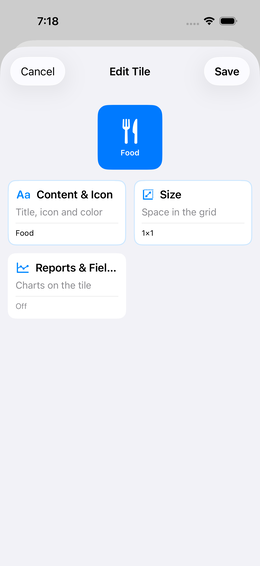
Tryck på en ruta i instrumentpanel-editorn fig.↗ för att öppna editorn. Det övre området visar en live-förhandsgranskning av rutan och möjligheten att ändra ikon.
Varje parameter- och gruppruta kan färgsättas individuellt fig.↗ → “Utseende” → “Palett”.
Ett blad öppnas med tre avsnitt:
1. Välj palett — horisontellt skrollbar miniförhandsgranskning av alla tillgängliga paletter. Den valda paletten avgör vilka färger som är tillgängliga i nästa avsnitt. Appens aktuella palett är förvald.
2. Bakgrundsfärg — 30 fält från den valda paletten. Ett tryck applicerar färgen direkt på rutans förhandsgranskning.
3. Symbol-/textfärg — 5 baskolörer (svart → vit). Det finns även en auto-kontrastknapp: den väljer automatiskt svart eller vitt, beroende på vilket som är mest läsbart mot den valda bakgrunden.
💡 Utöver palettbladet finns även direkta färgväljare för bakgrunds- och symbolfärg – för färger som inte ingår i en palett.
Förstå kapacitetsvisningen
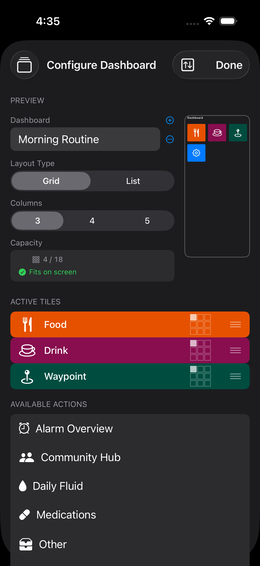
Appen beräknar hur många rutor som får plats på skärmen:
Kapacitet: 17 av 18 tillgängliga, men 2 rutor beskurna- Grönt: Alla aktiva rutor får plats
- Orange triangel på en ruta: den här rutan kommer beskäras
- Lösning: Ordna om rutorna i den aktiva listan
Sortera rutor: Långt tryck på  dragikonen
(3 linjer till höger) → dra upp eller ner.
dragikonen
(3 linjer till höger) → dra upp eller ner.
Exportera och importera rutor
Du kan exportera de aktiva rutorna på en instrumentpanel som en mall och dela den med andra enheter eller communityn.
Exportera rutor
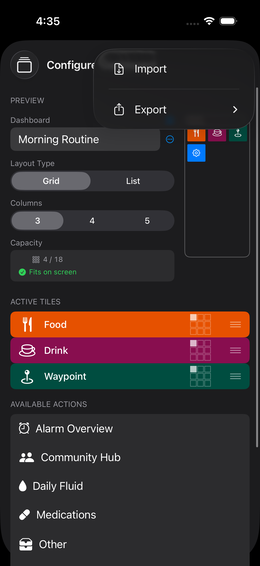
Inställningar → Instrumentpaneler →
välj instrumentpanel → Import-/exportsymbol (pilar,
uppe till höger) → “Exportera aktiva rutor”
Appen skapar en .ioom-fil med alla aktiva rutor
inklusive deras parametrar och grupper. Du kan dela den direkt via
AirDrop, Mail eller iCloud.
Dela rutor till communitybiblioteket
I samma exportmeny finns även “Dela till communitybiblioteket”. Ett tvåstegsblad öppnas: först väljer du en enskild ruta från din lista (parameter- eller gruppruta), sedan anger du en beskrivning och laddar upp den. Rutan visas därefter i mallbiblioteket där andra användare kan ladda ner den.
Importera rutor
Inställningar → Instrumentpaneler →
välj instrumentpanel → Import-/exportsymbol →
“Importera”
Eller: tryck på en rutmall i mallbiblioteket → “Ladda ner”
Selektiv import
Efter att ha öppnat en rutmall ser du en urvalsdialog med en kryssrutelista över allt inkluderat innehåll:
☑  Ruta "Migrän"             → läggs till på instrumentpanelen
  ☑  Parameter: Intensitet   → skapas
  ☑  Parameter: Varaktighet
☑  Ruta "Sömngrupp"
  ☑  Grupp: Sömn
    ☑  Insomningstid
    ☑  Sömnkvalitet
☑  Ruta "Måltid"              → specialruta, ingen undernivå
Du kan avmarkera på varje nivå: - Avmarkera ruta → rutan läggs inte till, men innehållet (parameter/grupp) kan ändå importeras - Avmarkera grupp → enskilda gruppparametrar fortfarande valbara (skapas som fristående parametrar) - Avmarkera parameter → endast denna parameter importeras inte
Markera alla / avmarkera alla via snabbvalet högst upp i listan.
Använda flera instrumentpaneler effektivt
| Instrumentpanel | Rutor |
|---|---|
| “Morgon” | Sömn, energi, humör, vikt |
| “Kväll” | Smärta, välbefinnande, dagsöversikt |
| “Kost” | Mat, dryck, hunger, portioner |
| “Sport” | Träning, intensitet, puls, återhämtning |
Växla mellan instrumentpaneler
Svep åt vänster eller höger på instrumentpanelen för att växla mellan dina instrumentpaneler.
Mini-förhandsgranskningsruta
Du kan placera en speciell mini-förhandsgranskningsruta på en instrumentpanel som visar en nedskalad förhandsgranskning av en annan instrumentpanel – användbart till exempel för att alltid ha medicinlagret i sikte medan du loggar på en annan instrumentpanel. Ett tryck på rutan navigerar direkt till den instrumentpanelen.
Larmöversiktsruta
Larmöversiktsrutan visar statusen för alla konfigurerade larmplatser med en blick:
- Antal aktiva larm i förhållande till totalen (t.ex.
3/5) - Nästa utlösning – tidpunkt för nästa larm som ringer
- Om inga larm är konfigurerade: hänvisningen “Inga larm konfigurerade”
Tryck på rutan → detaljvyn “Larm” öppnas med alla platser, deras tid, återkommande mönster (dagligen / vardagar) och status (aktiv / inaktiverad / nästa utlösning).
💡 Rutan fångar alla larmplatser – både rutpåminnelser och medicinlarm. Särskilt användbart om du vill hålla larm från olika områden i en central vy.
Instrumentpanel för olika enheter
Varje skärmupplösning kräver sin egen konfiguration. När du växlar från iPhone till iPad (eller Mac) måste en ny instrumentpanel skapas.
Om du tappar bort dig i appen
Stäng appen helt (dubbeltryck på Home eller svep upp → svep bort appen) och starta om den. Du hamnar alltid på din instrumentpanel.