Cieľ: Osobná úvodná stránka s tvojimi
najdôležitejšími parametrami – pre rýchle sledovanie na jeden
pohľad.
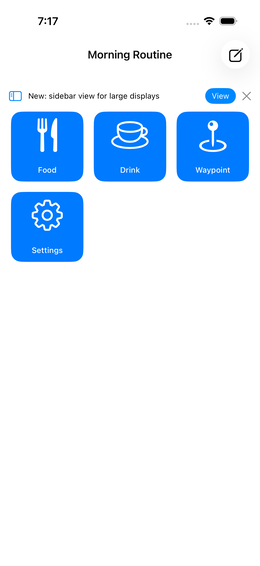
Vytvorenie Dashboardu –
krok za krokom
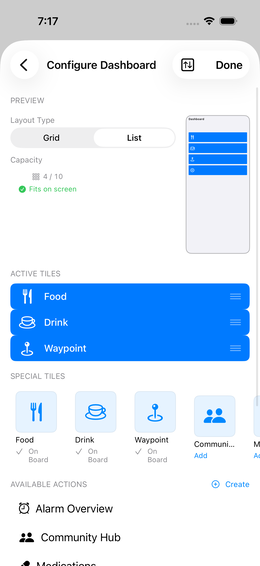
Poznámka: Pri príchode cez tok Rýchleho štartu už uvidíš menu
konfigurácie Dashboardu pre Dashboard „Môj deň”. Namiesto
(plus) vľavo hore uvidíš
v prvom riadku sekcie s
náhľadom.
1. Otvor Nastavenia
Ťukni na dlaždicu Nastavenia s
ikonou ozubeného kolesa na Dashboarde, alebo
potiahni doľava a ťukni na →
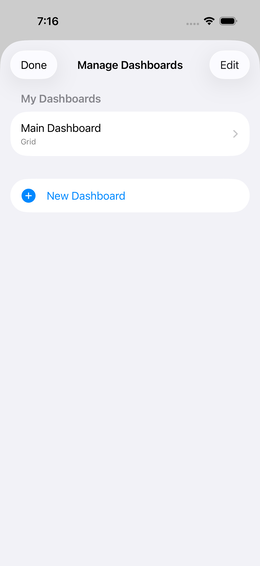
Dashboardy
Fig. 12 — Konfigurácia Dashboardu
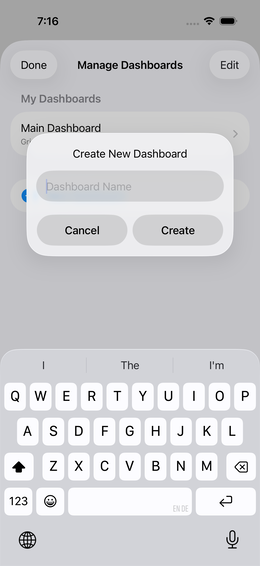
2. Vytvor nový Dashboard
Ťukni na (plus) vpravo hore.
Fig. 13 — Pomenovanie nového Dashboardu
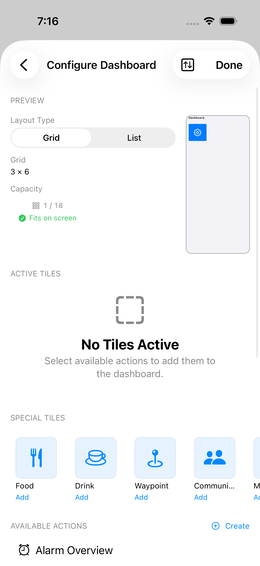
Fig. 14 — Prázdny nový Dashboard
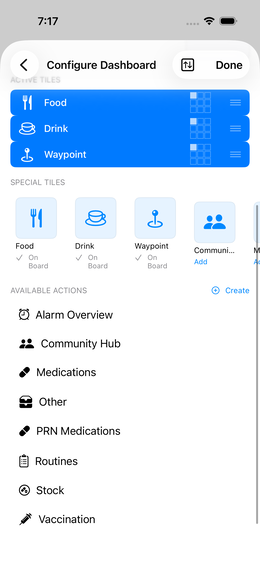
3. Vyber akcie
Zobrazí sa zoznam „dostupných akcií” – to sú tvoje
nakonfigurované parametre a skupiny.
Ťuknutím na položku ju aktivuješ (presunie sa do
zoznamu aktívnych)
Potiahnutím aktívnej položky sprava doľava ju
deaktivuješ
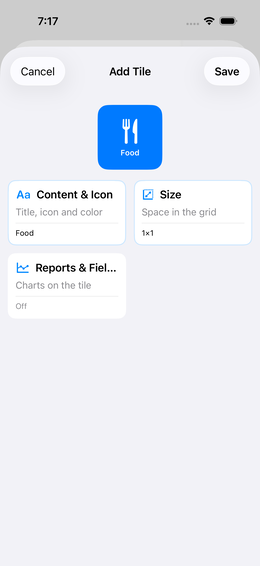
💡 Zoznam zobrazuje jednotlivé parametre aj
skupiny. Jedlo, Nápoje a
Orientačné body sú dostupné vždy.
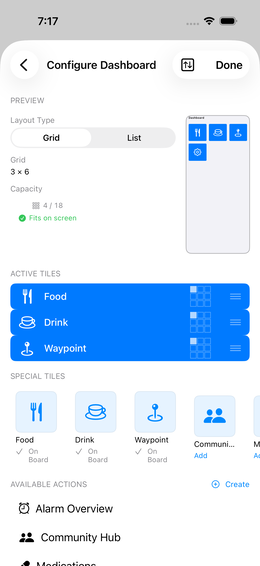
Fig. 15 — Editor dlaždice po výbere
Fig. 16 — Tri aktívne dlaždice
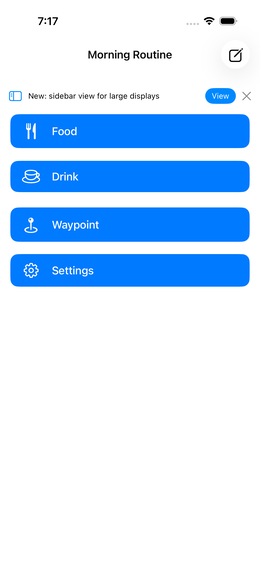
Ťukni na „Hotovo” – tvoj Dashboard sa stane novou
úvodnou stránkou aplikácie.
Optimalizácia tvojho
Dashboardu
Preusporiadanie dlaždíc: Dlho podrž ikonu
(3 čiary vpravo) → potiahni nahor alebo
nadol
Kontrola kapacity: Aplikácia zobrazuje, koľko
dlaždíc sa zmestí na obrazovku. Oranžový trojuholník znamená: táto
dlaždica bude orezaná → preusporiadaj.
Viacero Dashboardov: Môžeš vytvoriť toľko
Dashboardov, koľko chceš, pre rôzne kontexty (napr. „Ranná rutina”,
„Šport”, „Stravovanie”).
Ak niečo nevyzerá správne
Nevieš sa zorientovať v aplikácii? Zatvor aplikáciu
a znova ju spusti – vždy sa dostaneš na svoj Dashboard.
Prázdny Dashboard? Skontroluj, či máš nastavené
parametre → Parametre
Kontrolný zoznam
🎉 Základné nastavenie
dokončené!
Teraz máš všetko, čo potrebuješ na začiatok. Ďalšie kroky závisia od
tvojho prípadu použitia:
 (plus) vľavo hore uvidíš
 v prvom riadku sekcie s
náhľadom.
v prvom riadku sekcie s
náhľadom. ikonou ozubeného kolesa na Dashboarde, alebo
potiahni doľava a ťukni na →
ikonou ozubeného kolesa na Dashboarde, alebo
potiahni doľava a ťukni na →  Dashboardy
parametre aj
skupiny.
Jedlo, Nápoje a
Orientačné body sú dostupné vždy.
 (3 čiary vpravo) → potiahni nahor alebo
nadol
(3 čiary vpravo) → potiahni nahor alebo
nadol