 Konfigurácia
receptov
Konfigurácia
receptov
Čo je recept? Definícia jedla alebo nápoja – s ingredienciami a množstvami – aby aplikácia mohla vypočítať nutričné hodnoty.
Kedy sa oplatí podrobný recept?
| Situácia | Odporúčanie |
|---|---|
| Raňajky, ktoré ješ každý deň | ✅ Vytvor kompletný recept |
| Obľúbený obed | ✅ Vytvor kompletný recept |
| Návšteva reštaurácie (jednorazovo) | 💡 Stačí zástupný symbol |
| Sviatočná desiata | 💡 Stačí zástupný symbol |
Paretovo pravidlo: Investuj úsilie do 20 % jedál, ktoré tvoria 80 % tvojho jedálnička. Zvyšok môžeš zaznamenať ako zástupné symboly.
3 typy receptov
Kompletný
recept
Všetky ingrediencie s definovanými množstvami → možná nutričná analýza.
 Zástupný
symbol
Zástupný
symbol
Iba názov, žiadne ingrediencie → záznam možný, ale bez nutričnej analýzy.
 Variantný
recept
Variantný
recept
Skupina zameniteľných ingrediencií – aktuálny variant vyberieš pri zázname. Príklad: Káva s mliekom → mlieko môže byť plnotučné, ovsené alebo žiadne.
Vytvorenie nového receptu
Vstupný bod: vyhľadávanie
K receptom sa dostaneš dvoma cestami – s mierne odlišným zobrazením:
Nastavenia → Recepty (správa)
Zoznam receptov má vlastné vyhľadávacie pole priamo nad filtrovacími čipmi. Začni písať a filtrovacie čipy sa okamžite aktualizujú s počtom zhôd v každej kategórii. Tlačidlo X vpravo vymaže zadaný text; klávesnica sa pri scrollovaní automaticky zatvorí.
Klepni na dlaždicu jedla (priamo počas zaznamenávania)
Keď je vyhľadávacie pole ešte prázdne, aplikácia zobrazí výraznú položku: ikonu vidličky, krátky pomocný text a veľké tlačidlo čiarového kódu. Hneď ako začneš písať, zobrazenie sa prepne na bežný zoznam výsledkov vyhľadávania s filtrovacími čipmi.
💡 Veľké tlačidlo čiarového kódu v prázdnom stave uľahčuje priame spustenie skenovania – bez potreby najprv vyhľadávať.
Zadanie názvu vyhľadáva súčasne v troch zdrojoch – viditeľné cez počítadlá vo filtrovacích čipoch:
| Filtrovací čip | Čo zobrazuje |
|---|---|
| Všetko | Všetko dohromady |
| Recepty | Tvoje vlastné uložené recepty |
| Produkty | Výsledky z Open Food Facts (balené produkty) |
| Suroviny | Výsledky z BLS (základné potraviny) |
| ★ Obľúbené | Iba recepty označené ako obľúbené |
💡 Číslo v čipe zobrazuje, koľko výsledkov v danej kategórii existuje. Žiadny výsledok = čip sivý.
Výber spôsobu vytvorenia
Ak nie je k dispozícii žiadny zodpovedajúci výsledok, aplikácia ponúka dve priame akcie (viditeľné priamo pod vyhľadávacím poľom):
| Možnosť | Kedy použiť |
|---|---|
| „Vytvoriť recept ‘…’“ | Zadaj ingrediencie hneď teraz |
| „Pridať ‘…’ ako zástupný symbol” | Teraz nemáš čas – dokonči neskôr |
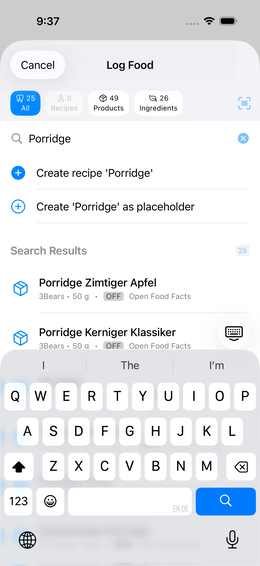
Editor receptu
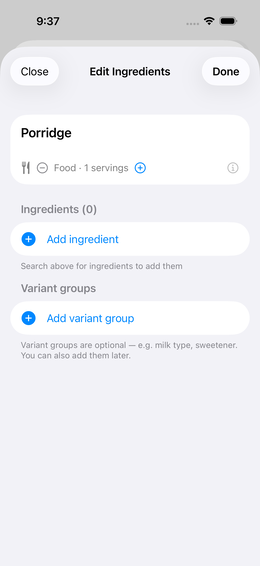
Po vytvorení sa otvorí editor:
- Názov – voľne upraviteľný
- Typ – jedlo alebo nápoj (ovplyvňuje jednotky a analýzu)
- Variantný recept – zapni, ak má mať recept možnosti
- Porcie na recept – koľko porcií dá celkové množstvo?
- Veľkosť porcie – čo je jedna porcia?
Pridávanie ingrediencií
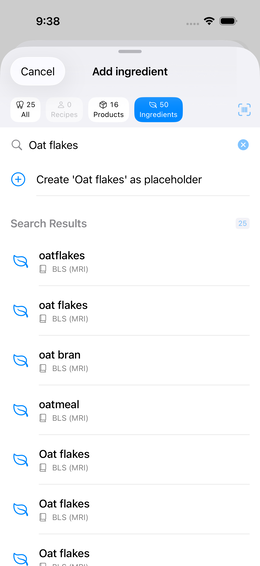
Krok 1: Vyhľadávanie
Zadaj názov ingrediencie do vyhľadávacieho poľa editora. Filtrovacie čipy opäť zobrazujú výsledky podľa zdroja:
⏳ Vyhľadávanie OFF je obmedzené na raz za 10 sekúnd (pravidlo Open Food Facts). Krátke čakanie je normálne.
🌍 Tip ku krajine: Ak máš v OFF vyhľadávaní aktívny filter krajiny a nenašli sa žiadne produkty, zobrazí sa banner s tlačidlom „Všetky krajiny”. Tým sa vyhľadávanie rozšíri na globálnu OFF databázu – bez potreby manuálne resetovať filter.
Krok 2: Zadanie množstva
Po klepnutí na ingredienciu zadáš množstvo a jednotku:
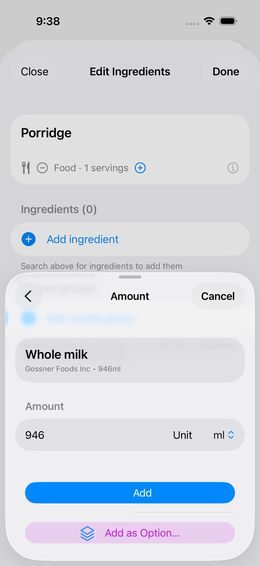
Jednotku prepneš pomocou stepperu vpravo (g, ml, kusy, …). Potom „Pridať”.
Neskoršia úprava množstva ingrediencie
Už si pridal ingredienciu a chceš opraviť množstvo? Dva spôsoby:
- Potiahni prstom doľava na riadku ingrediencie → zobrazí sa tlačidlo „Upraviť množstvo”
- Dlho podrž riadok ingrediencie → kontextové menu → „Upraviť množstvo”
Zadávanie množstva sa otvorí s predvyplneným aktuálnym množstvom. Zmeň ho → „Použiť”.
💡 Recepty môžu byť vnorené do ľubovoľnej hĺbky: recept „Cestoviny Bolognese” môže obsahovať recept „Paradajková omáčka” ako ingredienciu.
Varianty – flexibilné ingrediencie
Varianty ti umožňujú pri zázname vybrať medzi viacerými ingredienciami – s kalorickým dopadom zobrazeným pri každej možnosti.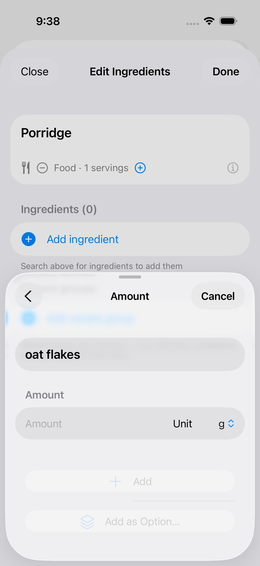
Vytvorenie skupiny možností
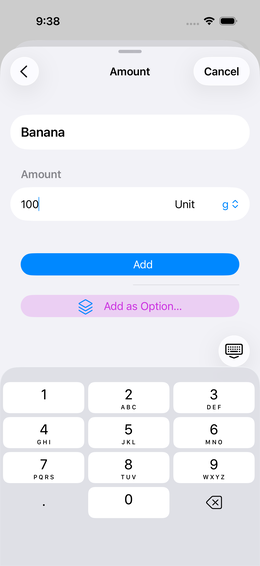
Pri pridávaní ingrediencie sa dole zobrazí tlačidlo „Pridať ako možnosť…“. Klepni naň namiesto „Pridať”:
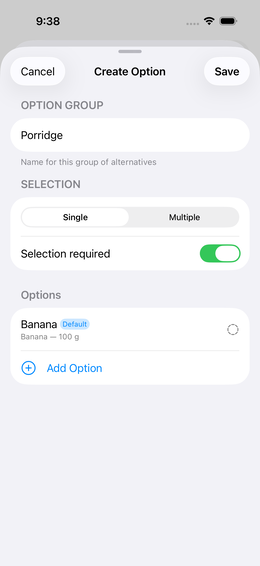
Otvorí sa dialóg vytvorenia skupiny:
- Skupina možností – názov variantnej skupiny (napr. „Druhy mlieka”)
- Prvá možnosť – automaticky predvyplnená názvom ingrediencie
- Výber: Jeden / Viac – dá sa vybrať jedna alebo viac možností naraz?
- Výber povinný – musí byť vybraná aspoň jedna možnosť?
Príklad: Káva s mliekom
  Skupina „Druhy mlieka": UHT plnotučné mlieko | Baristické ovsené mlieko
  Výber povinný: NIE → kávu možno zaznamenať aj bez mlieka
  Viacnásobný výber: NIE → vždy len jeden druh mlieka
Pridávanie ďalších možností
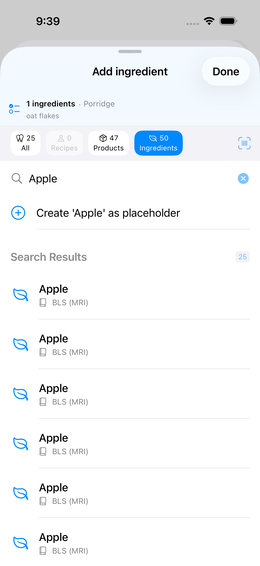
Nájdi ďalšie ingrediencie cez vyhľadávanie a znova klepni na „Pridať ako možnosť…“:
Aplikácia potom zobrazí všetky existujúce skupiny – vyber tú správnu:
Rýchly záznam: Naposledy použité
Keď klepneš na dlaždicu jedla a vyhľadávacie pole je ešte prázdne, aplikácia zobrazí sekciu „Naposledy” priamo nad výsledkami vyhľadávania: päť naposledy zaznamenaných jedál ako čipy na rýchle klepnutie.
💡 Šetrí čas pri rutinných jedlách: Raňajky, káva, štandardný obed — jedno klepnutie a je zaznamenané. Žiadne hľadanie, žiadne scrollovanie.
Čipy zobrazujú názov jedla; klepnutím na jeden sa priamo otvorí výber množstva/variantu pre posledný záznam.
Pri zázname: Výber variantu
Pri zázname jedla sa zobrazí kompletné okno záznamu:
Rýchly výber (hore): Vyber bežné množstvá jedným klepnutím (napr. 200 ml, 250 ml, 330 ml, 500 ml). Posuvník nižšie umožňuje jemné medzihodnoty.
Prispôsobenie receptu (dole): Tu sa zobrazia všetky variantné skupiny receptu s dostupnými možnosťami. Vedľa každej možnosti je kalorický dopad (napr. +32 kcal pre plnotučné mlieko, +25 kcal pre ovsené mlieko). Klepnutím na možnosť ju vyberieš.
Predvýber sa zapamätá pre budúci záznam – zmeniť ho musíš iba vtedy, keď si dávaš niečo iné.
Recept s mnohými ingredienciami: príklad cestovín
Recepty s viacerými ingredienciami vyzerajú v editore takto:
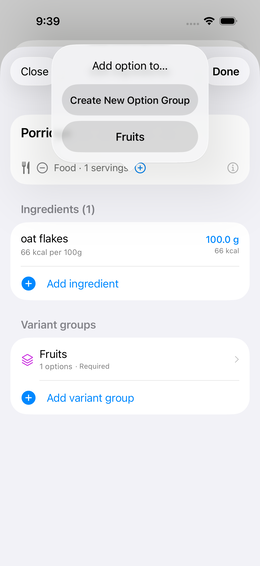
Každá ingrediencia zobrazuje kalórie na 100 g ako orientáciu. Veľkosť porcie určuje, koľko sa počíta ako „jedna porcia”.
Prepojenie na BLS pri OFF produktoch
OFF produkty (naskenované produkty) často obsahujú iba makronutrienty (energia, bielkoviny, tuky, sacharidy). Pre kompletnú analýzu mikronutrientov (vitamíny, minerály, aminokyseliny) aplikácia prepája každú produktovú ingredienciu so záznamom BLS.
Deje sa to čiastočne automaticky – priebeh vidíš v detailnom zobrazení produktu:
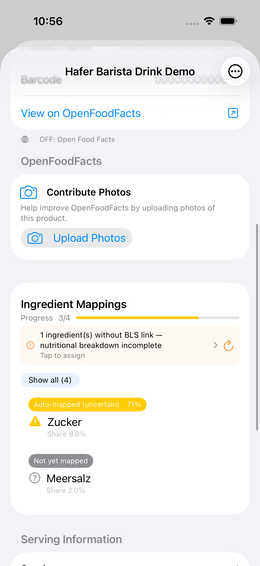
Farebné označenie prepojení:
| Farba | Význam |
|---|---|
| 🟦 Modrá – „Prepojené manuálne” | Prepojenie si potvrdil sám |
| 🟧 Oranžová – „Automatické (neisté)” | Aplikácia prepojila, ale zhoda je pod 70 % – over si to |
| ✅ Zelená – „Automatické (isté)” | Prepojenie s vysokou podobnosťou |
| ⬜ Sivá – „Zatiaľ neprepojené” | Ingredienciu sa nepodarilo priradiť |
Percento zobrazuje podobnosť medzi produktovou ingredienciou a záznamom BLS.
Manuálna oprava prepojenia
Klepni na ingredienciu → aplikácia zobrazí návrhy so skóre podobnosti:
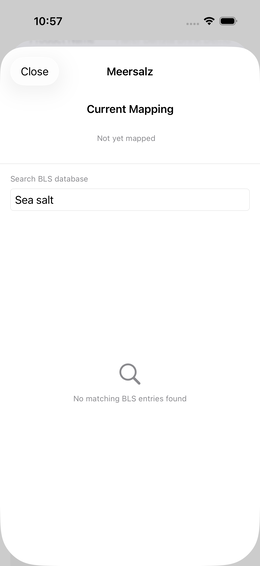
Môžeš prepínať medzi automatickým prepájaním (AI návrhy zoradené podľa podobnosti) a vyhľadávaním v BLS (voľné textové vyhľadávanie). Klepnutím na požadovaný záznam ho použiješ.
💡 Prepojenia sú voliteľné, ale výrazne zlepšujú kvalitu analýzy.
→ Viac o rozdiele medzi BLS a OFF: Zdroje dát
| ## Neskoršie dokončenie zástupného symbolu |
| 1. Nastavenia → Recepty 2. Nájdi zástupný symbol v zozname 3. Klepni → pridaj ingrediencie → „Hotovo” |
| Všetky predchádzajúce udalosti s týmto zástupným symbolom sa automaticky prepoja s novými nutričnými dátami. |
Často kladené otázky
Môžem vytvoriť recept priamo počas zaznamenávania? Áno. Pri klepnutí na dlaždicu jedla na dashboarde môžeš zadať nový názov a hneď ho vytvoriť ako zástupný symbol alebo kompletný recept – bez toho, aby si musel najprv ísť do Nastavení.
Dajú sa recepty exportovať alebo zdieľať? Áno. V
zozname receptov (Nastavenia → Recepty) je vpravo hore symbol
Import/Export. Použi ho na export jednotlivých alebo všetkých
receptov ako súbor .ioom. Voliteľný prepínač
„Zahrnúť fotky” (predvolene zapnutý) vloží súvisiace
nutričné fotky ako Base64 priamo do súboru, takže sú okamžite dostupné
pri importe na inom zariadení. Exportovaný súbor môžeš zdieľať cez
AirDrop, Mail alebo iCloud.
Aký je rozdiel medzi BLS a OFF? BLS je vedecká databáza nutrientov pre základné potraviny (surové ingrediencie). OFF je komunitná databáza pre balené produkty (skenovanie čiarového kódu). → Vysvetlenie zdrojov dát
Skenovanie čiarového kódu zobrazuje „Produkt nenájdený” – čo teraz? Aplikácia sa opýta, či chceš prispieť fotkami do OpenFoodFacts alebo vytvoriť zástupný symbol. Novinka od v1.8: je tu aj možnosť „Preskočiť”, ak momentálne nechceš ani jedno z toho – dialóg sa zatvorí bez vytvorenia záznamu.