 Nastavenie dashboardov
Čo je dashboard? Tvoja osobná úvodná stránka v aplikácii – s dlaždicami alebo zoznamom pre rýchly prístup k tvojim najčastejším akciám.
Základy dashboardu
Dlaždica dashboardu → Klepnutie      → Zaznamenať udalosť
                     → Podržanie     → Otvoriť históriu udalostí
Môžeš vytvoriť ľubovoľný počet dashboardov a prepínať medzi nimi – podobne ako medzi domovskými obrazovkami iPhone.
Vytvorenie nového dashboardu
Navigácia
 Nastavenia →
Dashboardy
fig.↗
→
Nastavenia →
Dashboardy
fig.↗
→  (Plus)
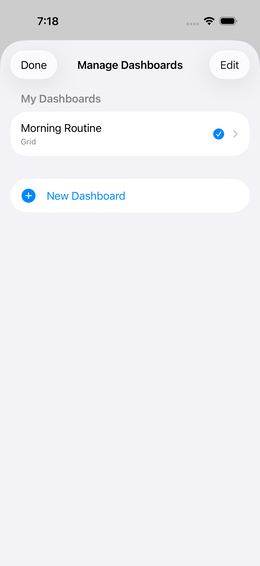
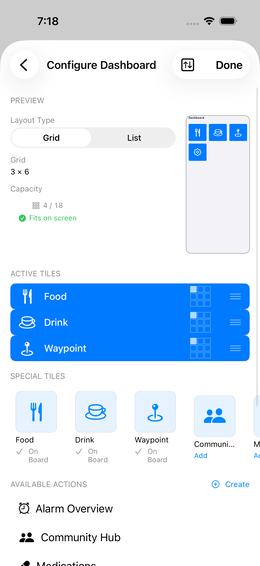
Výber akcií
V zozname „dostupných akcií” vidíš:
- Všetky tvoje
 parametre (jednotlivo)
 - Všetky tvoje
 skupiny parametrov
  Jedlo a nápoje (vždy dostupné)
 Body trasy (vždy dostupné)
Aktivovať: Klepni na položku → presunie sa do aktívneho zoznamu hore.
Deaktivovať: Potiahni doľava v aktívnom zozname → Deaktivovať. Tvoja konfigurácia zostane zachovaná.
💡 Ku každému novému dashboardu sa automaticky pridá dlaždica na prepínanie nastavení. Vďaka nej môžeš priamo z dashboardu prepínať medzi svojimi dashboardmi, bez potreby manuálne prechádzať do Nastavení.
Výber rozloženia
Klepni na „Rozloženie”:
| Možnosť | Vzhľad | Vhodné pre |
|---|---|---|
| Zoznam | Kompaktné zobrazenie zoznamu, farebné | Veľa parametrov, textovo bohaté |
| Dlaždice 3 | 3 široké dlaždice na riadok | Málo, dôležité parametre |
| Dlaždice 4 | 4 stredné dlaždice | Vyvážená kombinácia |
| Dlaždice 5 | 5 malých dlaždíc na riadok | Veľa parametrov na jeden pohľad |
Úprava veľkosti dlaždice
V zobrazení dlaždíc môžeš jednotlivé dlaždice zväčšiť:
- Klepni na ikonu mriežky naľavo od ikony ťahania na dlaždici
- Vyber požadovanú veľkosť (1×1, 2×1, 2×2, …)
- Mini-dashboard v náhľade okamžite ukáže výsledný efekt
Príklad: mriežka so 4 dlaždicami
  [ Bolesť hlavy ][ Únava ][ Energia ][ Nálada ]
  [    Krvný tlak (2×1)       ][ Pulz ][ Hmotnosť ]
Úprava farby dlaždice
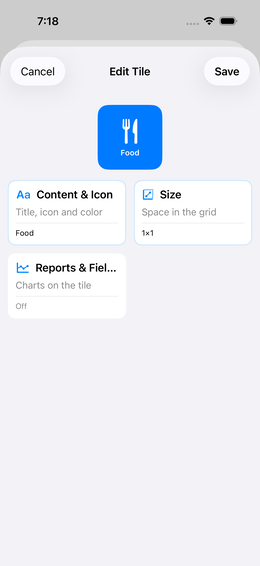
Klepni na dlaždicu v Editore dashboardu fig.↗ pre otvorenie editora. Horná časť zobrazuje náhľad dlaždice naživo a možnosť zmeniť ikonu.
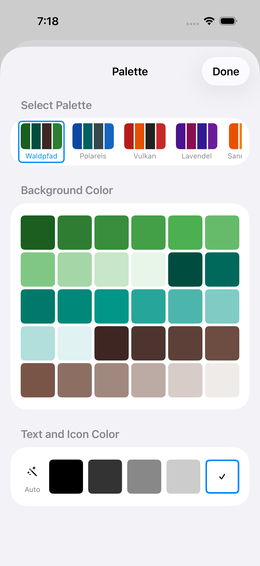
Každú dlaždicu parametra a skupiny môžeš farebne upraviť individuálne fig.↗ → „Vzhľad” → „Paleta”.
Otvorí sa hárok s tromi sekciami:
1. Vyber paletu — horizontálne posúvateľný mini-náhľad všetkých dostupných paliet. Zvolená paleta určuje, aké farby sú dostupné v nasledujúcich sekciách. Aktuálna paleta aplikácie je predvybraná.
2. Farba pozadia — 30 polí zo zvolenej palety. Klepnutím sa farba okamžite aplikuje na náhľad dlaždice.
3. Farba symbolu/textu — 5 základných farieb (čierna → biela). K dispozícii je aj tlačidlo auto-kontrastu: automaticky vyberie čiernu alebo bielu, podľa toho, čo je čitateľnejšie na zvolenom pozadí.
💡 Okrem hárka s paletou existujú aj priame výbery farieb pre pozadie a symbol – pre akékoľvek farby, ktoré paleta neobsahuje.
Pochopenie zobrazenia kapacity
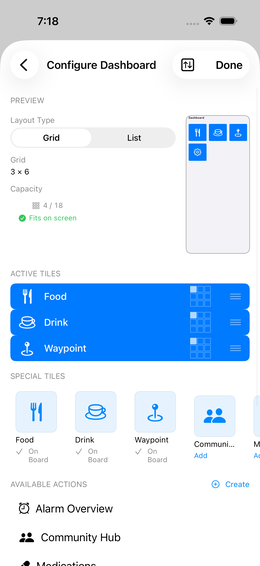
Aplikácia vypočíta, koľko dlaždíc sa zmestí na obrazovku:
Kapacita: 17 z 18 dostupných, ale 2 dlaždice orezané- Zelená: Všetky aktívne dlaždice sa zmestia
- Oranžový trojuholník na dlaždici: táto dlaždica bude orezaná
- Riešenie: Zmeň poradie dlaždíc v aktívnom zozname
Zoraďovanie dlaždíc: Podrž ikonu  ťahania
(3 čiary vpravo) → potiahni hore alebo dole.
ťahania
(3 čiary vpravo) → potiahni hore alebo dole.
Export a import dlaždíc
Aktívne dlaždice dashboardu môžeš exportovať ako šablónu a zdieľať ju s inými zariadeniami alebo komunitou.
Export dlaždíc
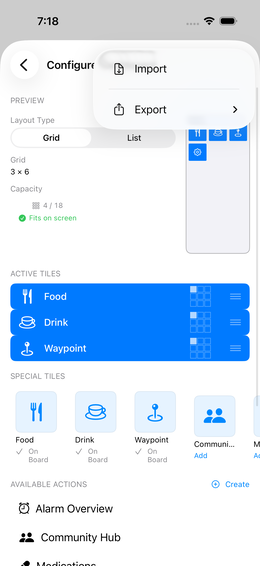
Nastavenia → Dashboardy → vyber
dashboard → symbol importu/exportu (šípky, vpravo hore)
→ „Exportovať aktívne dlaždice”
Aplikácia vytvorí súbor .ioom so všetkými aktívnymi
dlaždicami vrátane ich parametrov a skupín. Môžeš ho priamo zdieľať cez
AirDrop, Mail alebo iCloud.
Zdieľanie dlaždíc do knižnice komunity
V tom istom menu exportu je aj „Zdieľať do knižnice komunity”. Otvorí sa dvojkrokový hárok: najprv vyberieš jednu dlaždicu zo svojho zoznamu (dlaždice parametra alebo skupiny), potom zadáš popis a nahráš ju. Dlaždica sa následne zobrazí v knižnici šablón, kde si ju môžu stiahnuť ďalší používatelia.
Import dlaždíc
Nastavenia → Dashboardy → vyber
dashboard → symbol importu/exportu →
„Import”
Alebo: klepni na šablónu dlaždice v knižnici šablón → „Stiahnuť”
Selektívny import
Po otvorení šablóny dlaždice sa zobrazí výberový dialóg so zoznamom začiarkavacích políčok pre celý obsah:
☑  Dlaždica „Migréna"          → bude pridaná na dashboard
  ☑  Parameter: Intenzita      → bude vytvorený
  ☑  Parameter: Trvanie
☑  Dlaždica „Skupina Spánok"
  ☑  Skupina: Spánok
    ☑  Zaspávanie
    ☑  Kvalita spánku
☑  Dlaždica „Jedlo"             → špeciálna dlaždica, bez podúrovne
Zrušiť výber môžeš na každej úrovni: - Zruš výber dlaždice → dlaždica sa nepridá, ale obsah (parameter/skupina) sa aj tak dá importovať - Zruš výber skupiny → jednotlivé parametre skupiny stále vyberateľné (vytvoria sa ako samostatné parametre) - Zruš výber parametra → nebude importovaný iba tento parameter
Vybrať všetko / Zrušiť výber všetkého cez rýchly výber v hornej časti zoznamu.
Efektívne používanie viacerých dashboardov
| Dashboard | Dlaždice |
|---|---|
| „Ráno” | Spánok, energia, nálada, hmotnosť |
| „Večer” | Bolesť, pohoda, denné zhodnotenie |
| „Strava” | Jedlo, nápoje, hlad, porcie |
| „Šport” | Tréning, intenzita, srdcový tep, regenerácia |
Prepínanie medzi dashboardmi
Potiahni doľava alebo doprava na dashboarde pre prepínanie medzi svojimi dashboardmi.
Dlaždica s mini-náhľadom
Na dashboard môžeš umiestniť špeciálnu dlaždicu s mini-náhľadom, ktorá zobrazuje zmenšený náhľad iného dashboardu – užitočné napríklad na to, aby si vždy mal/-a prehľad o zásobách liekov, kým sleduješ na inom dashboarde. Klepnutím na dlaždicu prejdeš priamo na daný dashboard.
Dlaždica prehľadu alarmov
Dlaždica prehľadu alarmov zobrazuje na jeden pohľad stav všetkých nakonfigurovaných alarmových slotov:
- Počet aktívnych alarmov vzhľadom na celkový počet
(napr.
3/5) - Ďalšie spustenie – čas nasledujúceho zvonenia alarmu
- Ak nie sú nakonfigurované žiadne alarmy: upozornenie „Žiadne alarmy nie sú nakonfigurované”
Klepni na dlaždicu → otvorí sa detailné zobrazenie „Alarmy” so všetkými slotmi, ich časom, vzorom opakovania (denne / pracovné dni) a stavom (aktívny / vypnutý / ďalšie spustenie).
💡 Dlaždica zachytáva všetky alarmové sloty – pripomienky dlaždíc aj alarmy liekov. Obzvlášť užitočné, ak chceš mať alarmy z rôznych oblastí v jednom centrálnom zobrazení.
Dashboard pre rôzne zariadenia
Každé rozlíšenie obrazovky vyžaduje vlastnú konfiguráciu. Pri prechode z iPhone na iPad (alebo Mac) je potrebné vytvoriť nový dashboard.
Ak sa v aplikácii stratíš
Zatvor aplikáciu úplne (dvojité klepnutie na Home alebo potiahnutie nahor → odsunutie aplikácie) a znova ju spusti. Vždy sa dostaneš na svoj dashboard.