Zaznamenanie prvých udalostí
Cieľ: Rozumieš, ako funguje onboarding, a máš uloženú svoju prvú udalosť.
Čo je to udalosť?
Udalosť je najmenšia jednotka v aplikácii:
Udalosť = Časová značka + Parameter + Hodnota

Príklady:
  12.03.2026 14:05 | Bolesť hlavy      | mierna
  12.03.2026 19:30 | Káva              | 250 ml
  12.03.2026 23:10 | Kvalita spánku    | dobrá
Každá udalosť potrebuje parameter (čo sleduješ) a hodnotu (aké to bolo).
Onboarding: nastavenie v 4 krokoch
Pri úplne prvom spustení ťa aplikácia prevedie počiatočným nastavením. Onboarding môžeš kedykoľvek preskočiť a veci doplniť neskôr cez Nastavenia.
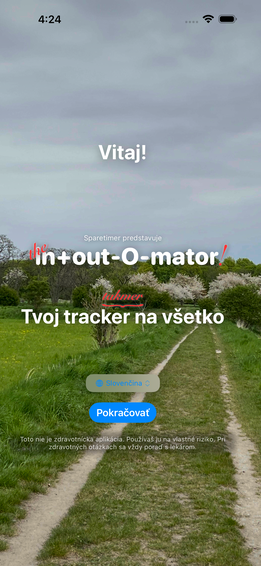
(Screenshot: 04-symptome)
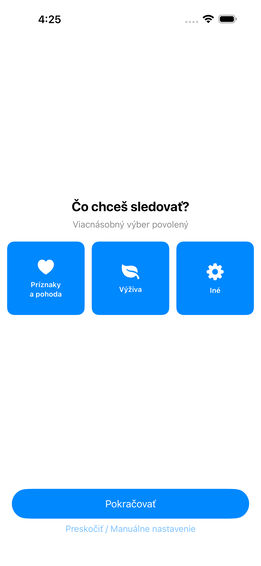
Krok 1: Vyber svoje zameranie
Vyber, čo chceš sledovať predovšetkým. To ovplyvňuje, aké návrhy a možnosti sa zobrazia v ďalšom kroku. fig.↗
| Zameranie | Vyhovuje mi, ak… |
|---|---|
| Symptómy a zdravie | chcem sledovať ťažkosti, lieky alebo celkovú pohodu |
| Stravovanie | chcem pochopiť, čo jem |
| Ostatné / vlastné | chcem sledovať niečo úplne individuálne |
💡 Môžeš zvoliť viacero oblastí zamerania naraz – výber nie je exkluzívny.
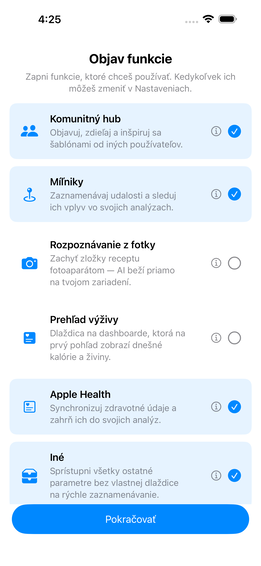
Krok 2: Aktivuj funkcie
Rozhodni sa, ktoré voliteľné oblasti chceš používať. Čokoľvek tu neaktivuješ, nie je stratené – neskôr to môžeš pridať v Nastaveniach. fig.↗
| Funkcia | Čo robí |
|---|---|
| Community Hub | zdieľanie a sťahovanie šablón s ostatnými |
| Orientačné body | zaznamenávanie životných udalostí a kontextových značiek |
| Analýza jedla z fotky | zaznamenávanie jedál pomocou fotky z kamery (Beta) |
| Apple Health | synchronizácia dát s aplikáciou Zdravie |
| Ostatné | všetky parametre a skupiny, ktoré nie sú priradené k vyššie uvedeným kategóriám – vždy dostupné ako záchranná dlaždica |
💡 Ak je tvojím vybraným zameraním „Symptómy a zdravie”, Apple Health sa predvolí automaticky.
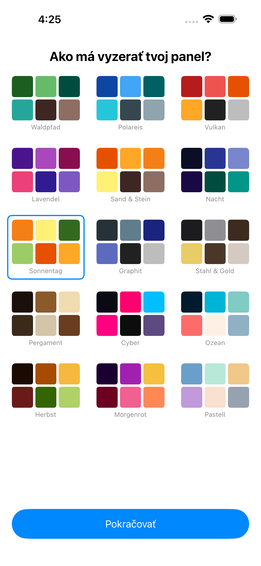
Krok 3: Vyber farebnú paletu
Vyber vzhľad aplikácie. Kedykoľvek to môžeš zmeniť v Nastaveniach. fig.↗
Krok 4: Hotovo
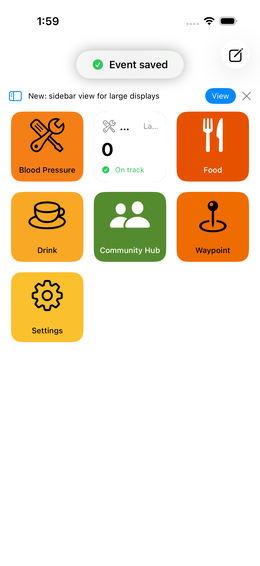
Aplikácia všetko nastaví a dostaneš sa na Dashboard. fig.↗
Zaznamenanie prvej udalosti
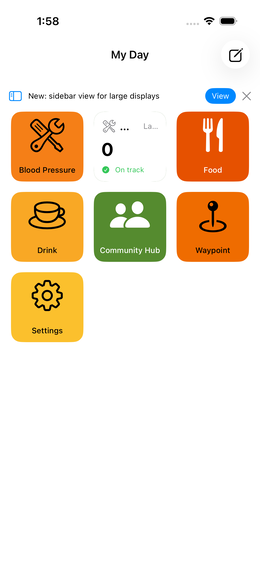
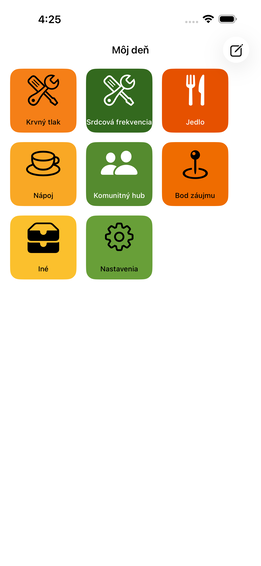
Po onboardingu vidíš svoj Dashboard. V závislosti od zvoleného zamerania sú niektoré parametre už pripravené. fig.↗
Ako zaznamenať udalosť:
- Ťukni na dlaždicu parametra na Dashboarde
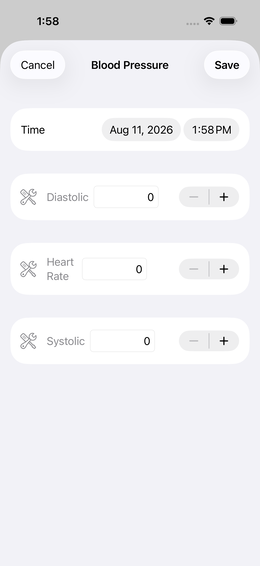
- Otvorí sa formulár na zadanie fig.↗
- Zadaj hodnotu (posuvník, ťuknutie, výber – podľa typu parametra)
- Ťukni na „Uložiť”
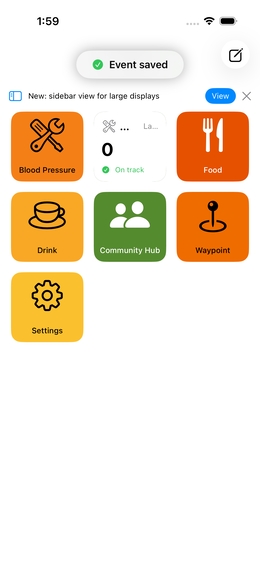
✅ A je to. Udalosť je uložená. fig.↗ Neskôr môžeš dlaždicu nastaviť tak, aby priamo zobrazovala hodnotu alebo mini-reporty.
Preskočiť onboarding
Nechce sa ti riadeného nastavenia? Ťukni na „Preskočiť” – prejdeš priamo na prázdny Dashboard.
Odporúčané ďalšie kroky pre rýchly štart:
- Ťukni na Nastavenia (spodná lišta kariet)
- Otvor Knižnicu šablón
- Stiahni si vhodnú šablónu – hotové sady parametrov pre bežné prípady použitia
→ Viac podrobností: Knižnica šablón
Úprava udalostí
Máš v zázname preklep alebo nesprávny čas?
- Otvor históriu udalostí dlhým podržaním dlaždice na Dashboarde fig.↗
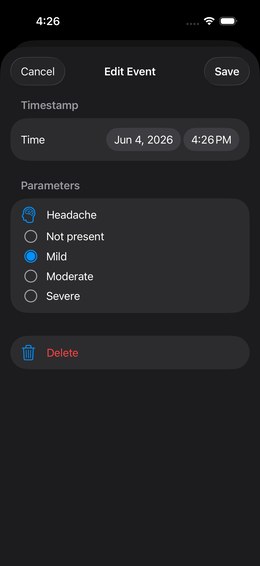
- Ťukni na udalosť fig.↗
- Zmeň hodnotu, čas alebo poznámku → „Uložiť”