Gestá a ovládanie
Prehľad všetkých dotykových gest, swipe akcií a ovládacích prvkov v aplikácii – v súlade s Apple Human Interface Guidelines.
Základné princípy
Aplikácia sa riadi Apple Human Interface Guidelines (HIG). Každý, kto pozná iOS aplikácie, okamžite spozná väčšinu gest. Táto kapitola vysvetľuje najdôležitejšie gestá – najmä rozdiely špecifické pre túto aplikáciu.
Najdôležitejší princíp: Deštruktívne akcie (vymazanie) sú vždy vľavo, nedeštruktívne akcie (úprava) sú vždy vpravo. Toto je štandard iOS a zabraňuje náhodnému vymazaniu.
Zobrazenia a hárky (sheets)
Aplikácia používa dva typy obrazoviek:
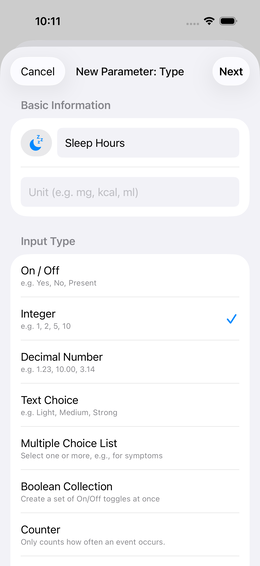
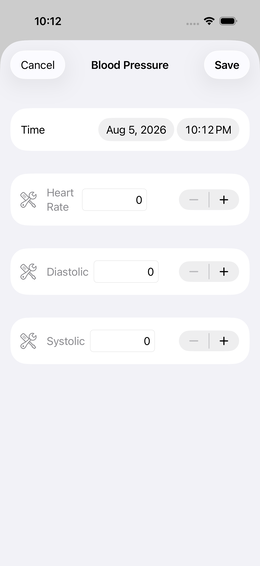
Bežné zobrazenie (navigačný push): Nová obrazovka sa zasunie sprava. Vľavo hore sa zobrazí šípka späť (←). Toto zobrazenie patrí do navigačnej hierarchie.
Hárok (sheet): Hárok sa otvára zdola. Má malý úchyt (krátku lištu v hornej strednej časti) a prekrýva predchádzajúce zobrazenie.
Zatvorenie hárku
Hárok môžeš zatvoriť tromi spôsobmi:
| Metóda | Gesto |
|---|---|
| Potiahnutie nadol | Umiestni prst pri hornej časti hárku, ťahaj nadol |
| Potiahnutie úchytu | Potiahni malú lištu v hornej strednej časti nadol |
| Tlačidlo Zrušiť | Klepni na Zrušiť alebo Zavrieť |
💡 Potiahnutie nadol funguje vždy – aj keď nie je viditeľné žiadne tlačidlo.
Zobrazenie zoznamu
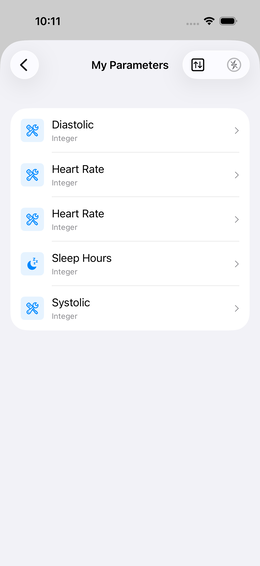
Zoznamy zobrazujú záznamy s oddeľovacími čiarami. Každý záznam môžeš klepnutím otvoriť alebo upraviť. Záznamy s ikonou ≡ na presúvanie (tri čiary vpravo) môžeš zoradiť dlhým podržaním tejto ikony.
Swipe akcie v zoznamoch nájdeš v sekciách nižšie.
Klepnutie (krátke)
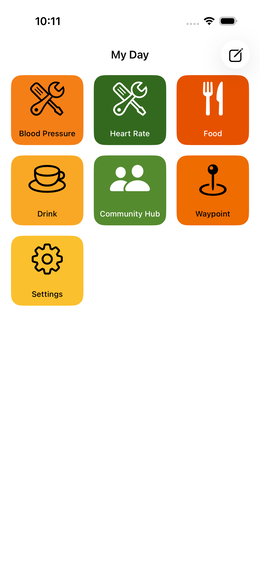
Najbežnejšie gesto: krátke klepnutie spustí hlavnú akciu prvku.
| Kde | Čo sa stane |
|---|---|
| Dlaždica na dashboarde | Zaznamenanie udalosti (hlavná akcia) |
| Záznam v zozname | Otvorenie konfigurácie alebo detailu |
 Plus Plus |
Pridanie nového prvku |
| Hotovo / Ďalej / Uložiť | Potvrdenie akcie |
| Zrušiť / Späť | Zrušenie, bez zmeny |
💡 Všetky tlačidlá sú klepateľné na celú šírku. Nemusíš mieriť presne na ikonu alebo text.
Dlhé podržanie
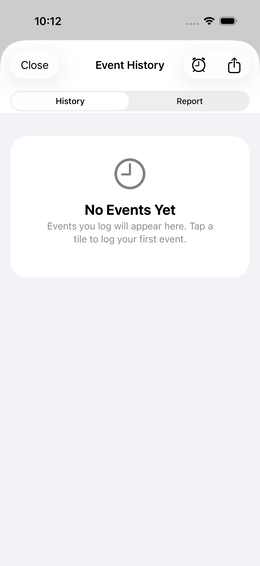
Dlhé podržanie aktivuje sekundárnu akciu – čo presne to znamená, závisí od kontextu:
| Kde | Čo sa stane |
|---|---|
| Dlaždica na dashboarde | Otvorenie a vyhľadávanie v histórii udalostí |
| Dlaždica „Rozšírené” v dashboarde nastavení | Otvorí zobrazenie zoznamu rozšírených nastavení |
Ikona presúvania  (3 čiary) v
zoznamoch (3 čiary) v
zoznamoch |
Uvoľnenie prvku na zoradenie |
⚠️ Poznámka: Dlhé podržanie na dashboarde a v konfiguráciách zoznamu znamená niečo iné. Ide o obmedzenie na systémovej úrovni – iOS ponúka len obmedzený počet gest.
💡 Uvoľnenie na zoradenie potvrdzuje vizuálny a haptický signál (krátka vibrácia).
Dashboard:            Dlhé podržanie → história udalostí
                      (Hlavná akcia: krátke klepnutie → zaznamenať udalosť)

Dashboard nastavení:  Dlhé podržanie „Rozšírené" → otvorí zobrazenie zoznamu
                      (Klepnutie na záznam → otvorí hárok s nastaveniami)

Zoznam nastavení:     Dlhé podržanie ≡ → spustí zoraďovanie
                      (Klepnutie na záznam → otvorí konfiguráciu)
Potiahnutie: akcie v zozname (vľavo a vpravo)
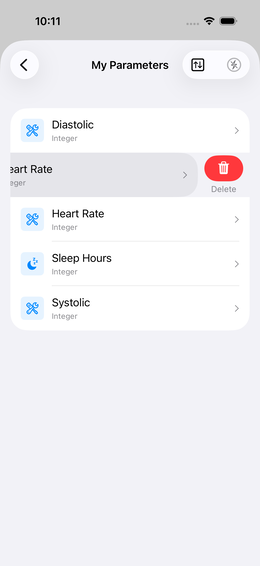
V zoznamoch existujú dva smery potiahnutia s jasne oddelenými úlohami:
| Smer | Farba | Význam | Príklady |
|---|---|---|---|
| Sprava doľava ← | 🔴 Červená | Deštruktívne – nezvratné | Vymazanie, odstránenie |
| Zľava doprava → | 🔵 Modrá | Nedeštruktívne – bezpečné | Úprava, premenovanie |
Tento vzor je štandard iOS podľa HIG – Swipe Actions. Farebnú sémantiku používatelia iOS okamžite pochopia: červená = pozor, modrá = bezpečné.
Vymazanie s potvrdením (potiahnutie doľava)
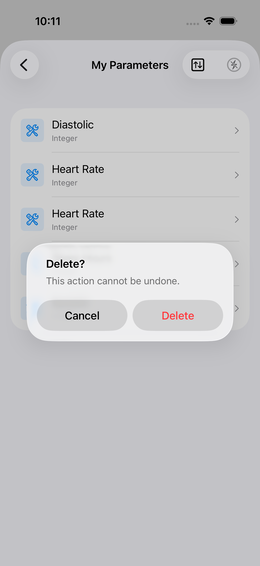
Keď potiahneš sprava doľava a klepneš na „Vymazať”, zobrazí sa potvrdzujúci dialóg – pre všetky prvky, ktoré budú natrvalo odstránené:
Potiahni sprava doľava
→ Klepni na červené tlačidlo „Vymazať"
→ Zobrazí sa potvrdzujúci dialóg
→ Znova klepni na „Vymazať" (alebo „Zrušiť")
Tento dvojkrokový proces zabraňuje náhodnému vymazaniu. Vzor sa riadi Apple HIG – Destructive Actions.
⚠️ Po potvrdení je akcia nezvratná – pred klepnutím vždy chvíľu premýšľaj!
Úprava potiahnutím doprava
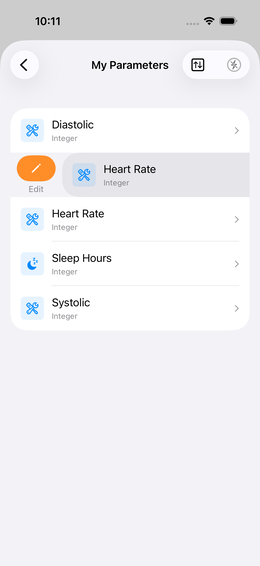
Keď potiahneš zľava doprava, zobrazí sa modré tlačidlo „Upraviť”. Toto je najrýchlejší spôsob, ako otvoriť záznam priamo zo zoznamu – bez toho, aby si naň musel klepnúť.
💡 Potiahnutie doprava nie je dostupné v celej aplikácii – iba tam, kde má zmysel rýchla akcia úpravy (napr. parametre, skupiny, reporty).
Prepínanie medzi dashboardmi
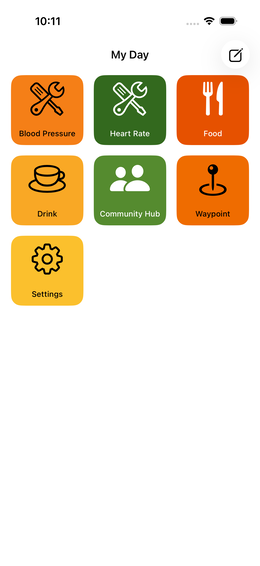
Na samotnom dashboarde (nie v zozname) znamená potiahnutie niečo iné:
| Gesto | Kde | Čo sa stane |
|---|---|---|
| Zľava doprava → | Hlavné zobrazenie dashboardu | Predchádzajúci dashboard |
| Sprava doľava ← | Hlavné zobrazenie dashboardu | Nasledujúci dashboard |
Potiahnutie na dashboarde je oddelené od potiahnutia v zozname. Potiahnutie v rámci dlaždice alebo záznamu zoznamu spustí akciu zoznamu – potiahnutie na voľnom pozadí dashboardu prepne dashboard.
Kontextové menu (dlhé podržanie záznamu v zozname)
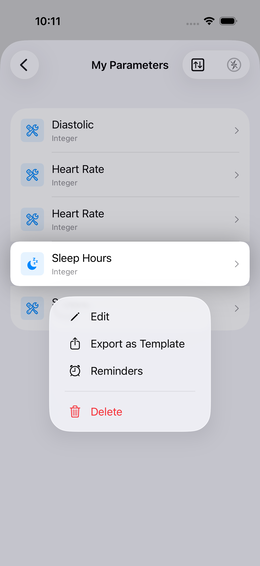
Dlhé podržanie záznamu v zozname otvorí kontextové menu so všetkými dostupnými akciami na jeden pohľad. Kontextové menu odzrkadľuje swipe akcie:
Obsah kontextového menu (príklad: parameter):
  ✏️  Upraviť    (= potiahnutie doprava)
  📤  Export     (iba v kontextovom menu)
  🔔  Pripomienka (iba v kontextovom menu)
  ──────────────
  🗑️  Vymazať    (= potiahnutie doľava, zvýraznené červenou)
💡 Kontextové menu sa hodí, keď chceš vidieť všetky akcie bez toho, aby si vedel, či pre ne existuje swipe gesto – všetko na jeden pohľad, bez hádania.
Podľa HIG – Context Menus sú deštruktívne akcie v kontextových menu vždy červené a umiestnené na konci zoznamu.
Prvky panela nástrojov a navigácia
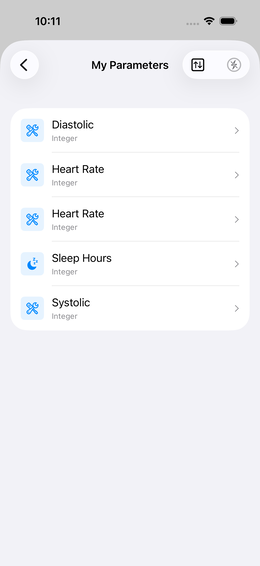
| Prvok | Symbol | Význam |
|---|---|---|
| Navigovať späť | ← (vľavo hore) | Návrat na predchádzajúcu stránku |
| Import/Export | ↑↓ (vpravo hore) | Import / Export |
| Plus | + (vpravo hore) | Pridanie nového prvku |
| Tri bodky / Viac | … (vpravo hore) | Podmenu s ďalšími akciami |
| Posuvník | Tenká lišta (vpravo) | Stránka má ďalší obsah |
| Ikona presúvania | ≡ (3 čiary vpravo) | Prvok sa dá zoradiť |
Dashboard: dve gestá na jednej dlaždici
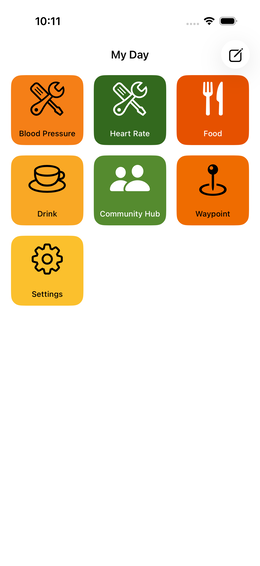
Dashboard má pre tú istú dlaždicu dve rôzne akcie:
Krátke klepnutie   → Zaznamenanie udalosti (hlavná akcia)
Dlhé podržanie     → Otvorenie histórie udalostí + vyhľadávanie (sekundárna akcia)
Toto je najdôležitejšie gesto špecifické pre túto aplikáciu. Umožňuje ti dvomi jednoduchými gestami zadávať nové dáta aj vyhľadávať predchádzajúce záznamy – bez prepínania zobrazení.
Rýchla referencia: najdôležitejšie akcie
Zaznamenať udalosť:        Otvor dashboard → krátke klepnutie na dlaždicu
Otvoriť históriu udalostí: Dashboard → dlhé podržanie dlaždice
Opraviť udalosť:           Dlhé podržanie dlaždice → vyber záznam → Upraviť
Vymazať záznam:            V zozname potiahni sprava doľava → Vymazať → Potvrdiť
Upraviť záznam:            V zozname potiahni zľava doprava → Upraviť
Kontextové menu záznamu:   Dlhé podržanie záznamu v zozname → vyber akciu
Prepnúť dashboard:         Potiahnutie na pozadí dashboardu (vľavo/vpravo)
Zatvoriť hárok:            Potiahni hárok nadol, alebo klepni na Zrušiť/Zavrieť