 Nastavenie parametrov
Čo je parameter? Popisuje čo chceš sledovať – a ako sa majú hodnoty interpretovať pre analýzu.
Skôr než začneš: 5 otázok
Nájdi si chvíľu na zodpovedanie týchto otázok pre svoj nový parameter:
- Čo presne meriam? (Buď konkrétny/-a: „Intenzita bolesti hlavy” radšej než „bolesť”)
- Aký dátový typ sa hodí? (Číslo, text, škála, …)
- Existuje zmysluplný rozsah hodnôt? (napr. 1–10, 36–42 °C)
- Čo znamená vysoká/nízka hodnota? (Lepšie? Horšie? Neutrálne?)
- Ako chcem hodnotu zadávať? (Posuvník, rozbaľovací zoznam, textový vstup, …)
💡 Parametre je možné neskôr upraviť. Aj tak sa chvíľka plánovania vopred oplatí.
Vytvorenie nového parametra
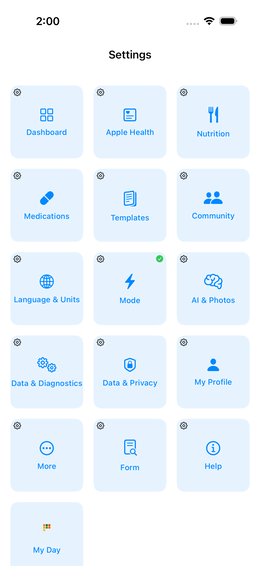
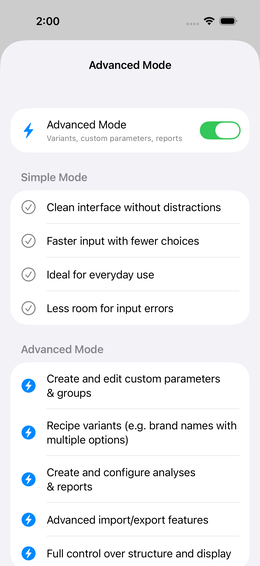
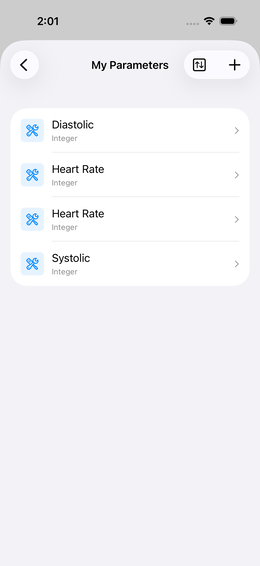
Krok 1: Navigácia
 Nastavenia →
Parametre →
Nastavenia →
Parametre →  (Plus, vpravo
hore)
(Plus, vpravo
hore)
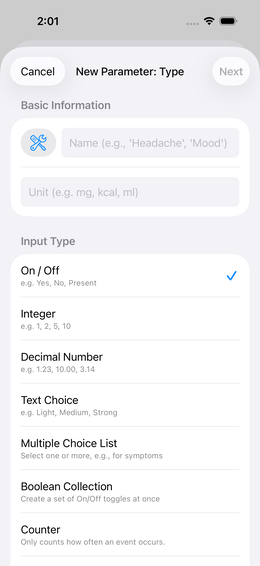
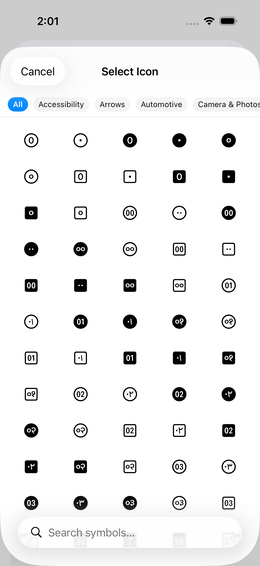
Krok 2: Vyber ikonu
Klepni na pole ikony →  vyhľadaj vhodný pojem → klepni
na ikonu.
vyhľadaj vhodný pojem → klepni
na ikonu.
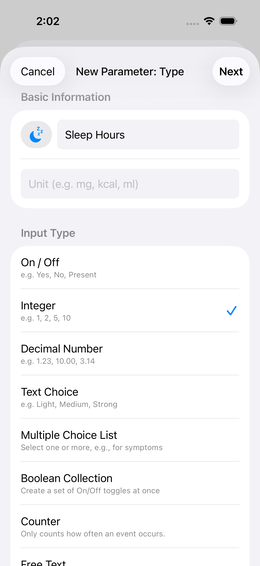
Krok 3: Zadaj názov a typ
| Nastavenie | Význam | Príklad |
|---|---|---|
| Názov | Ako sa parameter volá | „Bolesť hlavy” |
| Typ | Druh hodnôt | Celé číslo |
Dostupné typy:
| Typ | Popis | Príklady |
|---|---|---|
| Celé číslo | Celé čísla | Hodiny spánku, počet káv |
| Desatinné číslo | Čísla s desatinnými miestami | Telesná hmotnosť, krvný tlak |
| Textová hodnota | Pevný výber textových možností | mierna / stredná / silná |
| Voľný text | Voľný textový vstup | Denník snov, poznámky |
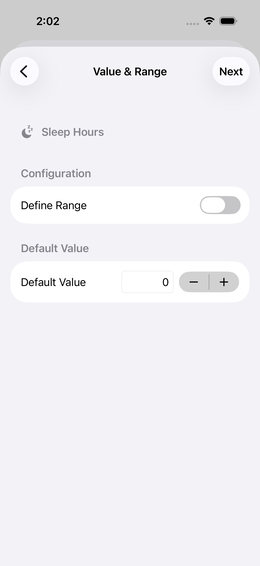
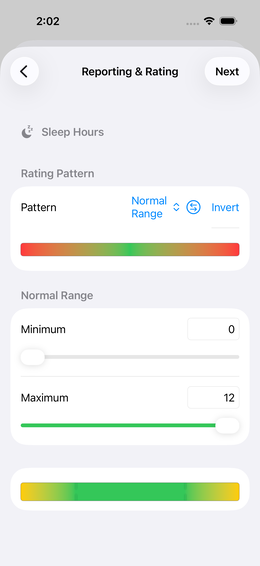
Krok 4: Nastav rozsah hodnôt (voliteľné, iba pre číselné typy)
Môžeš definovať minimálnu a maximálnu hodnotu. Toto:
- Obmedzí vstup na zmysluplné hodnoty
- Nastaví hranice hodnotiacej škály
Hodnoty mimo rozsahu sa aj tak uložia, ale sú spojené s hraničným hodnotením.
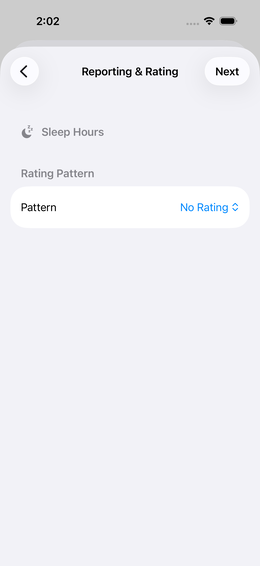
Krok 5: Nastav hodnotiacu schému
Aby aplikácia dokázala rozpoznať súvislosti, potrebuje vedieť, či je hodnota „dobrá” alebo „zlá”.
Hodnotiaca škála ide od -100 % do +100 %:
-100%  ████████████░░░░░░░░░  0%  ░░░░░░░░░██████████  +100%
  červená (zlé)              žltá (neutrálne)         zelená (dobré)
Dostupné vzory (príklady):
| Vzor | Popis | Prípad použitia |
|---|---|---|
| Normálny rozsah | Stredný rozsah je „dobrý”, všetko mimo je horšie | Krvný tlak, teplota |
| Vyššie je lepšie | Čím väčšia hodnota, tým zelenšia | Hodiny spánku (do určitého maxima) |
| Nižšie je lepšie | Čím menšia hodnota, tým zelenšia | Škála bolesti |
| Jednotný | Všetky hodnoty neutrálne (bez hodnotenia) | Keď chceš iba zbierať dáta |
Príklad: Krvný tlak (systolický):
Normálny rozsah: 100–129 → zelená
< 100:  stále červenšia (príliš nízky)
> 129:  stále červenšia (príliš vysoký)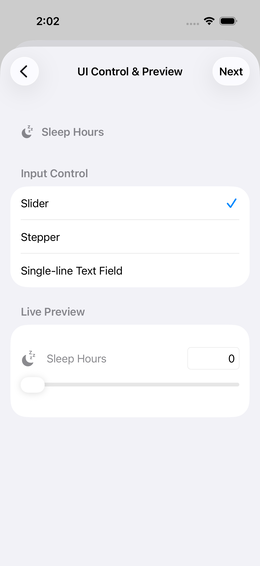
Krok 6: Vyber vstupný prvok
Definuj, ako budeš hodnotu zadávať počas sledovania:
| Prvok | Najlepšie pre |
|---|---|
| Posuvník | Číselné rozsahy, rýchle hodnotenie |
| Krokovač (+/-) | Počítacie hodnoty (počet káv, pohárov) |
| Rozbaľovací zoznam / Výber | Textové hodnoty s pevným zoznamom |
| Textový vstup | Voľný text |
| Textový krokovač | Textové hodnoty v pevnej postupnosti |
💡 Náhľad naživo ti okamžite ukáže, ako bude vstup vyzerať – vyskúšaj rôzne možnosti!
Krok 7: Dokonči
Klepni na „Hotovo” → dostaneš potvrdenie a vrátiš sa do zoznamu nastavení.
Úprava parametra
Klepni na položku v zozname parametrov → zmeň nastavenia → „Hotovo”.
⚠️ Dôležité: Ak zmeníš hodnotenie, analýza sa prepočíta s novými nastaveniami. Samotné dáta udalostí zostanú nedotknuté.
Priradenie parametra k dashboardu
Samotný parameter nič nerobí – musí byť aktivovaný na dashboarde:
Často kladené otázky
Koľko parametrov by som mal/-a vytvoriť? Začni s 5–10. Príliš veľa parametrov naraz → menej dôsledné sledovanie.
Môžem importovať parametre z knižnice šablón? Áno –
cez knižnicu šablón si môžeš stiahnuť hotové  skupiny parametrov (vrátane ich parametrov). → Knižnica šablón
Môžem parameter vymazať? Áno, ale všetky súvisiace dáta udalostí sa stratia. Ak ho chceš iba skryť, radšej ho na dashboarde deaktivuj namiesto vymazania.
Pripomienky
Každý parameter môže mať alarmovú pripomienku. Najrýchlejší spôsob: podrž parameter v zozname → „Pripomienky”.
→ Všetky podrobnosti o rozvrhoch, odložení a spoľahlivosti: Pripomienky dlaždíc