Pirmųjų įvykių registravimas
Tikslas: Supranti, kaip veikia pradinė sąranka, ir esi išsaugojęs savo pirmąjį įvykį.
Kas yra įvykis?
Įvykis yra mažiausias programėlės vienetas:
Įvykis = Laiko žyma + Parametras + Reikšmė

Pavyzdžiai:
  2026 03 12 14:05 | Galvos skausmas | lengvas
  2026 03 12 19:30 | Kava            | 250 ml
  2026 03 12 23:10 | Miego kokybė    | gera
Kiekvienam įvykiui reikia parametro (ką seki) ir reikšmės (kaip tai buvo).
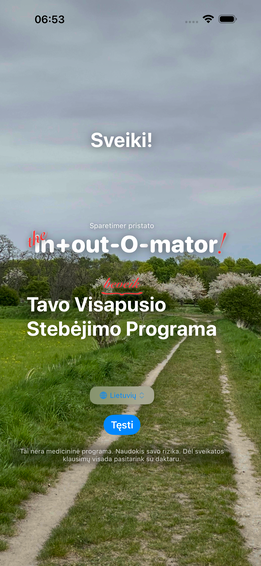
Pradinė sąranka: 4 žingsnių sąranka
Pirmą kartą paleidus programėlę, ji tave nuves per pradinę sąranką. Bet kada gali praleisti pradinę sąranką ir vėliau viską užpildyti per Nustatymus.
(Screenshot: 04-symptome)
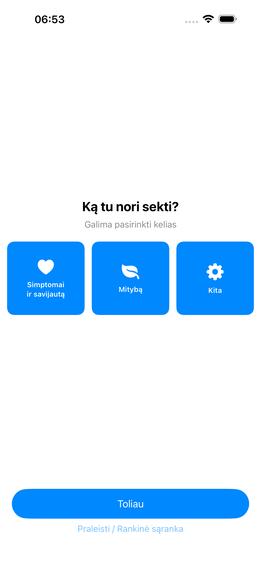
1 žingsnis: pasirink savo dėmesio sritį
Pasirink, ką daugiausia nori sekti. Tai turi įtakos, kokie pasiūlymai ir parinktys rodomi kitame žingsnyje. fig.↗
| Dėmesio sritis | Man tinka, jei… |
|---|---|
| Simptomai ir sveikata | Noriu stebėti nusiskundimus, vaistus ar savijautą |
| Mityba | Noriu suprasti, ką valgau |
| Kita / individualu | Noriu sekti kažką visiškai individualaus |
💡 Gali pasirinkti kelias dėmesio sritis vienu metu – pasirinkimas nėra vienas kitą atmetantis.
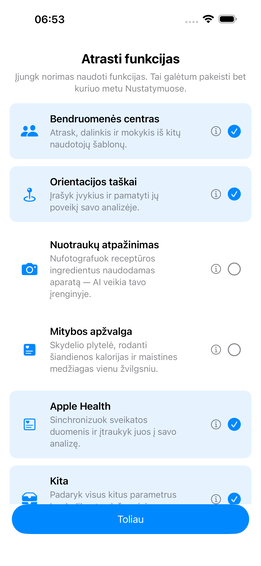
2 žingsnis: įjunk funkcijas
Nuspręsk, kurias papildomas sritis norėtum naudoti. Viskas, ko čia neįjungsi, neišnyksta – gali pridėti vėliau per Nustatymus. fig.↗
| Funkcija | Ką ji daro |
|---|---|
| Bendruomenės centras | Dalykis ir atsisiųsk šablonus su kitais |
| Kelio taškai (Waypoints) | Pažymėk gyvenimo įvykius ir kontekstinius žymeklius |
| Maisto nuotraukų analizė | Registruok valgius fotografuodamas kamera (beta) |
| „Apple Health“ | Sinchronizuok duomenis su „Health“ programėle |
| Kita | Visi parametrai ir grupės, nepriskirti aukščiau nurodytoms kategorijoms – visada prieinama kaip bendra plytelė |
💡 Jei kaip dėmesio sritį pasirinkai „Simptomai ir sveikata“, „Apple Health“ automatiškai pažymima iš anksto.
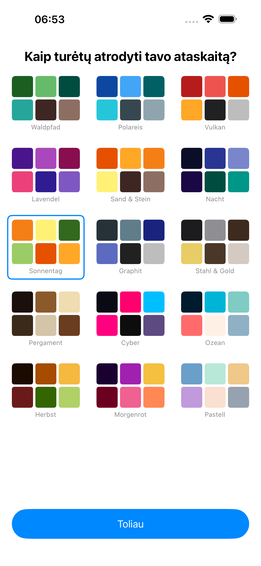
3 žingsnis: pasirink spalvų paletę
Pasirink programėlės išvaizdą. Tai gali pakeisti bet kada Nustatymuose. fig.↗
4 žingsnis: viskas paruošta
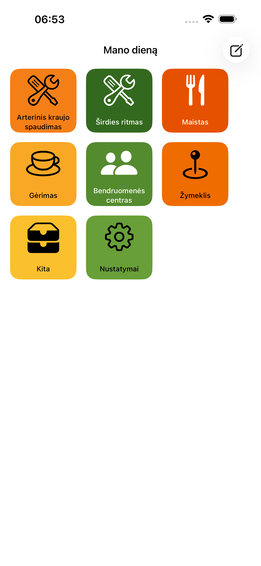
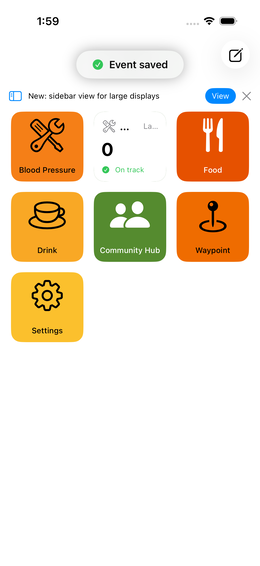
Programėlė viską sutvarko ir atsiduri skydelyje. fig.↗
Pirmojo įvykio registravimas
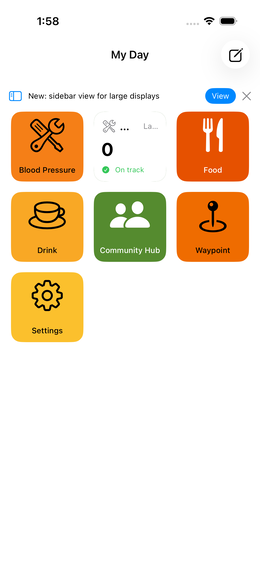
Baigus pradinę sąranką pamatysi savo skydelį. Priklausomai nuo pasirinktos dėmesio srities, parametrai jau būna paruošti. fig.↗
Kaip užregistruoti įvykį:
- Bakstelėk parametro plytelę skydelyje
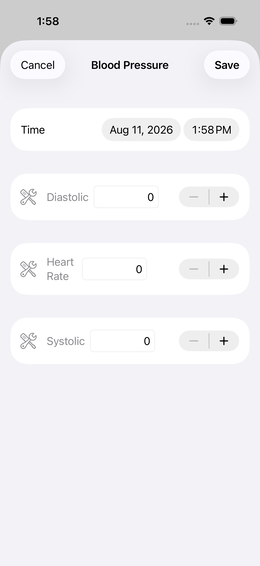
- Atsidaro įvedimo forma fig.↗
- Įvesk reikšmę (slankiklis, bakstelėjimas, pasirinkimas – priklausomai nuo parametro tipo)
- Bakstelėk „Išsaugoti“
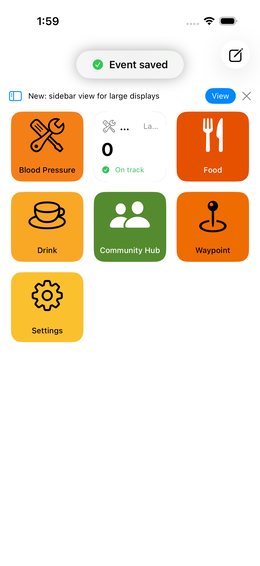
✅ Ir viskas. Įvykis išsaugotas. fig.↗ Vėliau gali sukonfigūruoti plytelę taip, kad ji tiesiogiai rodytų reikšmę arba trumpas ataskaitas.
Pradinės sąrankos praleidimas
Nesinori žingsnis po žingsnio vedamos sąrankos? Bakstelėk „Praleisti“ – iškart pateksi į tuščią skydelį.
Rekomenduojami tolesni greito starto žingsniai:
- Bakstelėk Nustatymai (apatinė skirtukų juosta)
- Atidaryk Šablonų biblioteką
- Atsisiųsk tinkamą šabloną – iš anksto paruoštus parametrų rinkinius dažniausiems naudojimo atvejams
→ Daugiau informacijos: Šablonų biblioteka
Įvykių redagavimas
Įsivėlė klaida arba nustatytas neteisingas laikas?
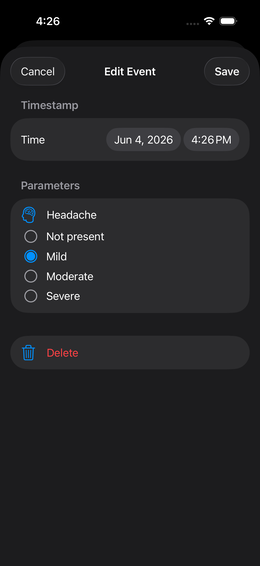
- Atidaryk įvykių istoriją ilgai paspaudęs plytelę skydelyje fig.↗
- Bakstelėk įvykį fig.↗
- Pakeisk reikšmę, laiką ar pastabą → „Išsaugoti“