 Receptų
konfigūravimas
Receptų
konfigūravimas
Kas yra receptas? Maisto ar gėrimo apibrėžimas – su ingredientais ir kiekiais – kad programa galėtų apskaičiuoti maistines vertes.
Kada verta kurti detalų receptą?
| Situacija | Rekomendacija |
|---|---|
| Pusryčiai, kuriuos valgai kasdien | ✅ Sukurk pilną receptą |
| Mėgstamiausi pietūs | ✅ Sukurk pilną receptą |
| Apsilankymas restorane (vienkartinis) | 💡 Pakanka vietos rezervavimo (placeholder) |
| Šventinis užkandis | 💡 Pakanka vietos rezervavimo (placeholder) |
Pareto principas: Skirk pastangas 20 % patiekalų, kurie sudaro 80 % tavo mitybos. Likusius gali įrašyti kaip vietos rezervavimus.
3 receptų tipai
Pilnas receptas
Visi ingredientai su nustatytais kiekiais → galima maistinių verčių analizė.
 Vietos rezervavimas (placeholder)
Tik pavadinimas, jokių ingredientų → galima įrašyti, bet maistinių verčių analizė negalima.
 Variantinis
receptas
Variantinis
receptas
Grupė tarpusavyje pakeičiamų ingredientų – įrašydamas pasirenki dabartinį variantą. Pavyzdys: Kava su pienu → pienas gali būti riebus pienas, avižų pienas arba jokio.
Naujo recepto kūrimas
Įėjimo taškas: paieška
Receptai pasiekiami dviem būdais – su šiek tiek skirtingu rodiniu:
Nustatymai → Receptai (valdymas)
Receptų sąrašas turi savo paieškos lauką tiesiog virš filtrų žetonų. Pradėk rašyti, ir filtrų žetonai iškart atsinaujina su atitikmenų skaičiais pagal kategoriją. X mygtukas dešinėje išvalo paieškos tekstą; klaviatūra automatiškai užsidaro slenkant.
Palieski valgio plytelę (tiesiogiai įrašinėjant)
Kai paieškos laukas dar tuščias, programa rodo išryškintą įrašą: šakutės piktogramą, trumpą pagalbinį tekstą ir didelį brūkšninio kodo mygtuką. Vos pradėjus rašyti, rodinys persijungia į įprastą paieškos rezultatų sąrašą su filtrų žetonais.
💡 Didelis brūkšninio kodo mygtukas tuščioje būsenoje leidžia ypač lengvai iškart pradėti skenavimą – nereikia pirma ieškoti.
Įvedus pavadinimą, ieškoma vienu metu trijuose šaltiniuose – matoma pagal skaitiklius filtrų žetonuose:
| Filtro žetonas | Ką rodo |
|---|---|
| Visi | Viskas sujungta |
| Receptai | Tavo pačių išsaugoti receptai |
| Produktai | Rezultatai iš Open Food Facts (fasuoti produktai) |
| Ingredientai | Rezultatai iš BLS (baziniai maisto produktai) |
| ★ Mėgstami | Tik receptai, pažymėti kaip mėgstami |
💡 Skaičius žetone rodo, kiek rezultatų yra toje kategorijoje. Jokio rezultato = žetonas pilkas.
Kūrimo metodo pasirinkimas
Jei tinkamo rezultato nėra, programa siūlo du tiesioginius veiksmus (matomus tiesiai po paieškos lauku):
| Parinktis | Kada naudoti |
|---|---|
| „Sukurti receptą „…““ | Įvesk ingredientus dabar |
| „Pridėti „…“ kaip vietos rezervavimą“ | Dabar nėra laiko – užbaigsi vėliau |
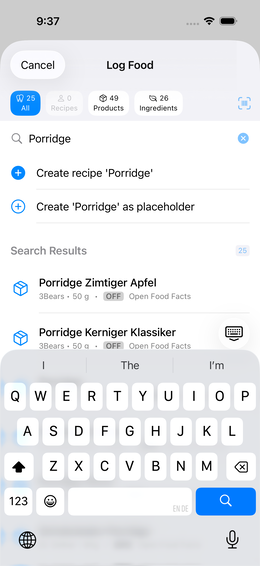
Recepto redaktorius
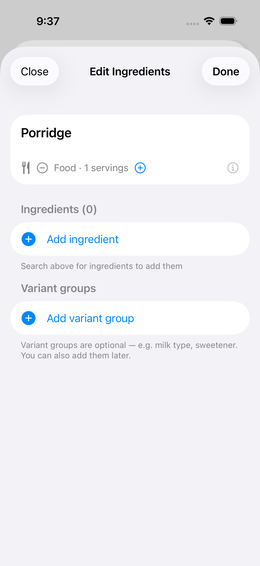
Sukūrus receptą, atsidaro redaktorius:
- Pavadinimas – laisvai redaguojamas
- Tipas – Maistas ar Gėrimas (veikia vienetus ir analizę)
- Variantinis receptas – įjunk, jei receptas turėtų turėti pasirinkimo galimybių
- Porcijų skaičius recepte – kiek porcijų duoda bendras kiekis?
- Porcijos dydis – kas yra viena porcija?
Ingredientų pridėjimas
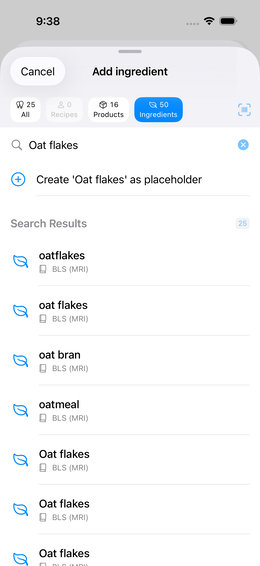
1 žingsnis: Paieška
Įvesk ingrediento pavadinimą redaktoriaus paieškos lauke. Filtrų žetonai vėl rodo rezultatus pagal šaltinį:
⏳ OFF paieška ribojama iki vieno karto per 10 sekundžių (Open Food Facts gairė). Trumpas laukimas yra normalu.
🌍 Šalies užuomina: Jei OFF paieškoje turi aktyvų šalies filtrą ir produktų nerandama, atsiranda pranešimo juosta su mygtuku „Visos šalys“. Tai išplečia paiešką į visą pasaulinę OFF duomenų bazę – nereikia rankiniu būdu atstatyti filtro.
2 žingsnis: Kiekio įvedimas
Palietus ingredientą, įvedi kiekį ir vienetą:
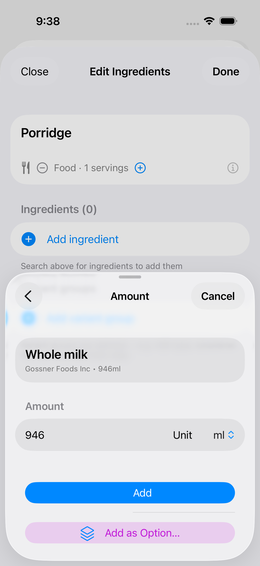
Perjunk vienetus žingsnikliu dešinėje (g, ml, vienetai, …). Tada „Pridėti“.
Vėlesnis ingrediento kiekio redagavimas
Jau pridėjai ingredientą ir nori pataisyti kiekį? Du būdai:
- Perbrauk kairėn ant ingrediento eilutės → atsiranda mygtukas „Redaguoti kiekį“
- Ilgai palaikyk paspaudęs ingrediento eilutę → kontekstinis meniu → „Redaguoti kiekį“
Kiekio įvestis atsidaro su iš anksto užpildytu dabartiniu kiekiu. Pakeisk jį → „Pritaikyti“.
💡 Receptus galima įdėti vienus į kitus be gylio apribojimo: receptas „Spagečiai bolonieze“ gali turėti receptą „Pomidorų padažas“ kaip ingredientą.
Variantai – lankstūs ingredientai
Variantai leidžia įrašant pasirinkti tarp kelių ingredientų – su kiekvienam variantui rodomu kalorijų poveikiu.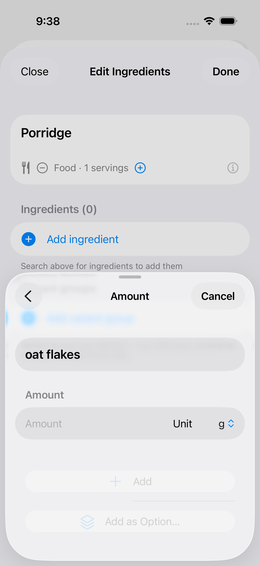
Parinkčių grupės kūrimas
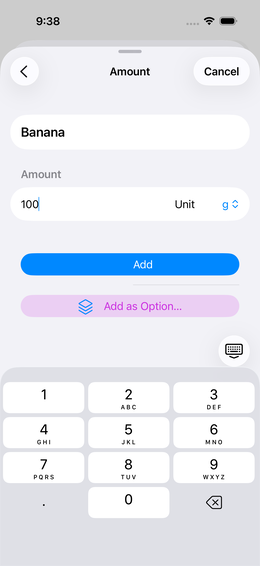
Pridedant ingredientą apačioje atsiranda mygtukas „Pridėti kaip parinktį…“. Palieski jį vietoj „Pridėti“:
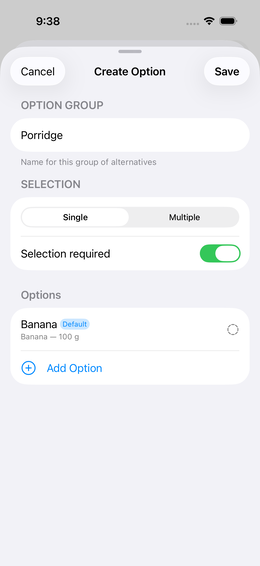
Atsidaro grupės kūrimo dialogas:
- Parinkčių grupė – variantų grupės pavadinimas (pvz., „Pieno rūšys“)
- Pirma parinktis – automatiškai užpildoma ingrediento pavadinimu
- Pasirinkimas: Vienas / Keli – ar galima pasirinkti vieną, ar kelias parinktis vienu metu?
- Pasirinkimas privalomas – ar reikia pasirinkti bent vieną parinktį?
Pavyzdys: Kava su pienu
  Grupė „Pieno rūšys“: UHT riebus pienas | Barista avižų gėrimas
  Pasirinkimas privalomas: NE → kava įrašoma ir be pieno
  Kelių pasirinkimas: NE → visada tik viena pieno rūšis
Daugiau parinkčių pridėjimas
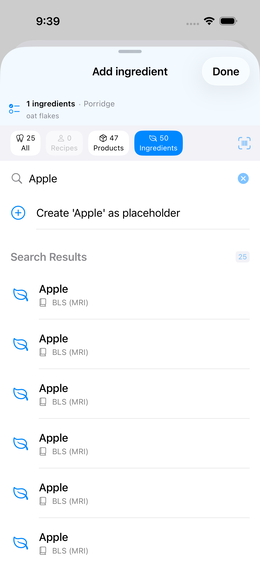
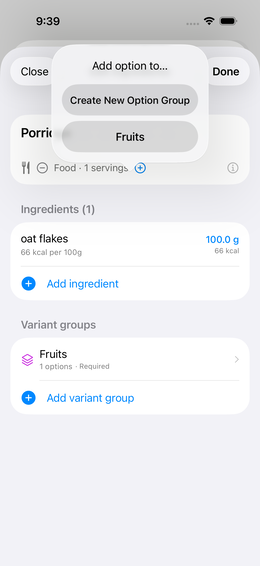
Susirask daugiau ingredientų per paiešką ir vėl palieski „Pridėti kaip parinktį…“:
Programa tada parodo visas esamas grupes – pasirink tinkamą:
Greitas įrašymas: neseniai naudoti
Kai palieti valgio plytelę ir paieškos laukas dar tuščias, programa rodo skiltį „Neseniai“ tiesiai virš paieškos rezultatų: penki paskutiniai įrašyti valgiai kaip greito palietimo žetonai.
💡 Sutaupo laiko įprastiems valgiams: pusryčiai, kava, standartiniai pietūs – vienas palietimas ir jau įrašyta. Nereikia ieškoti, nereikia slinkti.
Žetonuose rodomas valgio pavadinimas; palietus vieną iš karto atsidaro paskutinio įrašo kiekio/varianto pasirinkimas.
Įrašant: variantų pasirinkimas
Įrašant valgį, atsidaro pilnas įrašymo rodinys:
Greitas parinkiklis (viršuje): vienu palietimu pasirink įprastus kiekius (pvz., 200 ml, 250 ml, 330 ml, 500 ml). Slankiklis apačioje leidžia tikslesnes tarpines vertes.
Recepto pritaikymas (apačioje): čia rodomos visos recepto variantų grupės su galimomis parinktimis. Šalia kiekvienos parinkties nurodytas kalorijų poveikis (pvz., +32 kcal riebiam pienui, +25 kcal avižų pienui). Palieski parinktį, kad ją pasirinktum.
Iš anksto pasirinkta parinktis įsimenama kitam įrašymui – ją keisti reikia tik tada, kai renkiesi kažką kitokio.
Receptas su daug ingredientų: makaronų pavyzdys
Receptai su keliais ingredientais redaktoriuje atrodo taip:
Kiekvienam ingredientui rodomos kalorijos 100 g kaip atskaitos taškas. Porcijos dydis nulemia, kiek skaičiuojama kaip „viena porcija“.
BLS susiejimas su OFF produktais
OFF produktai (nuskenuoti produktai) dažnai turi tik makroelementus (energiją, baltymus, riebalus, angliavandenius). Norint gauti pilną mikroelementų analizę (vitaminus, mineralus, aminorūgštis), programa susieja kiekvieną produkto ingredientą su BLS įrašu.
Tai iš dalies vyksta automatiškai – progresą matai produkto detalių rodinyje:
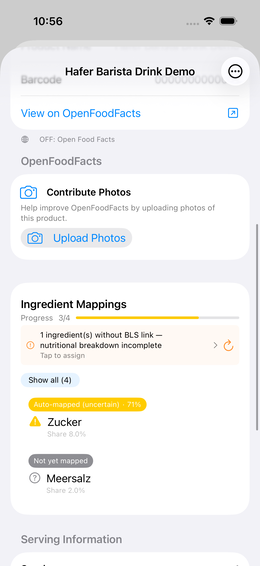
Ryšių spalvinis žymėjimas:
| Spalva | Reikšmė |
|---|---|
| 🟦 Mėlyna – „Susieta rankiniu būdu“ | Ryšį patvirtinai pats |
| 🟧 Oranžinė – „Automatinis (neaiškus)“ | Programa susiejo, bet procentas žemiau 70 % – patikrink |
| ✅ Žalia – „Automatinis (saugus)“ | Ryšys su aukštu panašumu |
| ⬜ Pilka – „Dar nesusieta“ | Ingrediento nepavyko priderinti |
Procentas rodo panašumą tarp produkto ingrediento ir BLS įrašo.
Ryšio taisymas rankiniu būdu
Palieski ingredientą → programa parodo pasiūlymus su panašumo įverčiais:
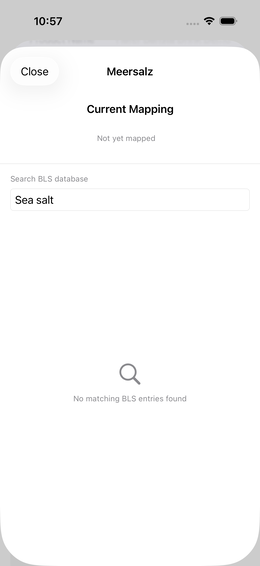
Gali persijungti tarp automatinio susiejimo (DI pasiūlymai, surikiuoti pagal panašumą) ir BLS paieškos (laisvo teksto paieška). Palieski norimą įrašą, kad jį pritaikytum.
💡 Ryšiai neprivalomi, bet jie žymiai pagerina analizės kokybę.
→ Daugiau apie BLS ir OFF skirtumus: Duomenų šaltiniai
| ## Vietos rezervavimo užbaigimas vėliau |
| 1. Nustatymai → Receptai 2. Susirask vietos rezervavimą sąraše 3. Palieski → pridėk ingredientus → „Atlikta“ |
| Visi ankstesni įvykiai su šiuo vietos rezervavimu automatiškai susiejami su naujais maistiniais duomenimis. |
Dažnai užduodami klausimai
Ar galiu sukurti receptą tiesiogiai įrašinėdamas? Taip. Palietus valgio plytelę prietaisų skydelyje gali įvesti naują pavadinimą ir iškart jį sukurti kaip vietos rezervavimą arba pilną receptą – neinant pirma į Nustatymus.
Ar receptus galima eksportuoti arba bendrinti? Taip.
Receptų sąraše (Nustatymai → Receptai) viršuje dešinėje yra
importo/eksporto simbolis. Naudok jį, kad eksportuotum
pavienius arba visus receptus kaip .ioom failą. Neprivaloma
jungiklis „Įtraukti nuotraukas“ (numatytai įjungtas)
įterpia susijusias mitybos nuotraukas kaip Base64 į failą, kad jos
iškart būtų prieinamos importuojant kitame įrenginyje. Eksportuotu failu
galima dalintis per AirDrop, Mail arba iCloud.
Kuo skiriasi BLS ir OFF? BLS yra mokslinė maistinių medžiagų duomenų bazė baziniams maisto produktams (žaliaviniams ingredientams). OFF yra bendruomenės sukurta duomenų bazė fasuotiems produktams (brūkšninio kodo skenavimas). → Duomenų šaltinių paaiškinimas
Skenuojant brūkšninį kodą rodoma „Produktas nerastas“ – ką daryti? Programa paklaus, ar nori prisidėti nuotraukomis prie OpenFoodFacts, ar sukurti vietos rezervavimą. Naujiena nuo v1.8: yra ir parinktis „Praleisti“, jei šiuo metu nenori daryti nei vieno iš to – dialogas užsidaro, nesukūrus įrašo.