 Skydelių konfigūravimas
Kas yra skydelis? Tavo asmeninis pradžios puslapis programėlėje – su plytelėmis arba sąrašu greitai prieigai prie dažniausiai atliekamų veiksmų.
Skydelio pagrindai
Skydelio plytelė → Palietimas      → Įrašyti įvykį
                 → Ilgas paspaudimas → Atidaryti įvykių istoriją
Gali sukurti tiek skydelių, kiek nori, ir tarp jų persijungti – panašiai kaip „iPhone“ pradžios ekranuose.
Naujo skydelio kūrimas
Navigacija
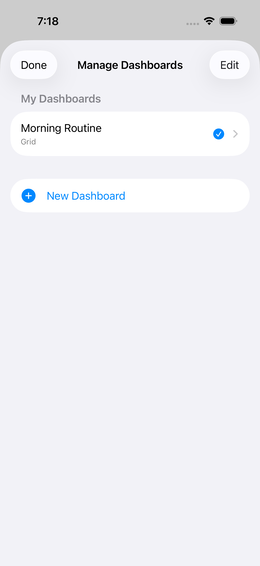
 Nustatymai →
Skydeliai
fig.↗
→
Nustatymai →
Skydeliai
fig.↗
→  (Plius)
Veiksmų pasirinkimas
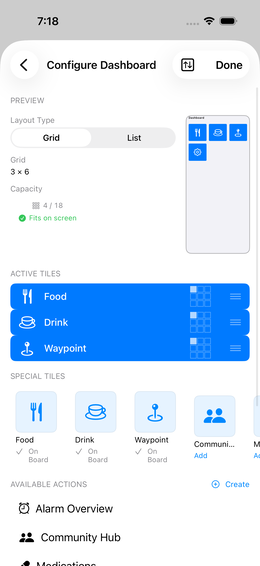
Sąraše „galimi veiksmai“ matai:
- Visus tavo
 parametrus (atskirai)
 - Visas tavo
 parametrų grupes
  Maistą ir gėrimus (visada prieinama)
 Kelio taškus (visada prieinama)
Aktyvinimas: Palieski įrašą → jis persikelia į aktyvų sąrašą viršuje.
Deaktyvinimas: Perbrauk kairėn aktyviame sąraše → Deaktyvinti. Tavo konfigūracija išsaugoma.
💡 Kiekvienas naujas skydelis automatiškai gauna nuostatų perjungiklio plytelę. Tai leidžia persijungti tiesiai tarp savo skydelių iš paties skydelio, neinant rankiniu būdu į Nustatymus.
Išdėstymo pasirinkimas
Palieski „Išdėstymas“:
| Parinktis | Išvaizda | Tinka |
|---|---|---|
| Sąrašas | Kompaktiškas sąrašo rodinys, spalvotas | Daug parametrų, daug teksto |
| 3 plytelės | 3 plačios plytelės eilutėje | Keli, svarbūs parametrai |
| 4 plytelės | 4 vidutinės plytelės | Subalansuotas derinys |
| 5 plytelės | 5 mažos plytelės eilutėje | Daug parametrų vienu žvilgsniu |
Plytelės dydžio koregavimas
Plytelių rodinyje gali padidinti atskiras plyteles:
- Palieski tinklelio piktogramą kairėje nuo tempimo piktogramos ant plytelės
- Pasirink norimą dydį (1×1, 2×1, 2×2, …)
- Mini skydelis peržiūroje iškart parodo efektą
Pavyzdys: 4 plytelių tinklelis
  [ Galvos skausmas ][ Nuovargis ][ Energija ][ Nuotaika ]
  [    Kraujospūdis (2×1)        ][ Pulsas ][ Svoris ]
Plytelės spalvos koregavimas
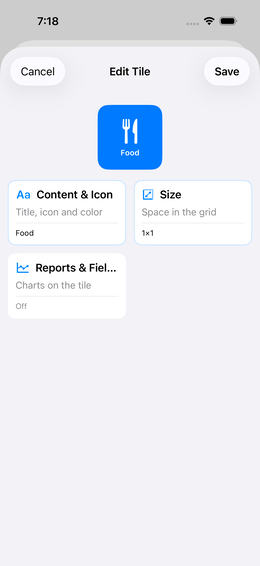
Palieski plytelę Skydelio redaktoriuje fig.↗, kad atidarytum redaktorių. Viršutinėje srityje rodoma gyva plytelės peržiūra ir galimybė pakeisti piktogramą.
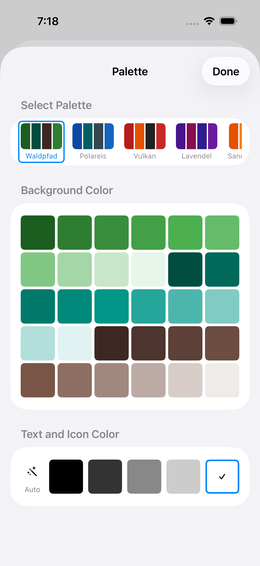
Kiekvieną parametro ir grupės plytelę gali individualiai nuspalvinti fig.↗ → „Išvaizda“ → „Paletė“.
Atsidaro langas su trimis skiltimis:
1. Paletės pasirinkimas — horizontaliai slenkama mini peržiūra visų galimų paletžių. Pasirinkta paletė nulemia, kokios spalvos bus galimos kitose skiltyse. Dabartinė programėlės paletė iš anksto pažymėta.
2. Fono spalva — 30 laukelių iš pasirinktos paletės. Palietus, spalva iškart pritaikoma plytelės peržiūrai.
3. Simbolio / teksto spalva — 5 bazinės spalvos (juoda → balta). Yra ir automatinio kontrasto mygtukas: jis automatiškai parenka juodą arba baltą, priklausomai, kuri geriau skaitoma ant pasirinkto fono.
💡 Be paletės lango, yra ir tiesioginiai spalvų rinkikliai fono ir simbolio spalvai – bet kokioms spalvoms, kurių nėra paletėje.
Talpos rodmens supratimas
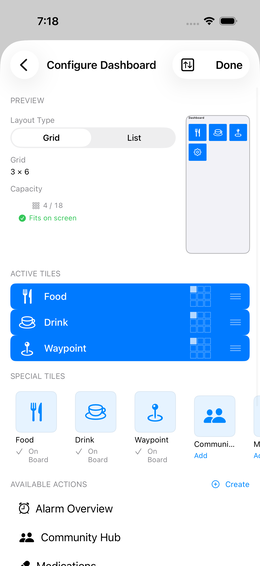
Programėlė apskaičiuoja, kiek plytelių telpa ekrane:
Talpa: 17 iš 18 galimų, bet 2 plytelės apkarpytos- Žalia: Visos aktyvios plytelės telpa
- Oranžinis trikampis ant plytelės: ši plytelė bus apkarpyta
- Sprendimas: Pertvarkyk plyteles aktyviame sąraše
Plytelių rūšiavimas: Ilgai paspausk  tempimo piktogramą (3 linijos dešinėje) → tempk aukštyn arba žemyn.
Plytelių eksportavimas ir importavimas
Gali eksportuoti skydelio aktyvias plyteles kaip šabloną ir jomis dalintis su kitais įrenginiais ar bendruomene.
Plytelių eksportavimas
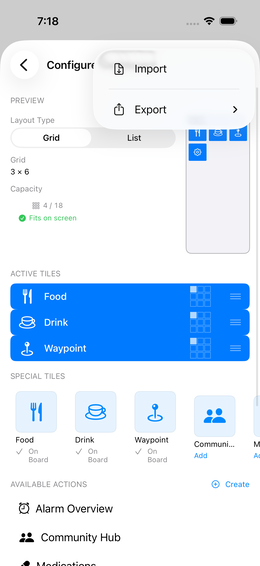
Nustatymai → Skydeliai → pasirink
skydelį → Importo/eksporto simbolis (rodyklės, viršuje
dešinėje) → „Eksportuoti aktyvias plyteles“
Programėlė sukuria .ioom failą su visomis aktyviomis
plytelėmis, įskaitant jų parametrus ir grupes. Gali juo tiesiogiai
dalintis per „AirDrop“, „Mail“ ar „iCloud“.
Dalinimasis plytelėmis bendruomenės bibliotekoje
Tame pačiame eksporto meniu taip pat yra „Bendrinti bendruomenės bibliotekoje“. Atsidaro dviejų žingsnių langas: pirmiausia pasirenki vieną plytelę iš savo sąrašo (parametro ar grupės plyteles), tada įvedi aprašymą ir įkeli. Plytelė tuomet atsiranda šablonų bibliotekoje, kur kiti naudotojai gali ją atsisiųsti.
Plytelių importavimas
Nustatymai → Skydeliai → pasirink
skydelį → Importo/eksporto simbolis →
„Importuoti“
Arba: palieski plytelės šabloną šablonų bibliotekoje → „Atsisiųsti“
Pasirinktinis importavimas
Atidarius plytelės šabloną matai pasirinkimo dialogą su žymimųjų langelių sąrašu viso įtraukto turinio:
☑  Plytelė „Migrena“          → bus pridėta į skydelį
  ☑  Parametras: Intensyvumas → bus sukurtas
  ☑  Parametras: Trukmė
☑  Plytelė „Miego grupė“
  ☑  Grupė: Miegas
    ☑  Užmigimas
    ☑  Miego kokybė
☑  Plytelė „Valgis“            → speciali plytelė, be žemesnio lygio
Gali panaikinti pažymėjimą bet kuriame lygyje: - Panaikinti plytelės žymėjimą → plytelė nepridedama, bet turinys (parametras/grupė) vis tiek gali būti importuotas - Panaikinti grupės žymėjimą → atskiri grupės parametrai vis tiek pasirenkami (sukuriami kaip savarankiški parametrai) - Panaikinti parametro žymėjimą → tik šis parametras neimportuojamas
Pažymėti visus / Panaikinti visų žymėjimą per greitąjį pasirinkimą sąrašo viršuje.
Kelių skydelių efektyvus naudojimas
| Skydelis | Plytelės |
|---|---|
| „Rytas“ | Miegas, energija, nuotaika, svoris |
| „Vakaras“ | Skausmas, savijauta, dienos apžvalga |
| „Mityba“ | Maistas, gėrimai, alkis, porcijos |
| „Sportas“ | Treniruotė, intensyvumas, pulsas, atsigavimas |
Persijungimas tarp skydelių
Perbrauk kairėn arba dešinėn ant skydelio, kad persijungtum tarp savo skydelių.
Mini peržiūros plytelė
Gali skydelyje patalpinti specialią mini peržiūros plytelę, rodančią sumažintą kito skydelio peržiūrą – naudinga, pavyzdžiui, norint visada matyti vaistų atsargas, sekant duomenis kitame skydelyje. Palietus plytelę, iškart pereinama į tą skydelį.
Signalų apžvalgos plytelė
Signalų apžvalgos plytelė vienu žvilgsniu parodo visų sukonfigūruotų signalų vietų būseną:
- Aktyvių signalų skaičius iš viso (pvz.,
3/5) - Kitas suveikimas – kito skambančio signalo laikas
- Jei nesukonfigūruotas nė vienas signalas: užuomina „Nesukonfigūruota jokių signalų“
Palieski plytelę → atsidaro išsamus rodinys „Signalai“ su visomis vietomis, jų laiku, pasikartojimo šablonu (kasdien / darbo dienomis) ir būsena (aktyvus / išjungtas / kitas suveikimas).
💡 Plytelė apima visas signalų vietas – tiek plytelių priminimus, tiek vaistų signalus. Ypač naudinga, jei nori laikyti skirtingų sričių signalus viename centriniame rodinyje.
Skydelis skirtingiems įrenginiams
Kiekviena ekrano skiriamoji geba reikalauja savo konfigūracijos. Pereinant nuo „iPhone“ prie „iPad“ (ar „Mac“), reikia sukurti naują skydelį.
Jei pasimetei programėlėje
Visiškai uždaryk programėlę (dukart palieski pradžios mygtuką arba perbrauk aukštyn → nustumk programėlę) ir paleisk ją iš naujo. Visada atsiduri savo skydelyje.