Gestai ir valdymas
Visų programėlės lietimo gestų, perbraukimo veiksmų ir valdiklių apžvalga – suderinta su Apple Human Interface Guidelines.
Pagrindiniai principai
Programėlė laikosi Apple Human Interface Guidelines (HIG). Kiekvienas, pažįstantis iOS programėles, iškart atpažins daugumą gestų. Šiame skyriuje paaiškinami svarbiausi gestai – ypač programėlei būdingi skirtumai.
Svarbiausias principas: destruktyvūs veiksmai (trynimas) visada yra kairėje, nedestruktyvūs veiksmai (redagavimas) visada yra dešinėje. Tai iOS standartas, apsaugantis nuo atsitiktinio ištrynimo.
Rodiniai ir lakštai
Programėlė naudoja du ekranų tipus:
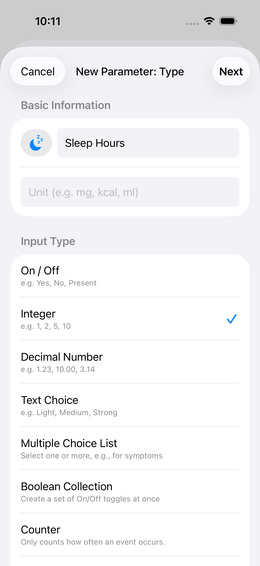
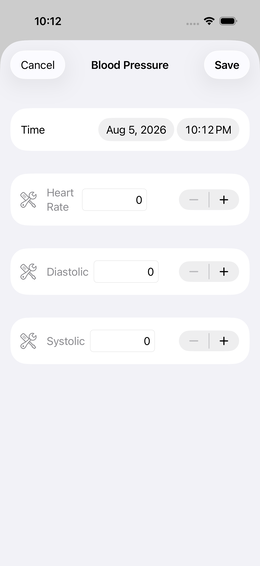
Įprastas rodinys (navigacijos perkėlimas): naujas ekranas įslenka iš dešinės. Viršuje kairėje pasirodo rodyklė atgal (←). Šis rodinys priklauso navigacijos hierarchijai.
Lakštas: lakštas atsidaro iš apačios. Jis turi mažą rankenėlę (trumpą juostelę viršuje per vidurį) ir uždengia ankstesnį rodinį.
Lakšto uždarymas
Lakštą galima uždaryti trimis būdais:
| Būdas | Gestas |
|---|---|
| Perbraukimas žemyn | Padėk pirštą arti lakšto viršaus, traukai žemyn |
| Rankenėlės traukimas | Traukai mažą juostelę viršuje per vidurį žemyn |
| Atšaukimo mygtukas | Palieski „Atšaukti” arba „Uždaryti” |
💡 Perbraukimas žemyn visada veikia – net jei nematyti jokio mygtuko.
Sąrašo rodinys
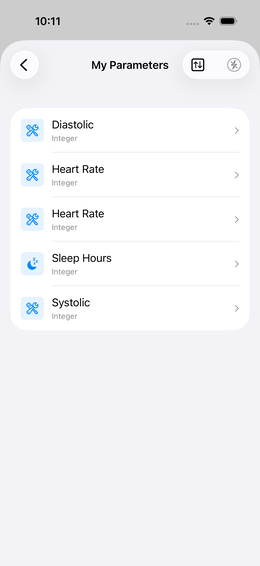
Sąrašai rodo įrašus su skiriamosiomis linijomis. Kiekvieną įrašą galima palytėti, kad būtų atidarytas arba redaguojamas. Įrašus su ≡ vilkimo piktograma (trys linijos dešinėje) galima pertvarkyti ilgai paspaudus tą piktogramą.
Toliau esančiuose skyriuose rasi perbraukimo veiksmus sąrašuose.
Palietimas (trumpas)
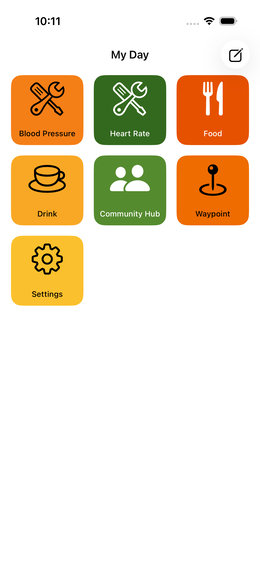
Dažniausias gestas: trumpas palietimas suaktyvina elemento pagrindinį veiksmą.
| Kur | Kas įvyksta |
|---|---|
| Prietaisų skydelio plytelė | Įrašomas įvykis (pagrindinis veiksmas) |
| Sąrašo įrašas | Atidaroma konfigūracija arba informacija |
 Plius Plius |
Pridedamas naujas elementas |
| Atlikta / Toliau / Išsaugoti | Patvirtinamas veiksmas |
| Atšaukti / Atgal | Atšaukiama, jokių pakeitimų |
💡 Visi mygtukai palytimi per visą jų plotį. Nebūtina tiksliai taikyti į piktogramą ar tekstą.
Ilgas paspaudimas (laikymas)
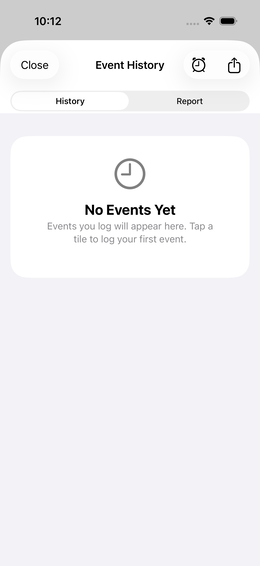
Ilgas paspaudimas suaktyvina antrinį veiksmą – tačiau ką tai reiškia, priklauso nuo konteksto:
| Kur | Kas įvyksta |
|---|---|
| Prietaisų skydelio plytelė | Atidaroma ir ieškoma įvykių istorija |
| „Papildomi” plytelė nustatymų prietaisų skydelyje | Atidaro papildomų nustatymų sąrašo rodinį |
 vilkimo piktograma (3 linijos)
sąrašuose vilkimo piktograma (3 linijos)
sąrašuose |
Paleidžiamas elementas rikiavimui |
⚠️ Pastaba: ilgas paspaudimas prietaisų skydelyje ir sąrašo konfigūracijose reiškia skirtingus dalykus. Tai sisteminis apribojimas – iOS siūlo tik ribotą gestų skaičių.
💡 Elemento paleidimas rikiavimui patvirtinamas vizualiu ir haptiniu signalu (trumpu vibravimu).
Prietaisų skydelis:  Ilgas paspaudimas → įvykių istorija
                     (Pagrindinis veiksmas: trumpas palietimas → įrašyti įvykį)

Nustatymų skydelis:  Ilgas paspaudimas „Papildomi" → atidaro sąrašo rodinį
                     (Palietimas ant įrašo → atidaro nustatymų lakštą)

Nustatymų sąrašas:   Ilgas paspaudimas ≡ → pradeda pertvarkymą
                     (Palietimas ant įrašo → atidaro konfigūraciją)
Perbraukimas: sąrašo veiksmai (kairėn ir dešinėn)
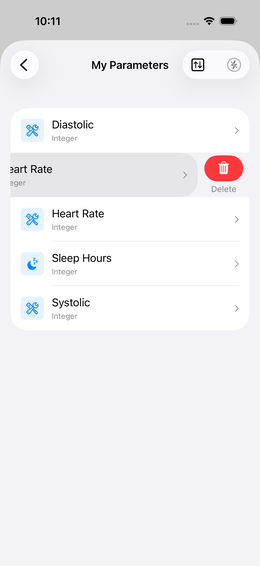
Sąrašuose yra dvi perbraukimo kryptys su aiškiai atskirtomis funkcijomis:
| Kryptis | Spalva | Reikšmė | Pavyzdžiai |
|---|---|---|---|
| Iš dešinės į kairę ← | 🔴 Raudona | Destruktyvu – negrįžtama | Trynimas, pašalinimas |
| Iš kairės į dešinę → | 🔵 Mėlyna | Nedestruktyvu – saugu | Redagavimas, pervadinimas |
Šis modelis yra iOS standartas pagal HIG – Swipe Actions. Spalvų reikšmę iOS vartotojai supranta iš karto: raudona = atsargiai, mėlyna = saugu.
Trynimas su patvirtinimu (perbraukimas kairėn)
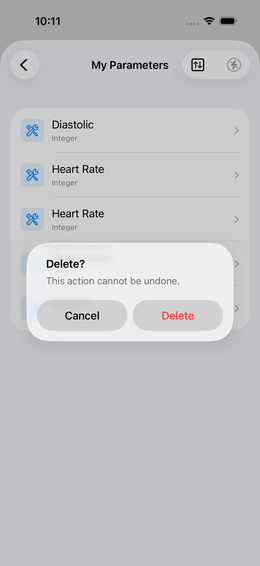
Kai perbrauki iš dešinės į kairę ir palieski „Ištrinti”, pasirodo patvirtinimo dialogas – visiems elementams, kurie bus visam laikui pašalinti:
Perbraukimas iš dešinės į kairę
→ Palietimas ant raudono „Ištrinti" mygtuko
→ Pasirodo patvirtinimo dialogas
→ Dar kartą palietimas „Ištrinti" (arba „Atšaukti")
Šis dviejų žingsnių procesas apsaugo nuo atsitiktinio ištrynimo. Modelis atitinka Apple HIG – Destructive Actions.
⚠️ Po patvirtinimo veiksmas negrįžtamas – visada trumpai pagalvok prieš palietimą!
Redagavimas perbraukiant dešinėn
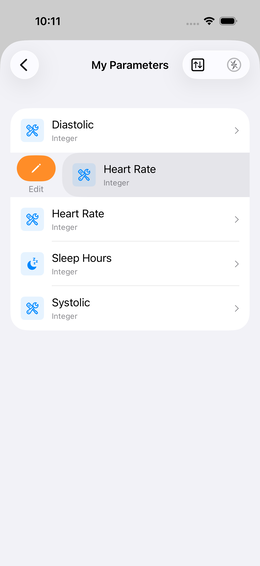
Kai perbrauki iš kairės į dešinę, pasirodo mėlynas mygtukas „Redaguoti”. Tai greičiausias būdas atidaryti įrašą tiesiai iš sąrašo – nereikia jo liesti.
💡 Perbraukimas dešinėn programėlėje prieinamas ne visur – tik ten, kur greitas redagavimo veiksmas yra prasmingas (pvz., parametrai, grupės, ataskaitos).
Perjungimas tarp prietaisų skydelių
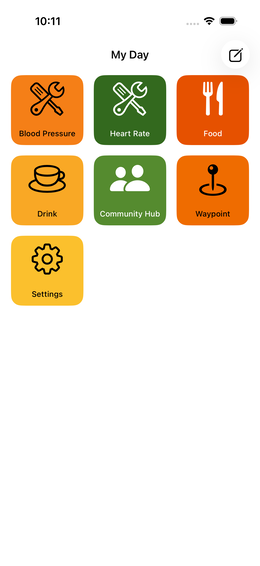
Pačiame prietaisų skydelyje (ne sąraše) perbraukimas reiškia ką kita:
| Gestas | Kur | Kas įvyksta |
|---|---|---|
| Iš kairės į dešinę → | Prietaisų skydelio pagrindinis rodinys | Ankstesnis prietaisų skydelis |
| Iš dešinės į kairę ← | Prietaisų skydelio pagrindinis rodinys | Kitas prietaisų skydelis |
Prietaisų skydelio perbraukimas yra atskirtas nuo sąrašo perbraukimo. Perbraukimas plytelės ar sąrašo įrašo viduje suaktyvina sąrašo veiksmą – perbraukimas laisvame prietaisų skydelio fone perjungia prietaisų skydelį.
Kontekstinis meniu (ilgas paspaudimas ant sąrašo įrašo)
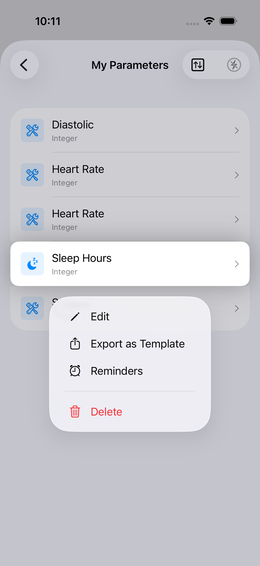
Ilgas paspaudimas ant sąrašo įrašo atidaro kontekstinį meniu su visais prieinamais veiksmais vienu žvilgsniu. Kontekstinis meniu atkartoja perbraukimo veiksmus:
Kontekstinio meniu turinys (pavyzdys: parametras):
  ✏️  Redaguoti  (= perbraukimas dešinėn)
  📤  Eksportuoti  (tik kontekstiniame meniu)
  🔔  Priminimas  (tik kontekstiniame meniu)
  ──────────────
  🗑️  Ištrinti  (= perbraukimas kairėn, paryškinta raudonai)
💡 Kontekstinis meniu naudingas, kai nori pamatyti visus veiksmus nežinodamas, ar jiems yra perbraukimas – viskas vienu žvilgsniu, nereikia spėlioti.
Pagal HIG – Context Menus, destruktyvūs veiksmai kontekstiniuose meniu visada yra raudoni ir sąraše pridėti pabaigoje.
Įrankių juostos elementai ir navigacija
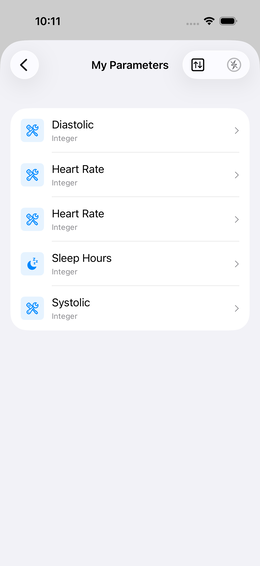
| Elementas | Simbolis | Reikšmė |
|---|---|---|
| Navigacija atgal | ← (viršuje kairėje) | Grįžimas į ankstesnį puslapį |
| Importas/eksportas | ↑↓ (viršuje dešinėje) | Importas / eksportas |
| Pliusas | + (viršuje dešinėje) | Naujo elemento pridėjimas |
| Daugtaškis / Daugiau | … (viršuje dešinėje) | Papildomas meniu su daugiau veiksmų |
| Slinkties juosta | Plona juostelė (dešinėje) | Puslapyje daugiau turinio |
| Vilkimo piktograma | ≡ (3 linijos dešinėje) | Elementas rikiuojamas |
Prietaisų skydelis: du gestai vienai plytelei
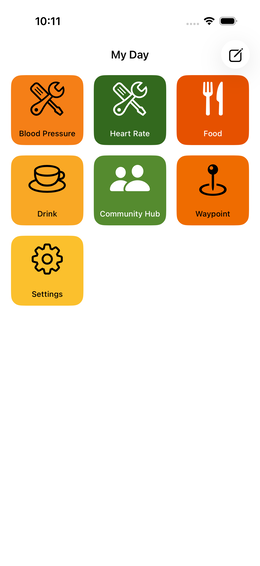
Prietaisų skydelis turi du skirtingus veiksmus tai pačiai plytelei:
Trumpas palietimas  → Įrašomas įvykis (pagrindinis veiksmas)
Ilgas paspaudimas   → Atidaroma įvykių istorija + paieška (antrinis veiksmas)
Tai svarbiausias programėlei būdingas gestas. Jis leidžia dviem paprastais gestais tiek įvesti naujus duomenis, tiek peržiūrėti ankstesnius įrašus – nekeičiant rodinio.
Greita nuoroda: svarbiausi veiksmai
Įrašyti įvykį:               Atidaryti prietaisų skydelį → trumpas palietimas plytelės
Atidaryti įvykių istoriją:   Prietaisų skydelis → ilgas paspaudimas plytelės
Ištaisyti įvykį:             Ilgas paspaudimas plytelės → pasirinkti įrašą → Redaguoti
Ištrinti įrašą:               Sąraše perbraukimas iš dešinės į kairę → Ištrinti → Patvirtinti
Redaguoti įrašą:              Sąraše perbraukimas iš kairės į dešinę → Redaguoti
Kontekstinis meniu įrašui:   Ilgas paspaudimas ant sąrašo įrašo → pasirinkti veiksmą
Perjungti prietaisų skydelį: Perbraukimas prietaisų skydelio fone (kairėn/dešinėn)
Uždaryti lakštą:              Perbraukti lakštą žemyn arba paliesti Atšaukti/Uždaryti