 Promemoria
riquadro
Promemoria
riquadro
Di cosa si tratta? Ogni riquadro parametro o gruppo sulla dashboard può avere un promemoria con allarme. Il promemoria suona all’orario impostato e apre direttamente il modulo di inserimento – anche dalla schermata di blocco.
Configurare un promemoria
Hai tre modi per aprire le impostazioni allarme di un riquadro:
Modo 1 – tramite l’Editor Dashboard: 1. Tocca un riquadro nell’Editor Dashboard → “Promemoria” 2. Imposta orario e ricorrenza (giornaliero, giorni feriali, ogni N giorni, …) 3. “Attiva” → l’allarme è attivo
Modo 2 – dal riquadro stesso: Tocca un riquadro parametro o gruppo sulla dashboard → tocca l’icona sveglia in alto a destra nella vista cronologia. Così raggiungi le impostazioni allarme senza passare dall’editor.
Modo 3 – dall’elenco parametri: Tieni premuto un parametro nell’elenco parametri → tocca “Promemoria” nel menu contestuale. Non serve l’Editor Dashboard.
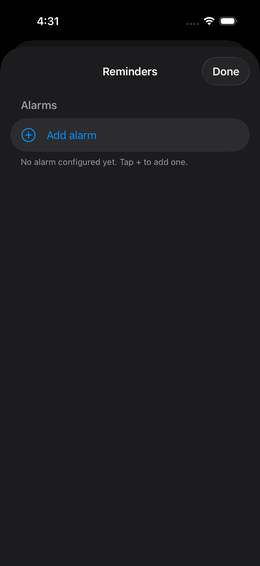
Opzioni di pianificazione
| Opzione | Descrizione |
|---|---|
| Giornaliero | Ogni giorno alla stessa ora |
| Giorni feriali | Giorni della settimana liberamente selezionabili |
| Ogni N giorni | Ritmico, ad es. ogni 3 giorni |
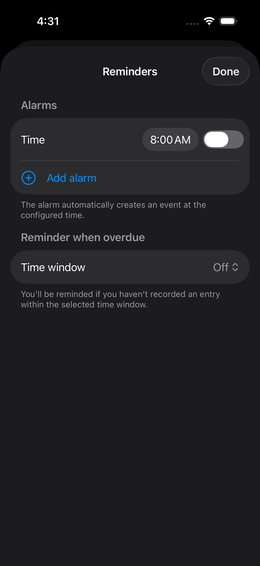
Promemoria scaduto
Accanto alla pianificazione fissa esiste un secondo tipo di promemoria supplementare: “Avvisa se in ritardo”. Lo trovi nelle impostazioni allarme di ogni riquadro nella sezione con lo stesso nome.
Cosa fa
Scegli un periodo – ad esempio 3 giorni. Se non hai fatto un inserimento per quel parametro entro questo periodo, ricevi una notifica discreta la prossima volta che apri l’app:
“Nessun inserimento negli ultimi 3 giorni”
Scegliere un periodo
| Impostazione | Quando ricevi il promemoria |
|---|---|
| Disattivo | Mai (predefinito) |
| Oggi (24 h) | Se non è stato fatto nessun inserimento oggi |
| 2 giorni | Se l’ultimo inserimento è stato più di 2 giorni fa |
| 3 giorni | … più di 3 giorni |
| 1 settimana | … più di 7 giorni |
| 2 settimane | … più di 14 giorni |
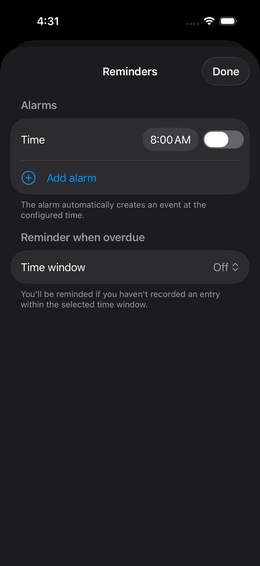
Come differisce da un allarme
Un allarme suona a un’ora fissa – anche quando il telefono è bloccato (AlarmKit).
Il promemoria scaduto è una notifica silenziosa che appare quando apri l’app e la finestra temporale è scaduta. Non suona sulla schermata di blocco e non ti sveglia. Progettato come un controllo discreto per i parametri che non monitori ogni giorno ma vuoi monitorare regolarmente – ad es. peso, tendenza dell’umore, report settimanale.
💡 Per evitare che l’app mostri lo stesso messaggio ogni volta che la apri, il promemoria scaduto appare al massimo una volta ogni 6 ore. Non appena fai un inserimento, il periodo si azzera.
Recuperare i promemoria mancati
Se un promemoria è stato perso (telefono in silenzioso, app non aperta), la prossima volta che avvii l’app appare un suggerimento:
“Non hai registrato Mal di testa questa mattina – vuoi farlo adesso?”
Puoi quindi registrare il valore retroattivamente con il timestamp corretto oppure ignorare il suggerimento.
Affidabilità: pulsante laterale e silenziamento
I promemoria usano iOS AlarmKit – suonano in modo affidabile anche quando Non disturbare è attivo e il dispositivo è completamente bloccato.
Se silenzi una notifica con il pulsante laterale, l’app non riceve nessun segnale di ritorno. Due reti di sicurezza garantiscono che tu venga comunque avvisato/a:
Allarme di riserva immediato: Non appena un allarme smette di suonare, l’app pianifica immediatamente un altro allarme all’intervallo di ripetizione configurato (predefinito: 60 secondi). Questo suona anche in background.
Allarmi di backup sulla pianificazione posticipo: Inoltre, vengono pianificati in anticipo allarmi all’intervallo di posticipo dopo l’orario del promemoria programmato, fino a quando non segue il prossimo allarme regolare.
In entrambi i casi: - Non appena confermi o posticipai, tutti i promemoria in sospeso vengono automaticamente annullati - Quando salti, rimangono attivi – continuerai a ricevere promemoria
Cambiare l’orario di un allarme
Se cambi l’orario di un allarme esistente, l’allarme viene automaticamente ripianificato la prossima volta che l’app torna in primo piano. Il vecchio orario viene completamente scartato – non devi fare nient’altro.
Profili suoneria
A ogni slot allarme può essere assegnato un profilo suoneria – determina quanto persistentemente suona l’allarme. Il selettore profilo si trova nelle impostazioni allarme di ogni riquadro.
Profili integrati
| Profilo | Durata suoneria | Pausa | Posticipa | Quando usarlo |
|---|---|---|---|---|
| Standard | 10 s | 60 s | 10 min | Quotidiano, promemoria moderato |
| Sveglia | 30 s | nessuna | 5 min | Quando devi assicurarti di svegliarti |
| Riunione | 3 s | 10 min | 30 min | In ufficio, promemoria discreto |
| Degradante | 30 s (primo), 5 s (seguente) | 2 min | 10 min | Prima suoneria forte, ripetizioni silenziose |
Profili personalizzati
Tramite Impostazioni → Allarmi → Profili puoi creare profili personalizzati con valori liberamente scelti: durata suoneria, durata pre-suoneria, pausa tra le ripetizioni e intervallo di posticipo.
💡 I promemoria per i farmaci sono una funzionalità separata con logica estesa – vedi Farmaci.