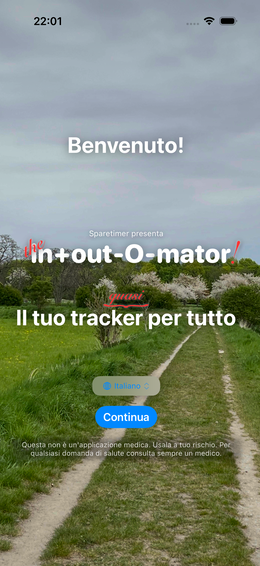
Fig. 1 — Schermata di benvenuto — scegli la
lingua
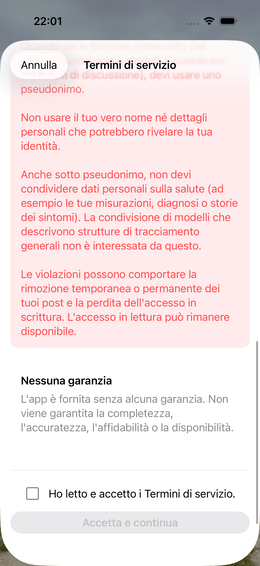
Fig. 2 — Termini di servizio
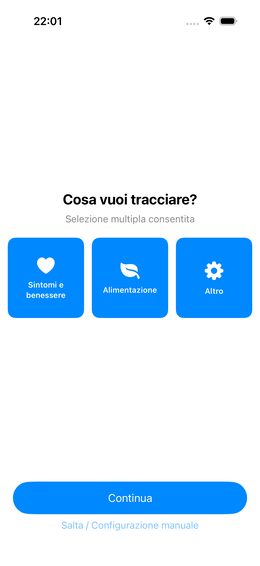
Fig. 3 — Scegli le aree di interesse
2. Avvia l’app e scegli la
lingua
Tocca l’icona dell’app. Vedrai la schermata di
benvenutofig.↗ —
seleziona la tua lingua e tocca Continua.
3. Termini di servizio
Scorri fino in fondo ai Termini di servizio
fig.↗, spunta
la casella e tocca Accetta.
4. Scegli il tuo focus
Seleziona cosa vuoi monitorare
fig.↗
— ad es. Sintomi, Alimentazione e/o Altro. Puoi fare più selezioni.
(Screenshot: 04-symptome)
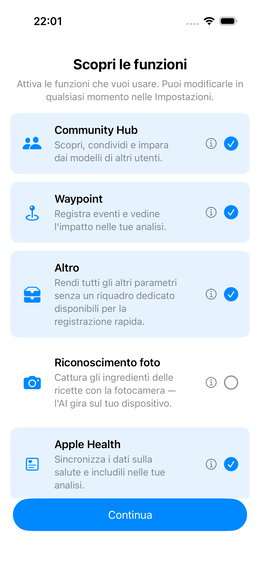
Fig. 4 — Attiva funzionalità
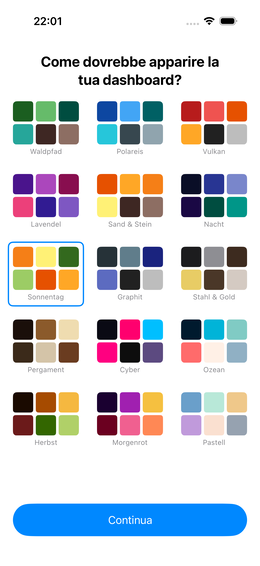
Fig. 5 — Scegli la palette di colori
5. Seleziona i sintomi
Espandi le categorie e scegli i tuoi sintomi
fig.↗.
Tocca Crea quando hai finito.
6. Attiva le funzionalità
Scegli quali funzionalità opzionali abilitare
fig.↗
— ad es. Waypoint o la Libreria Community.
7. Palette di colori
Scegli una palette di colori
fig.↗ —
puoi cambiarla in qualsiasi momento in seguito.
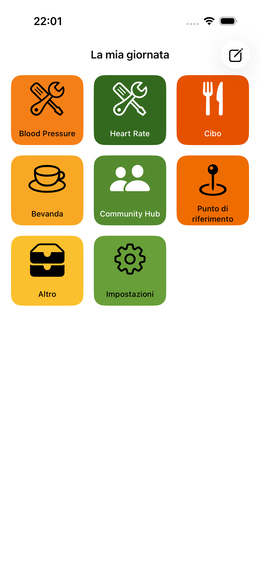
8. Fatto — la tua dashboard
Al termine dell’onboarding arrivi direttamente sulla tua Dashboard
fig.↗.
Fig. 6 — Dashboard dopo l'onboarding
Lista di controllo
Salta l’onboarding
Puoi saltare la procedura guidata e iniziare direttamente con una
dashboard vuota.
Modalità semplice e
modalità avanzata
L’app si avvia in Modalità semplice per impostazione
predefinita — ideale per iniziare. Passa alla Modalità avanzata in
qualsiasi momento per sbloccare tutte le funzionalità.
E adesso?
La tua Dashboard è pronta. Ora puoi registrare il tuo primo
evento.