Oma esimeste sündmuste salvestamine
Eesmärk: Saad aru, kuidas onboarding toimib, ja oled salvestanud oma esimese sündmuse.
Mis on sündmus?
Sündmus on rakenduse väikseim ühik:
Sündmus = Ajatempel + Parameter + Väärtus

Näited:
  12/03/2026 14:05 | Peavalu        | kerge
  12/03/2026 19:30 | Kohv           | 250 ml
  12/03/2026 23:10 | Une kvaliteet  | hea
Igal sündmusel on vaja parameetrit (mida jälgid) ja väärtust (milline see oli).
Onboarding: seadistus 4 sammuga
Kui käivitad rakenduse esimest korda, juhatab see sind läbi esmase seadistuse. Saad onboardingust igal ajal mööda minna ja täita andmed hiljem Seadete kaudu.
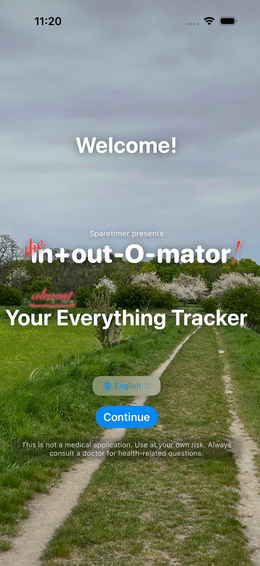
(Screenshot: 04-symptome)
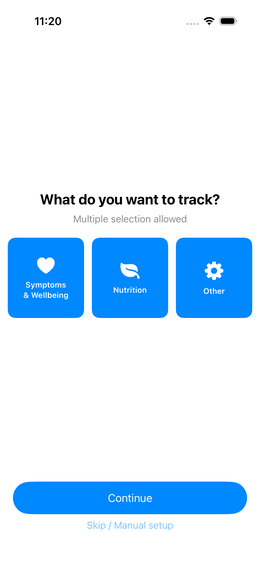
Samm 1: vali oma fookus
Vali, mida soovid peamiselt jälgida. See mõjutab, millised soovitused ja valikud järgmises sammus ilmuvad. joon.↗
| Fookus | Sobib mulle, kui… |
|---|---|
| Sümptomid ja tervis | Tahan jälgida vaevusi, ravimeid või heaolu |
| Toitumine | Tahan aru saada, mida ma söön |
| Muu / kohandatud | Tahan jälgida midagi täiesti individuaalset |
💡 Saad korraga valida mitu fookusvaldkonda – valik ei ole ainuvalik.
Samm 2: aktiveeri funktsioonid
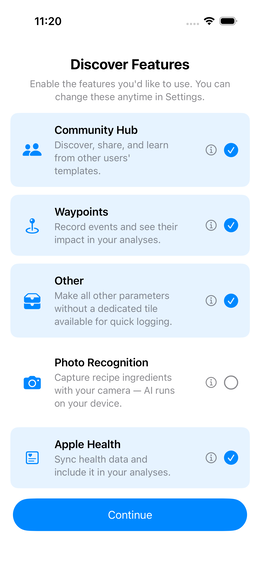
Otsusta, milliseid valikulisi valdkondi soovid kasutada. Miski, mida siin ei aktiveeri, ei kao kuhugi – saad selle hiljem Seadetes lisada. joon.↗
| Funktsioon | Mida see teeb |
|---|---|
| Kogukonnakeskus | Jaga ja laadi malle koos teistega alla |
| Teekonnapunktid | Märgi elusündmusi ja kontekstimärgiseid |
| Toidufoto analüüs | Logi toidukordi kaamerapildi abil (beeta) |
| Apple Health | Sünkrooni andmed rakendusega Tervis |
| Muu | Kõik parameetrid ja grupid, mis pole ülaltoodud kategooriatesse määratud – alati saadaval üldpaanina |
💡 Kui valisid fookuseks „Sümptomid ja tervis”, on Apple Health automaatselt eelvalitud.
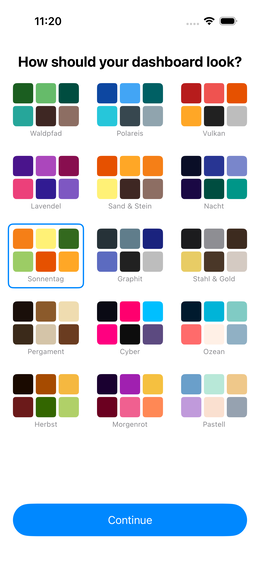
Samm 3: vali värvipalett
Vali rakenduse välimus. Saad seda igal ajal Seadetes muuta. joon.↗
Samm 4: valmis
Rakendus seadistab kõik ära ja sa jõuad armatuurlauale. joon.↗
Oma esimese sündmuse salvestamine
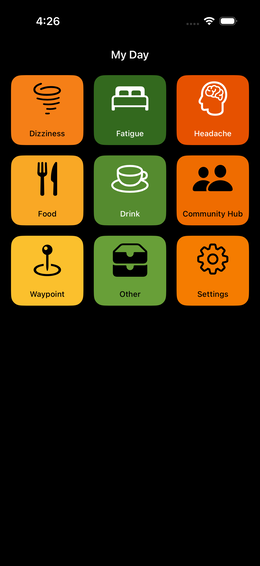
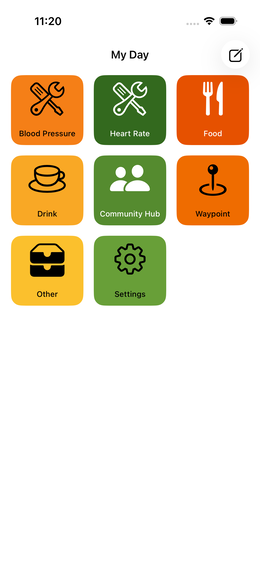
Pärast onboardingut näed oma armatuurlauda. Sõltuvalt valitud fookusest on parameetrid juba ette valmistatud. joon.↗
Kuidas sündmust salvestada:
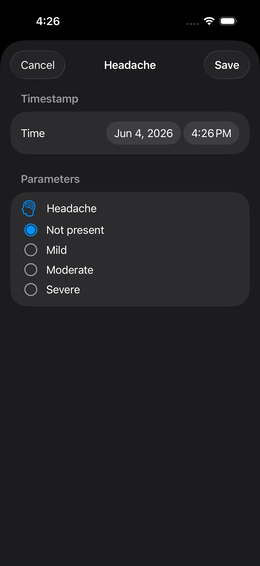
- Puuduta armatuurlaual parameetri paani
- Avaneb sisestusvorm joon.↗
- Sisesta väärtus (liugur, puudutus, valik – sõltuvalt parameetri tüübist)
- Puuduta „Salvesta”
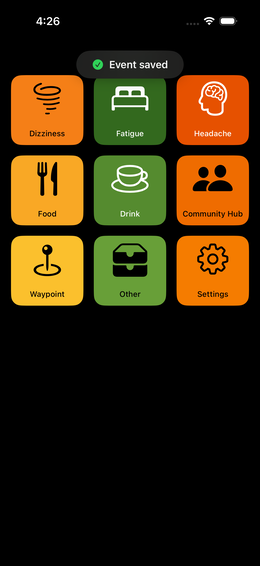
✅ See ongi kõik. Sündmus on salvestatud. joon.↗ Hiljem saad paani seadistada nii, et see kuvab väärtust või minireporteid otse.
Jäta onboarding vahele
Ei viitsi juhendatud seadistust läbida? Puuduta „Jäta vahele” – jõuad otse tühjale armatuurlauale.
Soovitatud kiirstardi sammud pärast seda:
- Puuduta Seaded (alumine sakiriba)
- Ava Mallide raamatukogu
- Laadi alla sobiv mall – valmis parameetrikomplektid tavaliste kasutusjuhtude jaoks
→ Rohkem infot: Mallide raamatukogu
Sündmuste muutmine
Tegid trükivea või valisid vale aja?
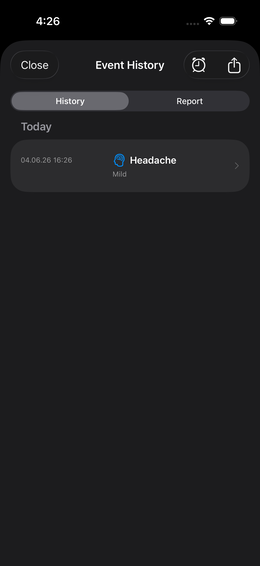
- Ava sündmuste ajalugu, vajutades armatuurlaual paanil pikalt joon.↗
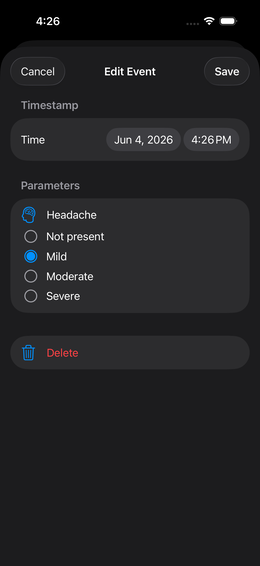
- Puuduta sündmust joon.↗
- Muuda väärtust, aega või märkust → „Salvesta”