 Armatuurlaudade seadistamine
Mis on armatuurlaud? Sinu isiklik avaleht rakenduses – paanide või loendiga kiireks juurdepääsuks kõige sagedasematele toimingutele.
Armatuurlaua põhitõed
Armatuurlaua paan → Puuduta       → Salvesta sündmus
                  → Vajuta pikalt → Ava sündmuste ajalugu
Saad luua nii palju armatuurlaudu kui soovid ja nende vahel liikuda – sarnaselt iPhone’i avakuvadele.
Uue armatuurlaua loomine
Navigeerimine
 Seaded →
Armatuurlauad
joon.↗
→
Seaded →
Armatuurlauad
joon.↗
→  (Pluss)
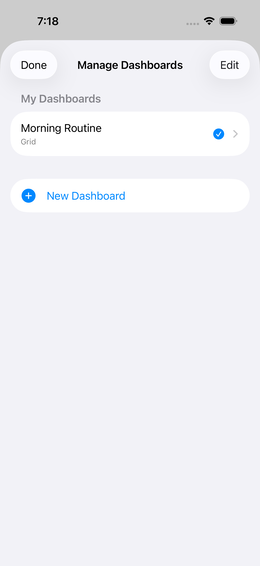
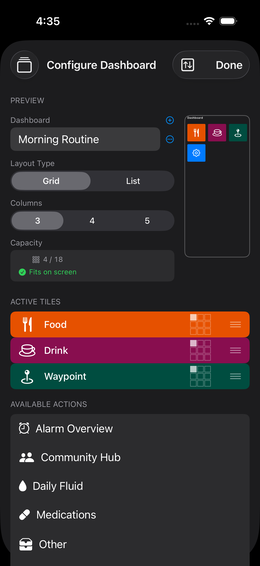
Toimingute valimine
Loendis „saadaolevad toimingud” näed:
- Kõiki sinu
 parameetreid (eraldi)
 - Kõiki sinu
 parameetrigruppe
  Toitu ja jooke (alati saadaval)
 Teekonnapunkte (alati saadaval)
Aktiveerimine: Puuduta kirjet → see liigub üleval asuvasse aktiivsete loendisse.
Deaktiveerimine: Pühi aktiivses loendis vasakule → Deaktiveeri. Sinu konfiguratsioon säilib.
💡 Igale uuele armatuurlauale lisatakse automaatselt Seaded-lüliti paan. See võimaldab sul armatuurlaudade vahel otse armatuurlaualt vahetada, minemata käsitsi Seadetesse.
Paigutuse valimine
Puuduta „Paigutus”:
| Valik | Välimus | Sobib |
|---|---|---|
| Loend | Kompaktne loendivaade, värviline | Palju parameetreid, tekstirohke |
| 3 paani | 3 laia paani reas | Vähe, olulisi parameetreid |
| 4 paani | 4 keskmist paani | Tasakaalustatud segu |
| 5 paani | 5 väikest paani reas | Palju parameetreid ühe pilguga |
Paani suuruse kohandamine
Ruudustikuvaates saad üksikuid paane suurendada:
- Puuduta paanil lohistamisikoonist vasakul olevat ruudustiku ikooni
- Vali soovitud suurus (1×1, 2×1, 2×2, …)
- Eelvaates olev mini-armatuurlaud näitab mõju kohe
Näide: 4 paani ruudustik
  [ Peavalu ][ Väsimus ][ Energia ][ Meeleolu ]
  [    Vererõhk (2×1)             ][ Pulss ][ Kaal ]
Paani värvi kohandamine
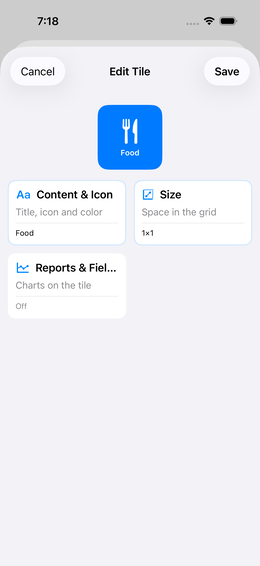
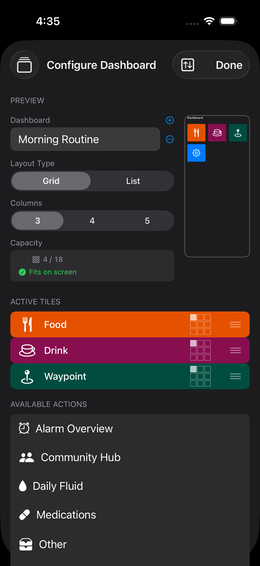
Puuduta armatuurlaua redaktoris paani joon.↗, et avada redaktor. Ülemine ala näitab paani reaalajas eelvaadet ja võimalust ikooni muuta.
Iga parameetri- ja grupipaani saab eraldi värvida joon.↗ → „Välimus” → „Palett”.
Avaneb leht kolme sektsiooniga:
1. Vali palett — horisontaalselt keritav mini-eelvaade kõigist saadaolevatest palettidest. Valitud palett määrab, millised värvid on järgmistes sektsioonides saadaval. Praegune rakenduse palett on eelvalitud.
2. Taustavärv — 30 välja valitud paletist. Puudutamine rakendab värvi kohe paani eelvaatesse.
3. Sümboli-/tekstivärv — 5 põhivärvi (must → valge). Lisaks on olemas automaatse kontrasti nupp: see valib automaatselt musta või valge, olenevalt sellest, kumb on valitud taustal paremini loetav.
💡 Lisaks paleti lehele on olemas ka otsesed värvivalijad tausta- ja sümbolivärvi jaoks – värvide jaoks, mida paletis pole.
Mahutavuse kuva mõistmine
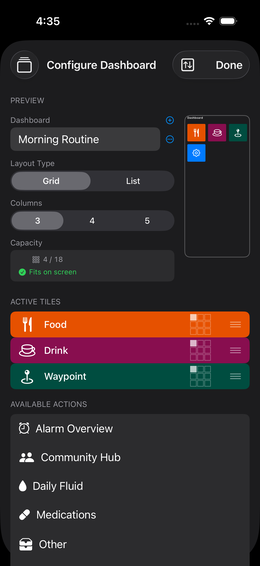
Rakendus arvutab, mitu paani ekraanile mahub:
Mahutavus: 17 / 18 saadaval, kuid 2 paani jäävad ära lõigatuks- Roheline: Kõik aktiivsed paanid mahuvad
- Oranž kolmnurk paanil: see paan jääb ära lõigatuks
- Lahendus: Järjesta paanid aktiivses loendis ümber
Paanide järjestamine: Vajuta pikalt  lohistamisikoonile (3 kriipsu paremal) → lohista üles või alla.
Paanide eksportimine ja importimine
Saad eksportida armatuurlaua aktiivsed paanid mallina ja jagada seda teiste seadmete või kogukonnaga.
Paanide eksportimine
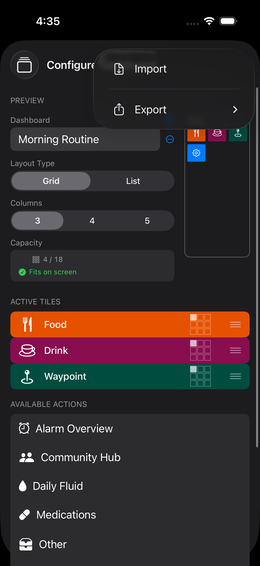
Seaded → Armatuurlauad → vali
armatuurlaud → Impordi/ekspordi sümbol (nooled, paremal
üleval) → „Ekspordi aktiivsed paanid”
Rakendus loob .ioom faili kõigi aktiivsete paanidega, sh
nende parameetrite ja gruppidega. Saad seda otse jagada AirDropi, Maili
või iCloudi kaudu.
Paanide jagamine kogukonna raamatukokku
Samas eksportimismenüüs on ka „Jaga kogukonna raamatukokku”. Avaneb kaheastmeline leht: kõigepealt valid oma loendist ühe paani (parameetri- või grupipaani), seejärel sisestad kirjelduse ja laadid selle üles. Paan ilmub siis mallide raamatukokku, kust teised kasutajad saavad selle alla laadida.
Paanide importimine
Seaded → Armatuurlauad → vali
armatuurlaud → Impordi/ekspordi sümbol →
„Impordi”
Või: puuduta mallide raamatukogus paanimalli → „Laadi alla”
Valikuline import
Pärast paanimalli avamist näed valikudialoogi märkeruutude loendiga kogu sisalduva sisu kohta:
☑  Paan "Migreen"             → lisatakse armatuurlauale
  ☑  Parameeter: Intensiivsus → luuakse
  ☑  Parameeter: Kestus
☑  Paan "Une grupp"
  ☑  Grupp: Uni
    ☑  Uinumine
    ☑  Une kvaliteet
☑  Paan "Söögikord"            → erilaadne paan, alamtaset pole
Saad valiku igal tasemel tühistada: - Tühista paan → paani ei lisata, kuid sisu (parameeter/grupp) saab siiski importida - Tühista grupp → üksikud grupi parameetrid on endiselt valitavad (luuakse iseseisvate parameetritena) - Tühista parameeter → ainult seda parameetrit ei impordita
Vali kõik / Tühista kõik loendi ülaosas oleva kiirvaliku kaudu.
Mitme armatuurlaua tõhus kasutamine
| Armatuurlaud | Paanid |
|---|---|
| „Hommik” | Uni, energia, meeleolu, kaal |
| „Õhtu” | Valu, heaolu, päeva kokkuvõte |
| „Toitumine” | Toit, joogid, nälg, portsjonid |
| „Sport” | Trenn, intensiivsus, pulss, taastumine |
Armatuurlaudade vahel liikumine
Pühi armatuurlaual vasakule või paremale, et oma armatuurlaudade vahel liikuda.
Mini-eelvaate paan
Saad armatuurlauale paigutada erilise mini-eelvaate paani, mis näitab vähendatud eelvaadet mõnest teisest armatuurlauast – kasulik näiteks selleks, et hoida ravimivaru alati silme ees, kui jälgid tegevusi teisel armatuurlaual. Paani puudutamine viib otse sellele armatuurlauale.
Alarmide ülevaate paan
Alarmide ülevaate paan näitab kõigi seadistatud alarmipesade olekut ühe pilguga:
- Aktiivsete alarmide arv kogusummast (nt
3/5) - Järgmine käivitumine – järgmise heliseva alarmi aeg
- Kui alarme pole seadistatud: vihje „Alarme pole seadistatud”
Puuduta paani → avaneb detailvaade „Alarmid” kõigi pesadega, nende aja, korduvusmustriga (iga päev / nädalapäevad) ja olekuga (aktiivne / keelatud / järgmine käivitumine).
💡 Paan hõlmab kõiki alarmipesasid – nii paanide meeldetuletusi kui ravimialarme. Eriti kasulik, kui soovid hoida eri valdkondade alarme ühes kesksesse vaates.
Armatuurlaud erinevate seadmete jaoks
Iga ekraanilahutus vajab oma konfiguratsiooni. iPhone’ilt iPadile (või Macile) üle minnes tuleb luua uus armatuurlaud.
Kui eksid rakenduses ära
Sulge rakendus täielikult (topeltpuuduta Home-nuppu või pühi üles → pühi rakendus minema) ja käivita uuesti. Jõuad alati oma armatuurlauale.