Žestid ja juhtimine
Ülevaade kõigist puutežestidest, pühkimistoimingutest ja juhtelementidest rakenduses – kooskõlas Apple’i Human Interface Guidelines’iga.
Põhiprintsiibid
Rakendus järgib Apple’i Human Interface Guidelines’i (HIG). Igaüks, kes tunneb iOS-rakendusi, tunneb enamiku žestidest kohe ära. See peatükk selgitab kõige olulisemaid žeste – eriti rakendusespetsiifilisi erinevusi.
Kõige olulisem printsiip: Hävitavad toimingud (kustutamine) on alati vasakul, mittehävitavad toimingud (muutmine) on alati paremal. See on iOS-i standard ja väldib juhuslikku kustutamist.
Vaated ja lehed (sheets)
Rakendus kasutab kahte tüüpi ekraane:
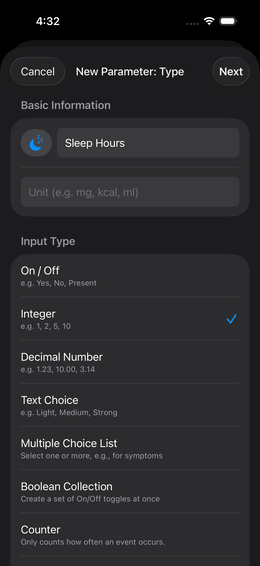
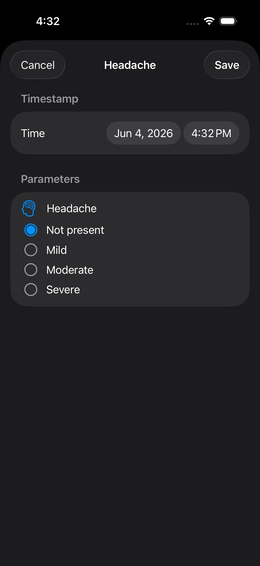
Tavaline vaade (navigation push): Uus ekraan libiseb sisse paremalt. Tagasinool (←) ilmub üleval vasakul. See vaade kuulub navigeerimishierarhiasse.
Sheet: Sheet avaneb altpoolt. Sellel on väike „pill”-käepide (lühike riba ülal keskel) ja see kattub eelmise vaatega.
Sheeti sulgemine
Sheeti saab sulgeda kolmel viisil:
| Meetod | Žest |
|---|---|
| Pühi alla | Aseta sõrm sheeti ülaosa lähedale, tõmba allapoole |
| Tõmba „pill”-käepidet | Tõmba ülal keskel olevat väikest riba allapoole |
| Tühista-nupp | Puuduta „Tühista” või „Sulge” |
💡 Allapoole pühkimine töötab alati – isegi kui ühtegi nuppu pole näha.
Loendivaade
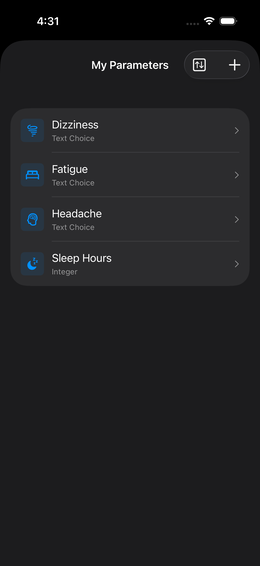
Loendid kuvavad kirjeid eraldusjoontega. Igat kirjet saab avamiseks või muutmiseks puudutada. Kirjeid, millel on ≡ lohistamisikoon (kolm joont paremal), saab ümber järjestada, vajutades sellel ikoonil pikalt.
Loendite pühkimistoimingute kohta vaata allolevaid jaotisi.
Puudutus (lühike)
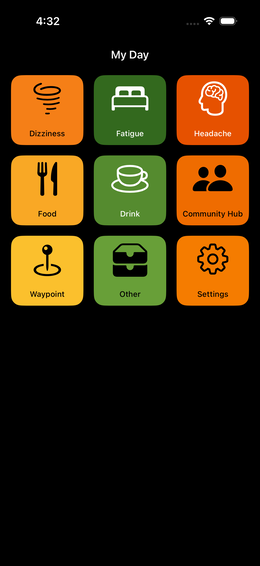
Kõige levinum žest: lühike puudutus käivitab elemendi põhitoimingu.
| Kus | Mis juhtub |
|---|---|
| Armatuurlaua paan | Salvesta sündmus (põhitoiming) |
| Loendikirje | Ava konfiguratsioon või detailvaade |
 Pluss Pluss |
Lisa uus element |
| „Valmis” / „Edasi” / „Salvesta” | Kinnita toiming |
| „Tühista” / „Tagasi” | Tühista, muudatusi pole |
💡 Kõiki nuppe saab puudutada nende kogu laiuses. Sa ei pea täpselt ikooni või teksti tabama.
Pikk vajutus (hoidmine)
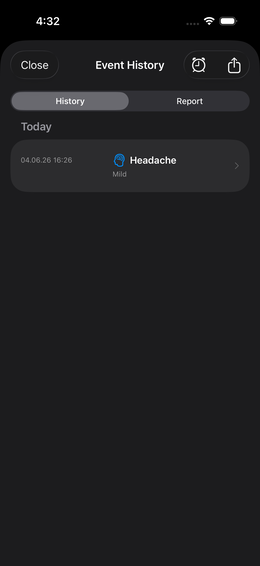
Pikk vajutus käivitab teisese toimingu – kuid mida see täpselt tähendab, oleneb kontekstist:
| Kus | Mis juhtub |
|---|---|
| Armatuurlaua paan | Ava ja otsi sündmuste ajalugu |
| „Täpsemat”-paan seadete armatuurlaual | Avab täpsemate seadete loendivaate |
 Lohistamisikoon (3 joont)
loendites Lohistamisikoon (3 joont)
loendites |
Vabasta element sortimiseks |
⚠️ Märkus: Pikk vajutus armatuurlaual ja loendikonfiguratsioonides tähendab erinevaid asju. See on süsteemitasandi piirang – iOS pakub vaid piiratud arvu žeste.
💡 Sortimiseks vabastamist kinnitab visuaalne ja haptiline signaal (lühike vibratsioon).
Armatuurlaud:            Pikk vajutus → sündmuste ajalugu
                         (Põhitoiming: lühike puudutus → salvesta sündmus)

Seadete armatuurlaud:    Pikk vajutus „Täpsemat" → ava loendivaade
                         (Puuduta kirjet → ava seadete sheet)

Seadete loend:           Pikk vajutus ≡ → alusta ümberjärjestamist
                         (Puuduta kirjet → ava konfiguratsioon)
Pühkimine: loenditoimingud (vasakule ja paremale)
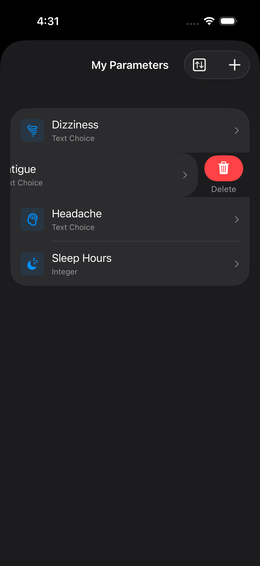
Loendites on kaks pühkimissuunda, millel on selgelt eraldatud rollid:
| Suund | Värv | Tähendus | Näited |
|---|---|---|---|
| Paremalt vasakule ← | 🔴 Punane | Hävitav – pöördumatu | Kustuta, eemalda |
| Vasakult paremale → | 🔵 Sinine | Mittehävitav – ohutu | Muuda, nimeta ümber |
See muster on iOS-i standard vastavalt HIG – Swipe Actions’ile. Värvide tähendust mõistavad iOS-kasutajad kohe: punane = ettevaatust, sinine = ohutu.
Kustutamine kinnitusega (pühkimine vasakule)
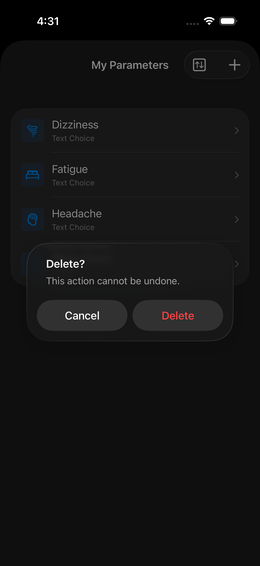
Kui pühid paremalt vasakule ja puudutad „Kustuta”, ilmub kinnitusdialoog – kõigi elementide jaoks, mis eemaldatakse jäädavalt:
Pühi paremalt vasakule
→ Puuduta punast „Kustuta"-nuppu
→ Ilmub kinnitusdialoog
→ Puuduta uuesti „Kustuta" (või „Tühista")
See kaheastmeline protsess väldib juhuslikke kustutamisi. Muster järgib Apple’i HIG – Destructive Actions’it.
⚠️ Pärast kinnitamist ei ole toiming pöörduv – mõtle enne puudutamist alati korraks järele!
Muutmine paremale pühkimisega
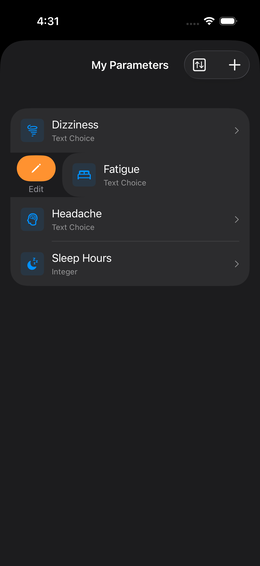
Kui pühid vasakult paremale, ilmub sinine „Muuda”-nupp. See on kiireim viis kirje otse loendist avamiseks – ilma seda puudutamata.
💡 Paremale pühkimine ei ole rakenduses kõikjal saadaval – ainult seal, kus kiire muutmistoiming on mõistlik (nt parameetrid, grupid, raportid).
Armatuurlaudade vahetamine
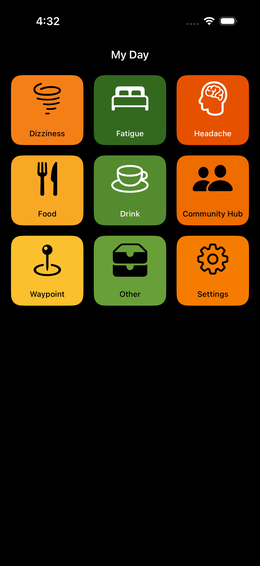
Armatuurlaual endal (mitte loendis) tähendab pühkimine midagi muud:
| Žest | Kus | Mis juhtub |
|---|---|---|
| Vasakult paremale → | Armatuurlaua põhivaade | Eelmine armatuurlaud |
| Paremalt vasakule ← | Armatuurlaua põhivaade | Järgmine armatuurlaud |
Armatuurlaua pühkimine on eraldiseisev loendi pühkimisest. Pühkimine paani või loendikirje sees käivitab loenditoimingu – pühkimine armatuurlaua vabal taustal vahetab armatuurlaua.
Kontekstimenüü (pikk vajutus loendikirjel)
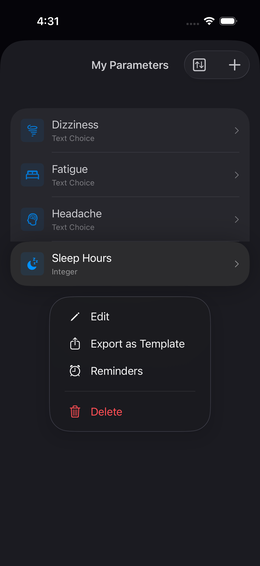
Loendikirjel pikk vajutus avab kontekstimenüü, kus on kõik saadaolevad toimingud ühe pilguga näha. Kontekstimenüü peegeldab pühkimistoiminguid:
Kontekstimenüü sisu (näide: parameeter):
  ✏️  Muuda         (= paremale pühkimine)
  📤  Ekspordi       (ainult kontekstimenüüs)
  🔔  Meeldetuletus  (ainult kontekstimenüüs)
  ──────────────
  🗑️  Kustuta        (= vasakule pühkimine, punaselt esile tõstetud)
💡 Kontekstimenüü on kasulik siis, kui soovid näha kõiki toiminguid teadmata, kas neile on ka pühkimine olemas – kõik ühe pilguga, ilma arvamiseta.
Vastavalt HIG – Context Menus’ile on hävitavad toimingud kontekstimenüüdes alati punased ja paigutatud loendi lõppu.
Tööriistariba elemendid ja navigeerimine
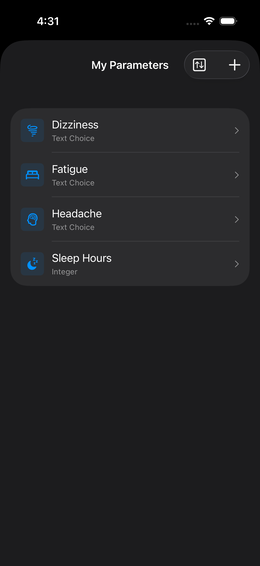
| Element | Sümbol | Tähendus |
|---|---|---|
| Tagasi navigeerimine | ← (üleval vasakul) | Naaseb eelmisele lehele |
| Import/Eksport | ↑↓ (üleval paremal) | Import / Eksport |
| Pluss | + (üleval paremal) | Lisa uus element |
| Ellips / Veel | … (üleval paremal) | Alammenüü rohkemate toimingutega |
| Kerimisriba | Õhuke riba (paremal) | Lehel on rohkem sisu |
| Lohistamisikoon | ≡ (3 joont paremal) | Element on sorditav |
Armatuurlaud: kaks žesti ühel paanil
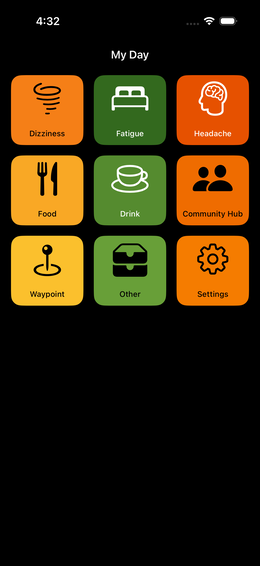
Armatuurlaual on samal paanil kaks erinevat toimingut:
Lühike puudutus → Salvesta sündmus (põhitoiming)
Pikk vajutus     → Ava sündmuste ajalugu + otsing (teisene toiming)
See on kõige olulisem rakendusespetsiifiline žest. See võimaldab sul kahe lihtsa žestiga nii uusi andmeid sisestada kui ka varasemaid kandeid vaadata – ilma vaateid vahetamata.
Kiirviide: kõige olulisemad toimingud
Salvesta sündmus:          Ava armatuurlaud → lühike puudutus paanil
Ava sündmuste ajalugu:     Armatuurlaud → pikk vajutus paanil
Paranda sündmust:          Pikk vajutus paanil → vali kirje → Muuda
Kustuta kirje:             Loendis pühi paremalt vasakule → Kustuta → Kinnita
Muuda kirjet:               Loendis pühi vasakult paremale → Muuda
Kontekstimenüü kirjel:      Pikk vajutus loendikirjel → vali toiming
Vaheta armatuurlaud:        Pühi armatuurlaua taustal (vasakule/paremale)
Sulge sheet:                Pühi sheet allapoole või puuduta Tühista/Sulge