Mål: En personlig startside med dine vigtigste
parametre – til hurtig sporing med ét blik.
Opret et dashboard – trin for
trin
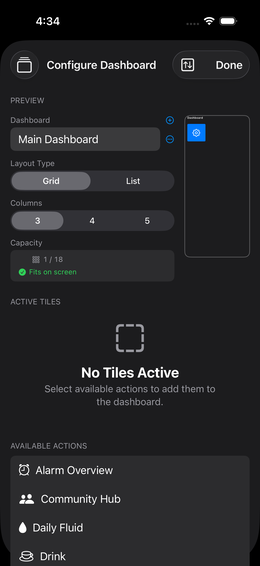
Bemærk: Hvis du kom via Hurtig start-forløbet, ser du allerede
dashboard-konfigurationsmenuen for dashboardet “Min Dag”. I stedet for
(Plus) øverst til venstre ser du
i den første række af
forhåndsvisningssektionen.
1. Åbn Indstillinger
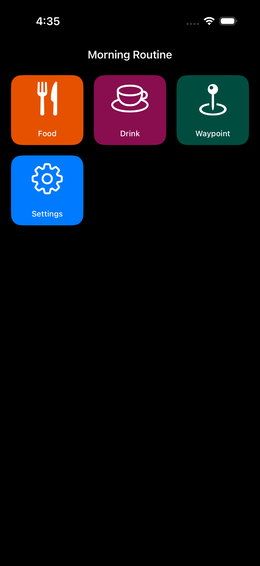
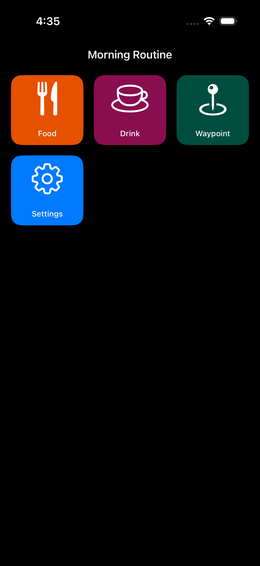
Tryk på Indstillinger-flisen med
tandhjulsikonet på
Dashboard, eller swipe til venstre, og tryk på →
Dashboards
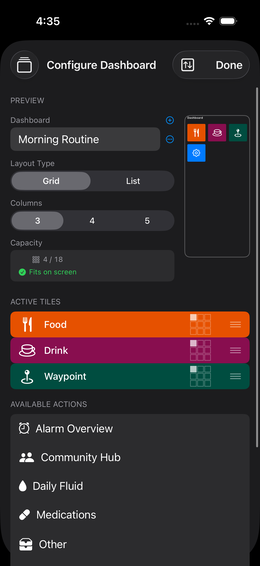
Fig. 12 — Dashboard-konfiguration
2. Opret et nyt dashboard
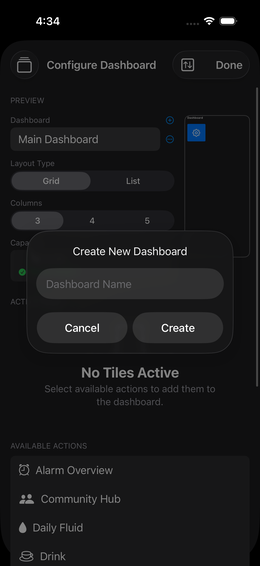
Tryk på (Plus) øverst til højre.
Fig. 13 — Navngiv nyt dashboard
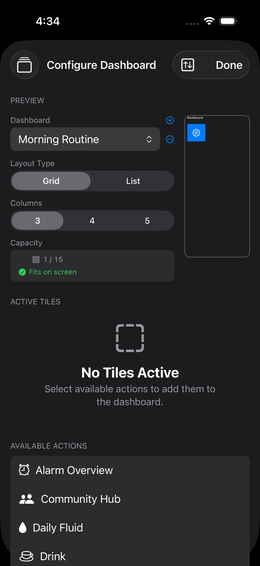
Fig. 14 — Tomt nyt dashboard
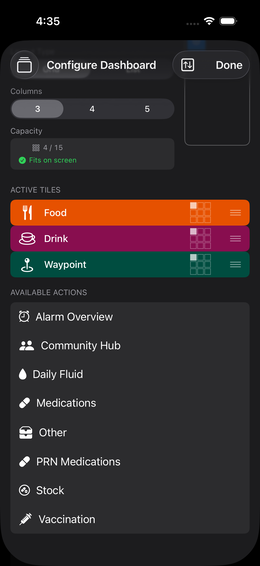
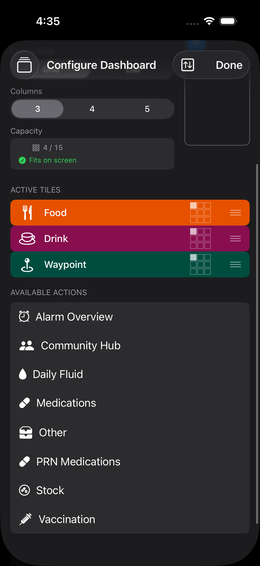
3. Vælg handlinger
Du ser en liste over “tilgængelige handlinger” –
dette er dine konfigurerede parametre og grupper.
Tryk på en post for at aktivere den (den flyttes
til den aktive liste)
Swipe en aktiv post fra højre mod venstre for at
deaktivere den
💡 Listen viser både individuelle parametre og
grupper. Mad, drikkevarer og
vejpunkter er altid tilgængelige.
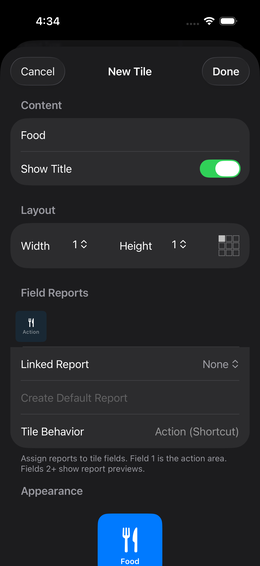
Fig. 15 — Flise-editor efter valg
Fig. 16 — Tre aktive fliser
 (Plus) øverst til venstre ser du
 i den første række af
forhåndsvisningssektionen.
i den første række af
forhåndsvisningssektionen. tandhjulsikonet på
Dashboard, eller swipe til venstre, og tryk på →
tandhjulsikonet på
Dashboard, eller swipe til venstre, og tryk på →
 Dashboards
parametre og
grupper.
Mad, drikkevarer og
vejpunkter er altid tilgængelige.
 træk-ikonet (3 linjer til højre) → træk op
eller ned
træk-ikonet (3 linjer til højre) → træk op
eller ned