 Konfigurer
parametre
Konfigurer
parametre
Hvad er en parameter? Den beskriver, hvad du vil registrere — og hvordan værdierne skal fortolkes i analysen.
Før du starter: 5 spørgsmål
Tag dig et øjeblik til at besvare disse spørgsmål for din nye parameter:
- Hvad måler jeg helt præcist? (Vær specifik: “Hovedpineintensitet” frem for “smerte”)
- Hvilken datatype passer? (Tal, tekst, skala, …)
- Er der et fornuftigt værdiområde? (f.eks. 1–10, 36–42°C)
- Hvad betyder en høj/lav værdi? (Bedre? Værre? Neutral?)
- Hvordan vil jeg indtaste værdien? (Skyder, dropdown, tekstinput, …)
💡 Parametre kan justeres senere. Alligevel sparer et øjebliks planlægning arbejde længere fremme.
Opret en ny parameter
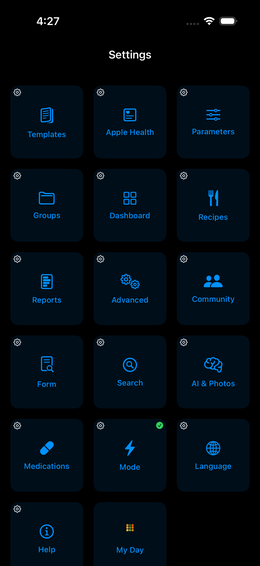
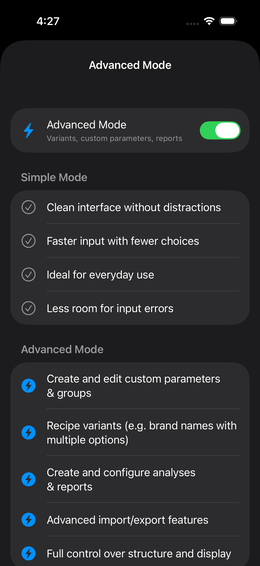
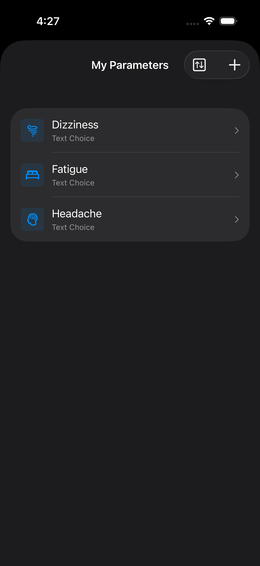
Trin 1: Naviger
 Indstillinger →
Parametre →
Indstillinger →
Parametre →  (Plus, øverst til
højre)
(Plus, øverst til
højre)
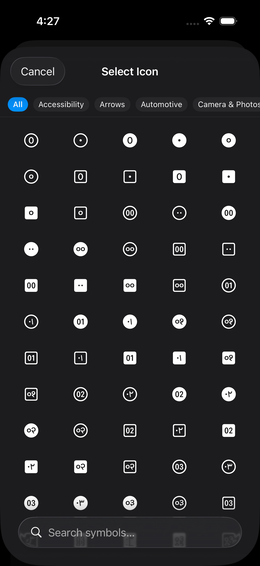
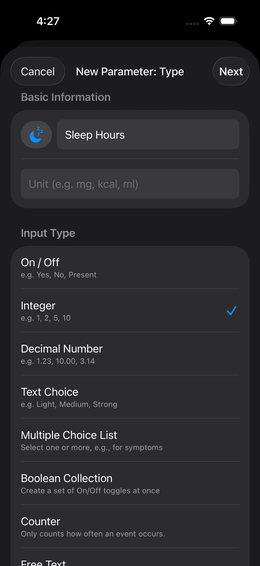
Trin 2: Vælg et ikon
Tryk på ikonfeltet →  søg efter et passende begreb →
tryk på ikonet.
søg efter et passende begreb →
tryk på ikonet.
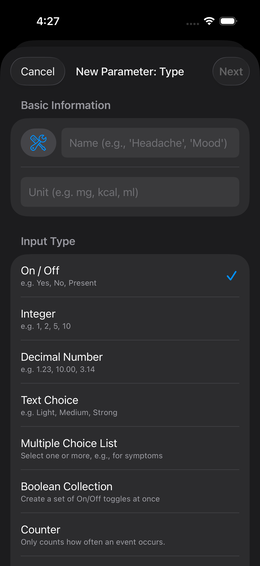
Trin 3: Indtast navn og type
| Indstilling | Betydning | Eksempel |
|---|---|---|
| Navn | Hvad parameteren hedder | “Hovedpine” |
| Type | Slags værdier | Heltal |
Tilgængelige typer:
| Type | Beskrivelse | Eksempler |
|---|---|---|
| Heltal | Hele tal | Søvntimer, antal kopper kaffe |
| Decimaltal | Tal med decimaler | Kropsvægt, blodtryk |
| Tekstværdi | Fast udvalg af tekstmuligheder | mild / moderat / svær |
| Fri tekst | Frit tekstinput | Drømmedagbog, noter |
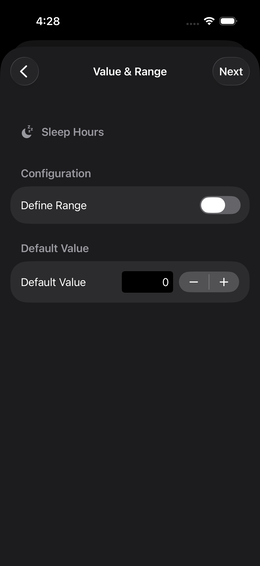
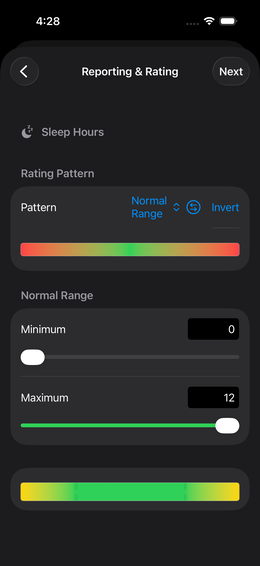
Trin 4: Angiv værdiområde (valgfrit, kun numeriske typer)
Du kan definere en minimums- og maksimumsværdi. Dette:
- Begrænser input til meningsfulde værdier
- Fastsætter grænserne for vurderingsskalaen
Værdier uden for området gemmes stadig, men kobles til grænsevurderingen.
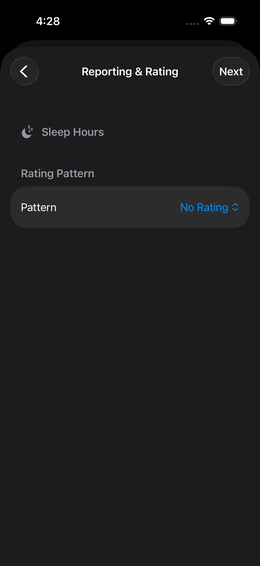
Trin 5: Angiv et vurderingsskema
For at appen kan finde sammenhænge, skal den vide, om en værdi er “god” eller “dårlig”.
Vurderingsskalaen går fra -100% til +100%:
-100%  ████████████░░░░░░░░░  0%  ░░░░░░░░░██████████  +100%
  rød (dårlig)             gul (neutral)             grøn (god)
Tilgængelige mønstre (eksempler):
| Mønster | Beskrivelse | Anvendelse |
|---|---|---|
| Normalområde | Et midterområde er “godt”, alt uden for er værre | Blodtryk, temperatur |
| Højere er bedre | Jo større værdien, jo grønnere | Søvntimer (op til et maksimum) |
| Lavere er bedre | Jo mindre værdien, jo grønnere | Smerteskala |
| Ensartet | Alle værdier neutrale (ingen vurdering) | Når du bare vil indsamle data |
Eksempel: Blodtryk (systolisk):
Normalområde: 100–129 → grøn
< 100:  bliver stadig mere rød (for lavt)
> 129:  bliver stadig mere rød (for højt)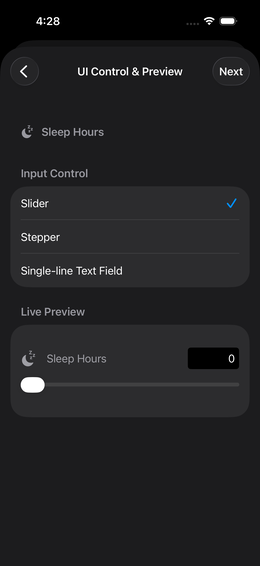
Trin 6: Vælg inputkontrol
Definer, hvordan du indtaster værdien under registrering:
| Kontrol | Bedst til |
|---|---|
| Skyder | Numeriske områder, hurtig vurdering |
| Stepper (+/-) | Tælleværdier (antal kopper kaffe, glas) |
| Dropdown / Vælg | Tekstværdier med en fast liste |
| Tekstinput | Fri tekst |
| Tekststepper | Tekstværdier i en fast rækkefølge |
💡 Den direkte forhåndsvisning viser dig med det samme, hvordan inputtet vil se ud — prøv forskellige muligheder!
Trin 7: Afslut
Tryk på “Udført” → du får en bekræftelse og vender tilbage til indstillingslisten.
Rediger en parameter
Tryk på en post i parameterlisten → skift indstillinger → “Udført”.
⚠️ Vigtigt: Hvis du ændrer vurderingen, genberegnes analysen med de nye indstillinger. Selve hændelsesdataene forbliver uændrede.
Tildel en parameter til et dashboard
En parameter gør ikke noget alene — den skal aktiveres på et dashboard:
Ofte stillede spørgsmål
Hvor mange parametre bør jeg oprette? Start med 5–10. For mange parametre på én gang → mindre konsistent registrering.
Kan jeg importere parametre fra skabelonbiblioteket?
Ja — via skabelonbiblioteket kan du downloade færdiglavede
 parametergrupper (inklusive deres parametre). →
Skabelonbibliotek
parametergrupper (inklusive deres parametre). →
Skabelonbibliotek
Kan jeg slette en parameter? Ja, men alle tilknyttede hændelsesdata går tabt. Hvis du bare vil skjule den, så deaktiver den på dashboardet i stedet for at slette den.
Påmindelser
Enhver parameter kan have en alarmpåmindelse. Den hurtigste metode: langt tryk på en parameter i listen → “Påmindelser”.
→ Alle detaljer om tidsplaner, udsæt og pålidelighed: Påmindelser på fliser