 Konfigurer dashboards
Hvad er et dashboard? Din personlige startside i appen — med fliser eller en liste til hurtig adgang til dine hyppigste handlinger.
Grundlæggende om dashboard
Dashboard-flise → Tryk        → Registrer hændelse
               → Langt tryk  → Åbn hændelseshistorik
Du kan oprette lige så mange dashboards, som du vil, og skifte mellem dem — ligesom hjemmeskærme på iPhone.
Opret et nyt dashboard
Navigation
 Indstillinger →
Dashboards
fig.↗
→
Indstillinger →
Dashboards
fig.↗
→  (Plus)
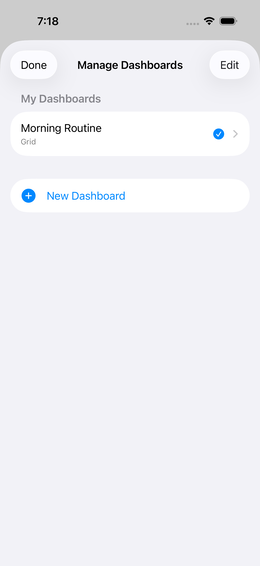
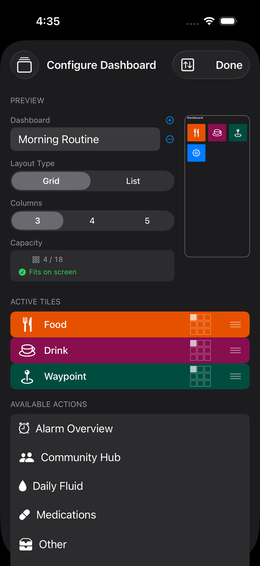
Vælg handlinger
I listen over “tilgængelige handlinger” ser du:
- Alle dine
 parametre (enkeltvis)
 - Alle dine
 parametergrupper
  Mad og drikke (altid tilgængelig)
 Vejpunkter (altid tilgængelige)
Aktiver: Tryk på et element → det flyttes til den aktive liste øverst.
Deaktiver: Stryg til venstre i den aktive liste → Deaktiver. Din konfiguration bevares.
💡 Hvert nyt dashboard får automatisk tilføjet en indstillings-skifteflise. Den lader dig skifte direkte mellem dine dashboards fra selve dashboardet — uden at skulle ind i Indstillinger manuelt.
Vælg et layout
Tryk på “Layout”:
| Indstilling | Udseende | Velegnet til |
|---|---|---|
| Liste | Kompakt listevisning, farverig | Mange parametre, teksttung |
| Fliser 3 | 3 brede fliser pr. række | Få, vigtige parametre |
| Fliser 4 | 4 mellemstore fliser | Afbalanceret blanding |
| Fliser 5 | 5 små fliser pr. række | Mange parametre på én gang |
Juster flisestørrelse
I flisevisning kan du forstørre enkelte fliser:
- Tryk på gitterikonet til venstre for trækikonet på en flise
- Vælg den ønskede størrelse (1×1, 2×1, 2×2, …)
- Mini-dashboardet i forhåndsvisningen viser straks effekten
Eksempel: 4-flise-gitter
  [ Hovedpine ][ Træthed ][ Energi ][ Humør ]
  [    Blodtryk (2×1)             ][ Puls ][ Vægt ]
Juster flisefarve
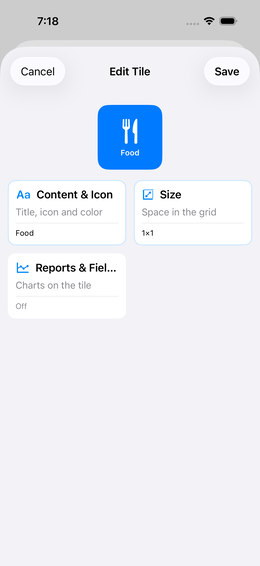
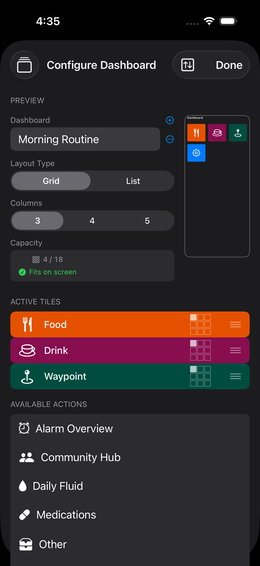
Tryk på en flise i Dashboard-editoren fig.↗ for at åbne editoren. Det øverste område viser en direkte forhåndsvisning af flisen og muligheden for at ændre ikonet.
Hver parameter- og gruppeflise kan farvelægges individuelt fig.↗ → “Udseende” → “Palet”.
Et ark åbnes med tre sektioner:
1. Vælg palet — vandret rullebar mini-forhåndsvisning af alle tilgængelige paletter. Den valgte palet bestemmer, hvilke farver der er tilgængelige i de næste sektioner. Appens nuværende palet er forvalgt.
2. Baggrundsfarve — 30 felter fra den valgte palet. Et tryk anvender farven med det samme på fliseforhåndsvisningen.
3. Symbol-/tekstfarve — 5 grundfarver (sort → hvid). Der er også en auto-kontrast-knap: den vælger automatisk sort eller hvid, alt efter hvad der er mest læsbart på den valgte baggrund.
💡 Ud over paletarket findes der også direkte farvevælgere til baggrunds- og symbolfarve — til farver, der ikke findes i en palet.
Forstå kapacitetsvisningen
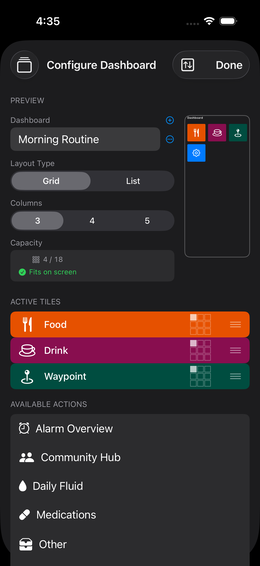
Appen beregner, hvor mange fliser der er plads til på skærmen:
Kapacitet: 17 af 18 tilgængelige, men 2 fliser afskåret- Grøn: Alle aktive fliser passer
- Orange trekant på en flise: denne flise vil blive afskåret
- Løsning: Omorganiser fliserne i den aktive liste
Sortering af fliser: Langt tryk på  trækikonet (3 linjer til højre) → træk op eller ned.
Eksporter og importer fliser
Du kan eksportere et dashboards aktive fliser som en skabelon og dele den med andre enheder eller fællesskabet.
Eksporter fliser
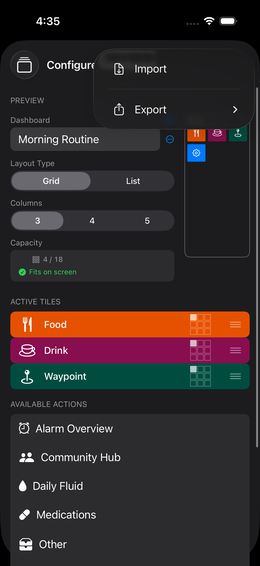
Indstillinger → Dashboards → vælg
dashboard → Import/eksport-symbol (pile, øverst til
højre) → “Eksporter aktive fliser”
Appen opretter en .ioom-fil med alle aktive fliser,
inklusive deres parametre og grupper. Du kan dele den direkte via
AirDrop, Mail eller iCloud.
Del fliser til fællesskabsbiblioteket
I samme eksportmenu findes der også “Del til fællesskabsbibliotek”. Et ark i to trin åbnes: først vælger du en enkelt flise fra din liste (parameter- eller gruppefliser), derefter skriver du en beskrivelse og uploader den. Flisen vises herefter i skabelonbiblioteket, hvor andre brugere kan downloade den.
Importer fliser
Indstillinger → Dashboards → vælg
dashboard → Import/eksport-symbol →
“Importer”
Eller: tryk på en fliseskabelon i skabelonbiblioteket → “Download”
Selektiv import
Når du åbner en fliseskabelon, ser du en valgdialog med en afkrydsningsliste over alt inkluderet indhold:
☑  Flise "Migræne"           → tilføjes til dashboardet
  ☑  Parameter: Intensitet   → oprettes
  ☑  Parameter: Varighed
☑  Flise "Søvn-gruppe"
  ☑  Gruppe: Søvn
    ☑  Søvnstart
    ☑  Søvnkvalitet
☑  Flise "Måltid"             → speciel flise, intet underniveau
Du kan fravælge på ethvert niveau: - Fravælg flise → flisen tilføjes ikke, men indholdet (parameter/gruppe) kan stadig importeres - Fravælg gruppe → enkelte gruppeparametre kan stadig vælges (oprettes som selvstændige parametre) - Fravælg parameter → kun denne parameter importeres ikke
Vælg alle / Fravælg alle via hurtigvalget øverst på listen.
Brug flere dashboards effektivt
| Dashboard | Fliser |
|---|---|
| “Morgen” | Søvn, energi, humør, vægt |
| “Aften” | Smerte, velbefindende, dagens opsummering |
| “Ernæring” | Mad, drikke, sult, portioner |
| “Sport” | Træning, intensitet, puls, restitution |
Skift mellem dashboards
Stryg til venstre eller højre på dashboardet for at skifte mellem dine dashboards.
Mini-forhåndsvisningsflise
Du kan placere en speciel mini-forhåndsvisningsflise på et dashboard, som viser en nedskaleret forhåndsvisning af et andet dashboard — nyttigt for eksempel til altid at have medicinbeholdningen i syne, mens du registrerer på et andet dashboard. Et tryk på flisen navigerer direkte til det pågældende dashboard.
Alarmoversigtsflise
Alarmoversigtsflisen viser status for alle konfigurerede alarmpladser på én gang:
- Antal aktive alarmer i forhold til det samlede
antal (f.eks.
3/5) - Næste udløsning — tidspunktet for den næste ringende alarm
- Hvis ingen alarmer er konfigureret: hint “Ingen alarmer konfigureret”
Tryk på flisen → detaljevisningen “Alarmer” åbnes med alle pladser, deres tidspunkt, gentagelsesmønster (dagligt / hverdage) og status (aktiv / deaktiveret / næste udløsning).
💡 Flisen indfanger alle alarmpladser — både flisepåmindelser og medicinalarmer. Særligt nyttigt, hvis du vil have alarmer fra forskellige områder samlet i én central visning.
Dashboard til forskellige enheder
Hver skærmopløsning kræver sin egen konfiguration. Når du skifter fra iPhone til iPad (eller Mac), skal der oprettes et nyt dashboard.
Hvis du farer vild i appen
Luk appen helt (dobbelttryk på Home eller stryg op → stryg appen væk) og genstart den. Du lander altid på dit dashboard.