Registrer dine første hændelser
Mål: Du forstår, hvordan onboarding fungerer, og har gemt din første hændelse.
Hvad er en hændelse?
En hændelse er den mindste enhed i appen:
Hændelse = Tidsstempel + Parameter + Værdi

Eksempler:
  12/03/2026 14:05 | Hovedpine       | mild
  12/03/2026 19:30 | Kaffe           | 250 ml
  12/03/2026 23:10 | Søvnkvalitet    | god
Hver hændelse kræver en parameter (hvad du sporer) og en værdi (hvordan det var).
Onboarding: Opsætning i 4 trin
Første gang du åbner appen, guider den dig gennem den indledende opsætning. Du kan springe onboarding over når som helst og udfylde tingene senere via Indstillinger.
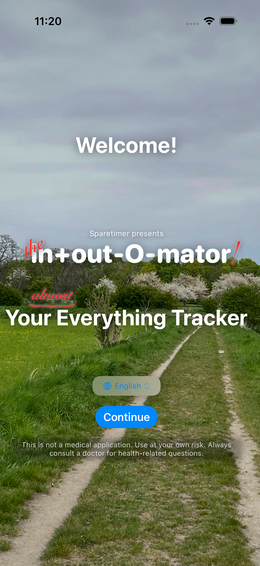
(Screenshot: 04-symptome)
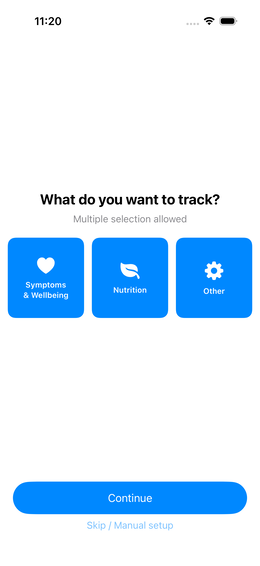
Trin 1: Vælg dit fokus
Vælg, hvad du primært vil spore. Dette påvirker, hvilke forslag og valgmuligheder der vises i næste trin. fig.↗
| Fokus | Passer til mig, hvis… |
|---|---|
| Symptomer & Sundhed | Jeg vil overvåge gener, medicin eller velvære |
| Ernæring | Jeg vil forstå, hvad jeg spiser |
| Andet / Brugerdefineret | Jeg vil spore noget helt individuelt |
💡 Du kan vælge flere fokusområder på én gang – valget er ikke eksklusivt.
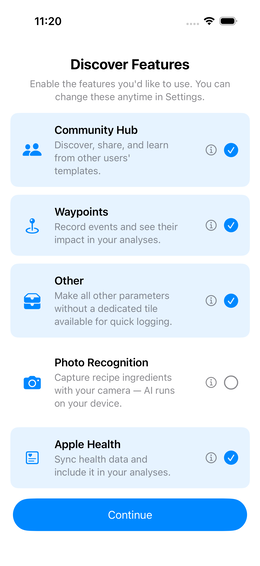
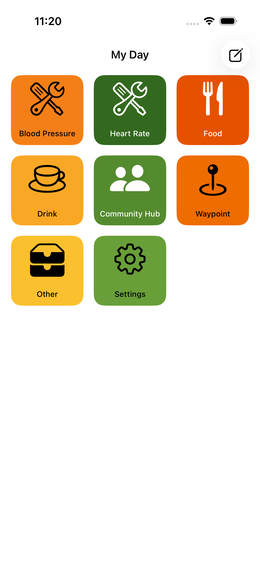
Trin 2: Aktivér funktioner
Beslut, hvilke valgfrie områder du vil bruge. Alt, du ikke aktiverer her, er ikke tabt – du kan tilføje det senere i Indstillinger. fig.↗
| Funktion | Hvad den gør |
|---|---|
| Community Hub | Del og hent skabeloner med andre |
| Vejpunkter | Notér livshændelser og kontekstmarkører |
| Fotobaseret Ernæringsanalyse | Registrer måltider via kamerafoto (Beta) |
| Apple Health | Synkroniser data med Health-appen |
| Andet | Alle parametre og grupper, der ikke er tildelt ovenstående kategorier – altid tilgængelig som en samlekategori-flise |
💡 Hvis du valgte “Symptomer & Sundhed” som fokus, er Apple Health forudvalgt automatisk.
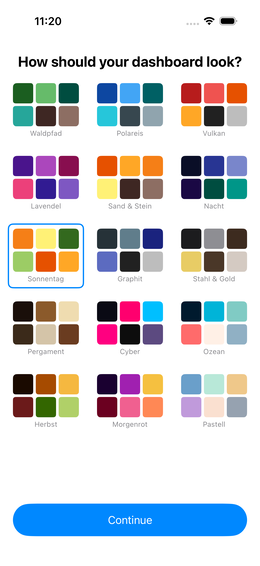
Trin 3: Vælg en farvepalet
Vælg udseendet af appen. Du kan altid ændre dette senere i Indstillinger. fig.↗
Trin 4: Færdig
Appen sætter alt op, og du lander på dashboardet. fig.↗
Registrer din første hændelse
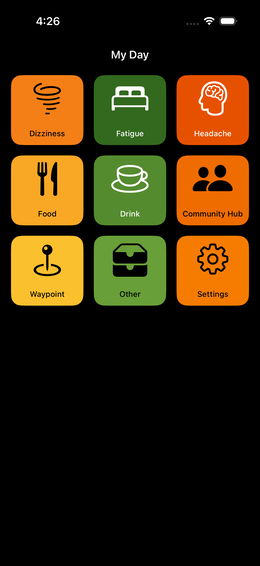
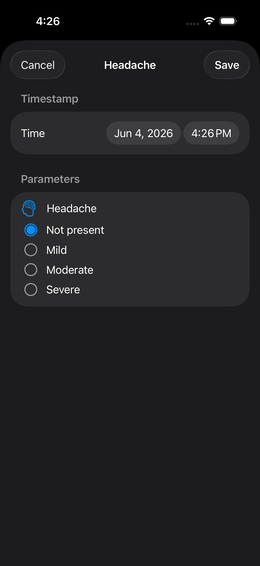
Efter onboarding ser du dit dashboard. Afhængigt af dit valgte fokus er parametre allerede forberedt. fig.↗
Sådan registrerer du en hændelse:
- Tryk på en parameterflise på dashboardet
- Formularen åbnes fig.↗
- Indtast værdien (skyder, tryk, valg – afhængigt af parametertypen)
- Tryk på “Gem”
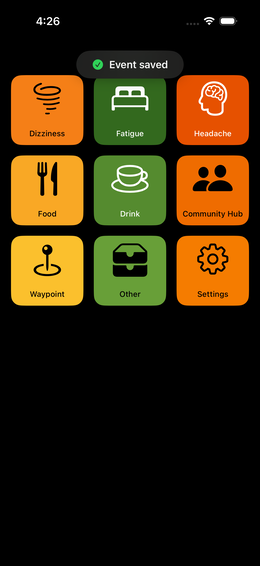
✅ Det var det. Hændelsen er gemt. fig.↗ Senere kan du konfigurere flisen, så den viser værdien eller mini-rapporter direkte.
Spring onboarding over
Ikke i humør til den guidede opsætning? Tryk på “Spring over” – du kommer direkte til det tomme dashboard.
Anbefalede hurtigstart-trin bagefter:
- Tryk på Indstillinger (nederste fanebjælke)
- Åbn Skabelonbiblioteket
- Hent en passende skabelon – færdige parametersæt til almindelige anvendelsesscenarier
→ Flere detaljer: Skabelonbibliotek
Redigering af hændelser
Har du lavet en tastefejl eller angivet det forkerte tidspunkt?
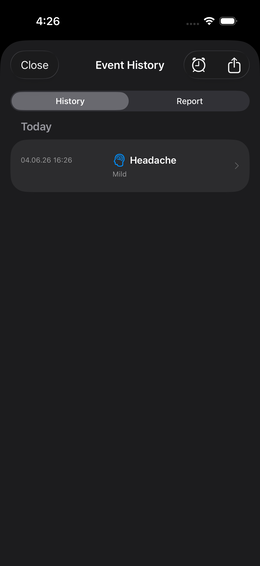
- Åbn hændelseshistorikken ved at trykke langt på en flise på dashboardet fig.↗
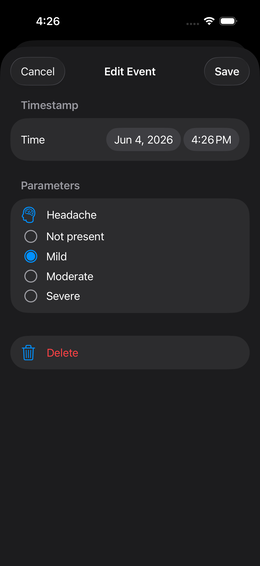
- Tryk på hændelsen fig.↗
- Skift værdi, tidspunkt eller note → “Gem”