 Konfigurer
opskrifter
Konfigurer
opskrifter
Hvad er en opskrift? Definitionen af en fødevare eller drikkevare – med ingredienser og mængder – så appen kan beregne næringsværdier.
Hvornår er en detaljeret opskrift det værd?
| Situation | Anbefaling |
|---|---|
| Morgenmad du spiser hver dag | ✅ Opret en fuld opskrift |
| Favorit-frokost | ✅ Opret en fuld opskrift |
| Restaurantbesøg (engangstilfælde) | 💡 En pladsholder er nok |
| Ferie-snack | 💡 En pladsholder er nok |
Pareto-princippet: Læg indsatsen i de 20 % af måltiderne, der udgør 80 % af din kost. Resten kan registreres som pladsholdere.
De 3 opskriftstyper
Fuld opskrift
Alle ingredienser med definerede mængder → næringsanalyse mulig.
 Pladsholder
Kun et navn, ingen ingredienser → registrering mulig, men ingen næringsanalyse.
 Variantopskrift
En gruppe af udskiftelige ingredienser – du vælger den aktuelle variant, når du registrerer. Eksempel: Kaffe med mælk → mælk kan være sødmælk, havremælk eller ingen.
Oprette en ny opskrift
Indgang: Søgning
Opskrifter er tilgængelige via to indgange – med en lidt anderledes visning:
Indstillinger → Opskrifter (administration)
Opskriftslisten har sit eget søgefelt direkte over filterchips’ene. Begynd at skrive, og filterchips’ene opdateres straks med antallet af match pr. kategori. X-knappen til højre rydder søgeteksten; tastaturet lukkes automatisk, når du scroller.
Tryk på en måltidsflise (direkte under registrering)
Når søgefeltet stadig er tomt, viser appen en fremtrædende indgang: gaffel-ikon, en kort hjælpetekst og en stor stregkode-knap. Så snart du begynder at skrive, skifter visningen til den normale søgeresultatliste med filterchips.
💡 Den store stregkode-knap i den tomme tilstand gør det særligt nemt at starte en scanning direkte – uden først at skulle søge.
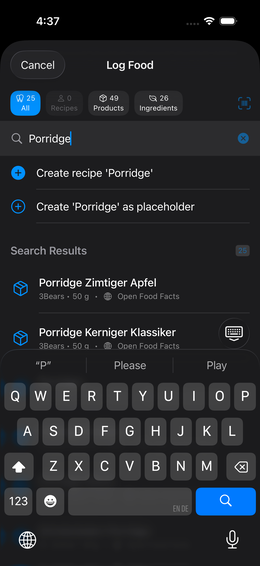
Indtastning af et navn søger i tre kilder samtidig – synligt via tællerne i filterchips’ene:
| Filterchip | Hvad den viser |
|---|---|
| Alle | Alt kombineret |
| Opskrifter | Dine egne gemte opskrifter |
| Produkter | Resultater fra Open Food Facts (emballerede produkter) |
| Ingredienser | Resultater fra BLS (basisfødevarer) |
| ★ Favoritter | Kun opskrifter markeret som favoritter |
💡 Tallet i chippen viser, hvor mange resultater der findes i den kategori. Intet resultat = chippen er nedtonet.
Vælg oprettelsesmetode
Hvis der ikke findes noget matchende resultat, tilbyder appen to direkte handlinger (synlige direkte under søgefeltet):
| Mulighed | Hvornår den bruges |
|---|---|
| “Opret opskrift ‘…’” | Indtast ingredienser med det samme |
| “Tilføj ‘…’ som pladsholder” | Ingen tid nu – gør færdig senere |
Opskriftseditor
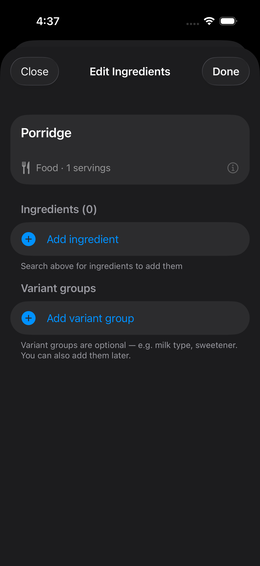
Efter oprettelse åbnes editoren:
- Navn – frit redigerbart
- Type – Mad eller Drikke (påvirker enheder og analyse)
- Variantopskrift – slå til, hvis opskriften skal have valgmuligheder
- Portioner pr. opskrift – hvor mange portioner giver den samlede mængde?
- Portionsstørrelse – hvad udgør én portion?
Tilføje ingredienser
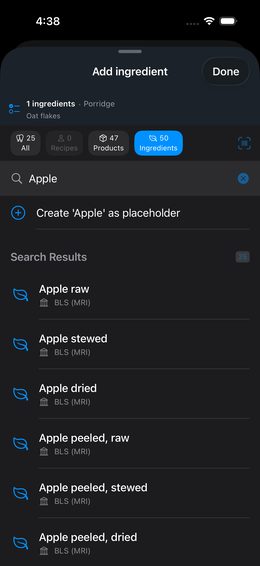
Trin 1: Søgning
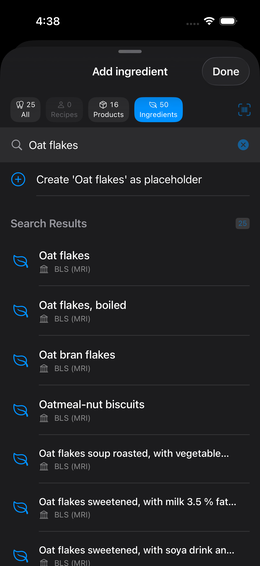
Indtast ingrediensnavnet i editorens søgefelt. Filterchips’ene viser igen resultater pr. kilde:
⏳ OFF-søgning er begrænset til én gang hvert 10. sekund (Open Food Facts-retningslinje). En kort ventetid er normalt.
🌍 Landehenvisning: Hvis du har et landefilter aktivt i OFF-søgningen, og der ikke findes nogen produkter, vises et hjælpebanner med en knap “Alle lande”. Dette udvider søgningen til den globale OFF-database — uden at du skal nulstille filteret manuelt.
Trin 2: Indtast mængde
Efter tryk på en ingrediens indtaster du mængde og enhed:
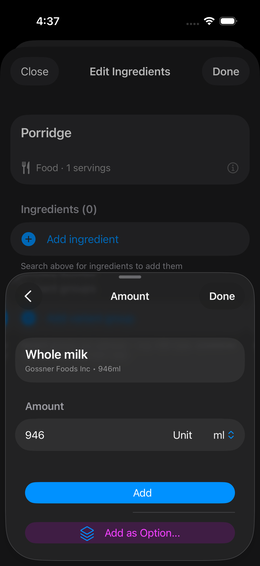
Skift enhed med stepperen til højre (g, ml, stk., …). Tryk derefter på “Tilføj”.
Redigere en ingrediens’ mængde senere
Har du allerede tilføjet en ingrediens og vil rette mængden? To måder:
- Stryg til venstre på ingrediensrækken → knappen “Rediger mængde” vises
- Langt tryk på ingrediensrækken → kontekstmenu → “Rediger mængde”
Mængdeindtastningen åbner med den aktuelle mængde forudfyldt. Ret den → “Anvend”.
💡 Opskrifter kan nestes i vilkårlig dybde: en opskrift “Pasta Bolognese” kan indeholde opskriften “Tomatsauce” som ingrediens.
Varianter – fleksible ingredienser
Varianter lader dig vælge mellem flere ingredienser under registrering – med kalorie-påvirkningen vist pr. valgmulighed.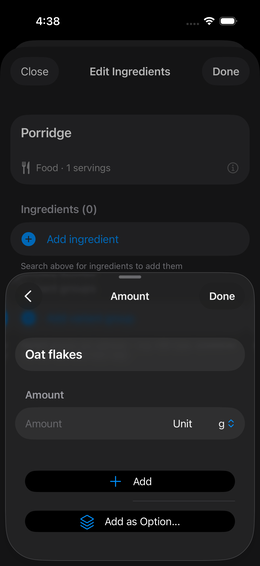
Oprette en valggruppe
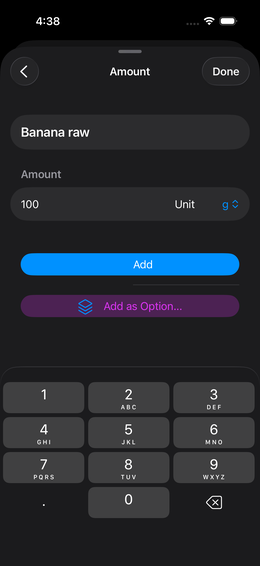
Mens du tilføjer en ingrediens, vises en knap “Tilføj som valgmulighed…” nederst. Tryk på den i stedet for “Tilføj”:
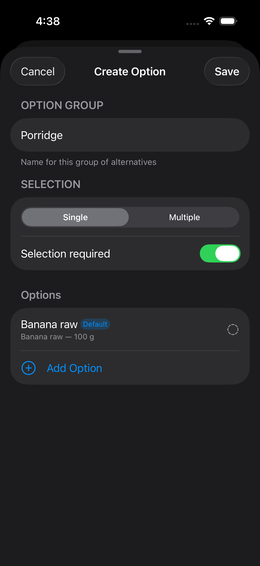
Dialogen til gruppeoprettelse åbner:
- Valggruppe – navn på variantgruppen (f.eks. “Mælketyper”)
- Første valgmulighed – forudfyldes automatisk med ingrediensnavnet
- Valg: Én / Flere – kan én eller flere valgmuligheder vælges ad gangen?
- Valg påkrævet – skal mindst én valgmulighed vælges?
Eksempel: Kaffe med mælk
  Gruppe "Mælketyper": UHT sødmælk | Barista havredrik
  Valg påkrævet: NEJ → kaffe kan også registreres uden mælk
  Flere valg: NEJ → altid kun én mælketype
Tilføje flere valgmuligheder
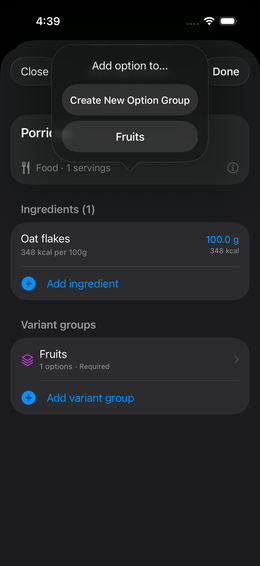
Find flere ingredienser via søgning, og tryk igen på “Tilføj som valgmulighed…”:
Appen viser derefter alle eksisterende grupper – vælg den rigtige:
Hurtig registrering: Senest brugt
Når du trykker på en måltidsflise, og søgefeltet stadig er tomt, viser appen en sektion “Senest” direkte over søgeresultaterne: de fem senest registrerede måltider som hurtig-tryk-chips.
💡 Sparer tid ved rutinemæssige måltider: Morgenmad, kaffe, standardfrokost — ét tryk, og det er registreret. Ingen søgning, ingen scrolling.
Chips’ene viser måltidsnavnet; et tryk på en åbner direkte mængde-/variantvalget for den seneste registrering.
Under registrering: vælge en variant
Når du registrerer et måltid, vises den fulde registreringsvisning:
Hurtigvælger (øverst): Vælg almindelige mængder med et tryk (f.eks. 200 ml, 250 ml, 330 ml, 500 ml). Skyderen nedenunder tillader finjusterede mellemliggende værdier.
Tilpas opskrift (nederst): Alle opskriftens variantgrupper vises her med de tilgængelige valgmuligheder. Ved siden af hver valgmulighed står kalorie-påvirkningen (f.eks. +32 kcal for sødmælk, +25 kcal for havremælk). Tryk på en valgmulighed for at vælge den.
Forvalget huskes til den næste registrering – du skal kun ændre det, når du får noget andet.
Opskrift med mange ingredienser: pastaeksempel
Opskrifter med flere ingredienser ser sådan ud i editoren:
Hver ingrediens viser kalorier pr. 100 g som reference. Portionsstørrelsen afgør, hvor meget der tæller som “én portion”.
BLS-kobling for OFF-produkter
OFF-produkter (scannede produkter) indeholder ofte kun makronæringsstoffer (energi, protein, fedt, kulhydrater). For en komplet mikronæringsstofanalyse (vitaminer, mineraler, aminosyrer) kobler appen hver produktingrediens til en BLS-post.
Dette sker delvist automatisk – du kan se fremskridtet i produktets detaljevisning:
(Screenshot: konfiguration-rezept-13-bls-uebersicht)
Farvekodning af koblinger:
| Farve | Betydning |
|---|---|
| 🟦 Blå – “Koblet manuelt” | Du bekræftede selv koblingen |
| 🟧 Orange – “Automatisk (usikker)” | Appen koblede den, men procentdel under 70 % – tjek venligst |
| ✅ Grøn – “Automatisk (sikker)” | Kobling med høj lighed |
| ⬜ Grå – “Endnu ikke koblet” | Ingrediens kunne ikke matches |
Procentdelen viser ligheden mellem produktingrediens og BLS-post.
Rette en kobling manuelt
Tryk på en ingrediens → appen viser forslag med lighedsscore:
(Screenshot: konfiguration-rezept-14-bls-manuell)
Du kan skifte mellem Auto-kobling (AI-forslag sorteret efter lighed) og BLS-søgning (fritekstsøgning). Tryk på den ønskede post for at anvende den.
💡 Koblinger er valgfrie, men de forbedrer analysens kvalitet betydeligt.
→ Mere om forskellen mellem BLS og OFF: Datakilder
| ## Gøre en pladsholder færdig senere |
| 1. Indstillinger → Opskrifter 2. Find pladsholderen i listen 3. Tryk → tilføj ingredienser → “Udført” |
| Alle tidligere hændelser med denne pladsholder kobles automatisk til de nye næringsdata. |
Ofte stillede spørgsmål
Kan jeg oprette en opskrift direkte under registrering? Ja. Når du trykker på en måltidsflise på dashboardet, kan du indtaste et nyt navn og oprette det med det samme som en pladsholder eller fuld opskrift – uden først at skulle gå til Indstillinger.
Kan opskrifter eksporteres eller deles? Ja. I
opskriftslisten (Indstillinger → Opskrifter) findes et
Importer/Eksporter-symbol øverst til højre. Brug det
til at eksportere enkelte eller alle opskrifter som en
.ioom-fil. En valgfri kontakt “Inkluder
fotos” (aktiv som standard) indlejrer tilhørende ernæringsfotos
som Base64 i filen, så de straks er tilgængelige, når de importeres på
en anden enhed. Den eksporterede fil kan deles via AirDrop, Mail eller
iCloud.
Hvad er forskellen mellem BLS og OFF? BLS er en videnskabelig næringsstofdatabase for basisfødevarer (rå ingredienser). OFF er en crowdsourcet database for emballerede produkter (stregkodescanning). → Datakilder forklaret
Stregkodescanning viser “Produkt ikke fundet” – hvad nu? Appen spørger, om du vil bidrage med fotos til OpenFoodFacts eller oprette en pladsholder. Nyt siden v1.8: der er også en mulighed “Spring over”, hvis du ikke vil gøre nogen af delene lige nu — dialogen lukker uden at oprette en post.