Doel: Een persoonlijke startpagina met je
belangrijkste parameters – voor snel tracken in één oogopslag.
Een dashboard aanmaken –
stap voor stap
Let op: als je via de Snelstart-flow bent gekomen, zie je al het
dashboard-configuratiemenu voor het dashboard “Mijn Dag”. In plaats van
de (Plus) linksboven zie je de
in de eerste rij van de
voorvertoningssectie.
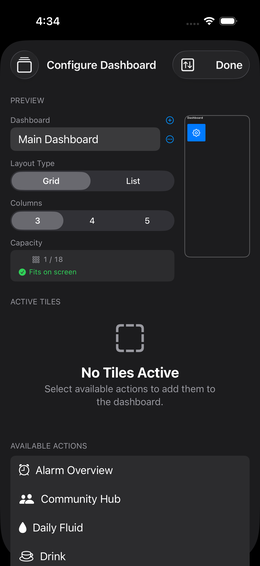
1. Instellingen openen
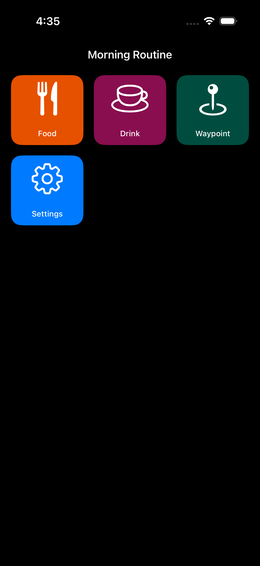
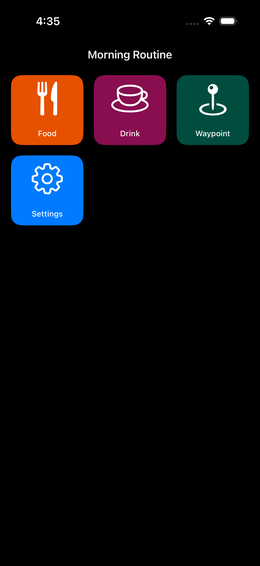
Tik op de Instellingen-tegel met het
tandwielicoon op het
Dashboard, of swipe naar links en tik op →
Dashboards
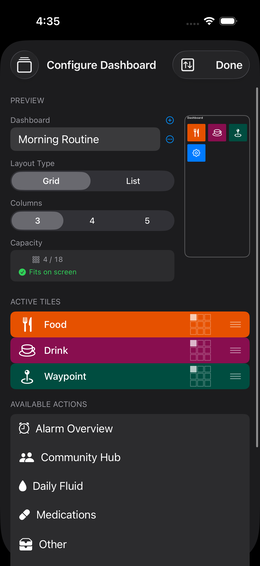
Afb. 12 — Dashboard-configuratie
2. Een nieuw dashboard
aanmaken
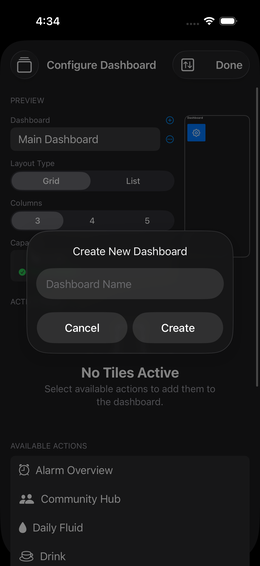
Tik rechtsboven op (Plus).
Afb. 13 — Nieuw dashboard benoemen
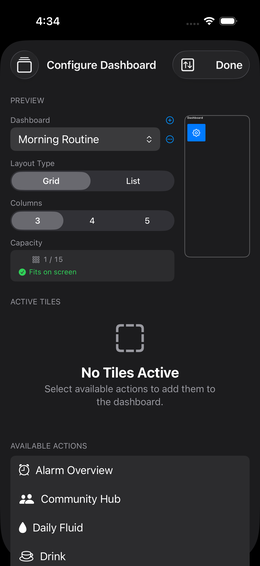
Afb. 14 — Leeg nieuw dashboard
3. Acties selecteren
Je ziet een lijst met “beschikbare acties” – dit
zijn je geconfigureerde parameters en groepen.
Tik op een item om het te activeren (het verplaatst
naar de actieve lijst)
Swipe een actief item van rechts naar links om het
te deactiveren
💡 De lijst toont zowel individuele parameters als
groepen. Eten, Drinken en
Wegpunten zijn altijd beschikbaar.
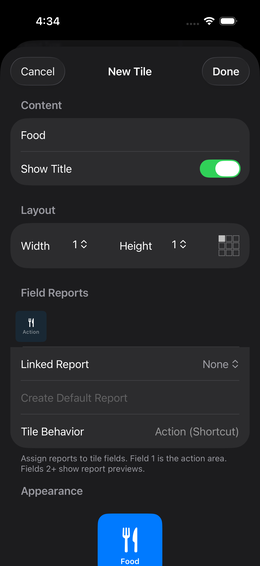
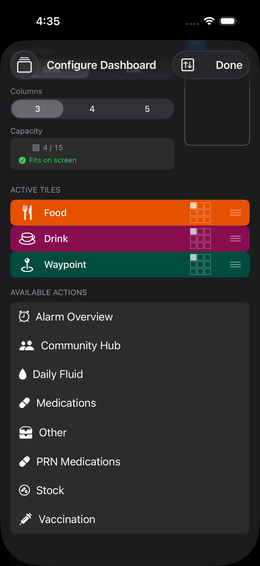
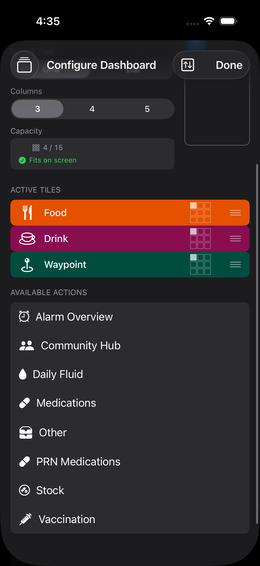
Afb. 15 — Tegel-editor na selectie
Afb. 16 — Drie actieve tegels
 (Plus) linksboven zie je de
 in de eerste rij van de
voorvertoningssectie.
in de eerste rij van de
voorvertoningssectie. tandwielicoon op het
Dashboard, of swipe naar links en tik op →
tandwielicoon op het
Dashboard, of swipe naar links en tik op →
 Dashboards
parameters als
groepen.
Eten, Drinken en
Wegpunten zijn altijd beschikbaar.
 sleepicoon (3 lijnen rechts) → sleep omhoog of omlaag