 Recepten
configureren
Recepten
configureren
Wat is een recept? De definitie van een gerecht of drankje – met ingrediënten en hoeveelheden – zodat de app de voedingswaarden kan berekenen.
Wanneer is een gedetailleerd recept de moeite waard?
| Situatie | Aanbeveling |
|---|---|
| Ontbijt dat je elke dag eet | ✅ Maak een volledig recept aan |
| Favoriete lunch | ✅ Maak een volledig recept aan |
| Restaurantbezoek (eenmalig) | 💡 Een placeholder is genoeg |
| Vakantiesnack | 💡 Een placeholder is genoeg |
Pareto-principe: Steek je moeite in de 20% van de maaltijden die 80% van je voeding uitmaken. De rest kun je als placeholder registreren.
De 3 recepttypes
Volledig recept
Alle ingrediënten met hoeveelheden gedefinieerd → voedingsanalyse mogelijk.
 Placeholder
Alleen een naam, geen ingrediënten → registreren mogelijk, maar geen voedingsanalyse.
 Variantrecept
Een groep onderling verwisselbare ingrediënten – je kiest de actuele variant bij het registreren. Voorbeeld: Koffie met melk → melk kan volle melk, havermelk of geen zijn.
Een nieuw recept aanmaken
Ingang: Zoeken
Recepten zijn via twee routes toegankelijk – met een iets andere weergave:
Instellingen → Recepten (beheer)
De receptenlijst heeft een eigen zoekveld direct boven de filterchips. Begin met typen en de filterchips worden meteen bijgewerkt met het aantal treffers per categorie. De X-knop rechts wist de zoektekst; het toetsenbord sluit automatisch bij het scrollen.
Tik op een Maaltijd-tegel (direct tijdens het registreren)
Wanneer het zoekveld nog leeg is, toont de app een prominente ingang: vorkicoon, een korte hinttekst en een grote barcodeknop. Zodra je begint te typen, schakelt de weergave over naar de normale lijst met zoekresultaten en filterchips.
💡 De grote barcodeknop in de lege staat maakt het bijzonder eenvoudig om direct een scan te starten – zonder eerst te hoeven zoeken.
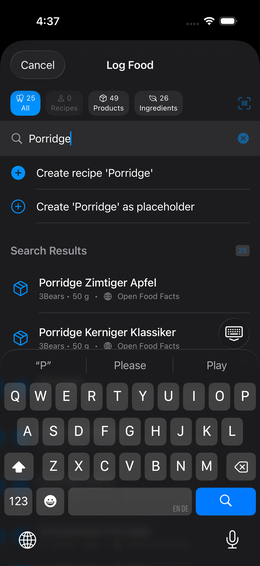
Het invoeren van een naam doorzoekt drie bronnen tegelijk – zichtbaar via de tellers in de filterchips:
| Filterchip | Wat het toont |
|---|---|
| Alles | Alles gecombineerd |
| Recepten | Je eigen opgeslagen recepten |
| Producten | Resultaten van Open Food Facts (verpakte producten) |
| Ingrediënten | Resultaten van BLS (basisvoedingsmiddelen) |
| ★ Favorieten | Alleen recepten gemarkeerd als favoriet |
💡 Het getal in de chip toont hoeveel resultaten er in die categorie zijn. Geen resultaat = chip grijs weergegeven.
Aanmaakmethode kiezen
Als er geen passend resultaat beschikbaar is, biedt de app twee directe acties (zichtbaar direct onder het zoekveld):
| Optie | Wanneer te gebruiken |
|---|---|
| “Recept ‘…’ aanmaken” | Nu meteen ingrediënten invoeren |
| “‘…’ toevoegen als placeholder” | Nu geen tijd – later afmaken |
Receptbewerker
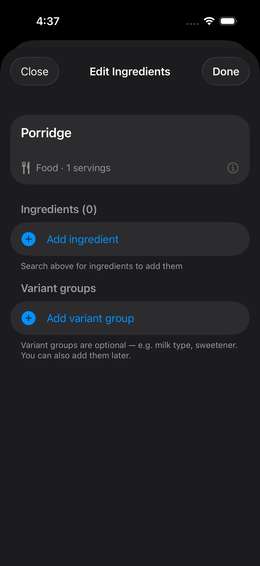
Na het aanmaken opent de bewerker:
- Naam – vrij bewerkbaar
- Type – Eten of Drinken (heeft invloed op eenheden en analyse)
- Variantrecept – schakel in als het recept opties moet hebben
- Porties per recept – hoeveel porties levert de totale hoeveelheid op?
- Portiegrootte – wat is één portie?
Ingrediënten toevoegen
Stap 1: Zoeken
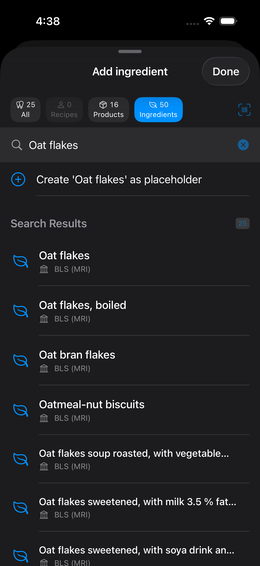
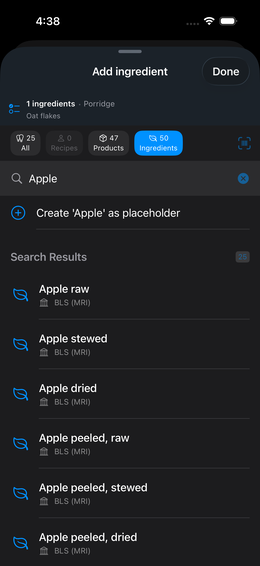
Voer de naam van het ingrediënt in het zoekveld van de bewerker in. De filterchips tonen opnieuw resultaten per bron:
⏳ OFF-zoeken is beperkt tot eenmaal per 10 seconden (richtlijn van Open Food Facts). Een korte wachttijd is normaal.
🌍 Landhint: Als je een landfilter actief hebt in het OFF-zoeken en er geen producten worden gevonden, verschijnt een hintbanner met een knop “Alle landen”. Dit breidt het zoeken uit naar de wereldwijde OFF-database — zonder dat je het filter handmatig hoeft te resetten.
Stap 2: Hoeveelheid invoeren
Na het tikken op een ingrediënt voer je hoeveelheid en eenheid in:
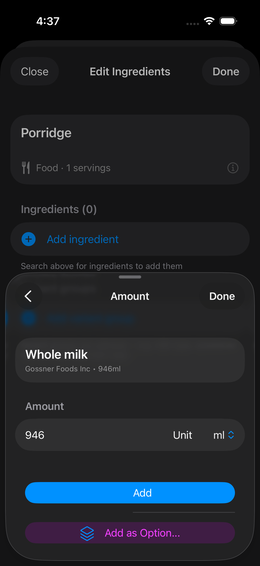
Wissel van eenheid met de stepper rechts (g, ml, stuks, …). Vervolgens “Toevoegen”.
De hoeveelheid van een ingrediënt later bewerken
Heb je al een ingrediënt toegevoegd en wil je de hoeveelheid corrigeren? Twee manieren:
- Veeg naar links op de ingrediëntrij → knop “Hoeveelheid bewerken” verschijnt
- Lang indrukken op de ingrediëntrij → contextmenu → “Hoeveelheid bewerken”
De hoeveelheidsinvoer opent met de huidige hoeveelheid vooraf ingevuld. Wijzig deze → “Toepassen”.
💡 Recepten kunnen tot elke diepte worden genest: een recept “Pasta Bolognese” kan het recept “Tomatensaus” als ingrediënt bevatten.
Varianten – flexibele ingrediënten
Varianten laten je bij het registreren kiezen tussen meerdere ingrediënten – met de calorie-impact per optie weergegeven.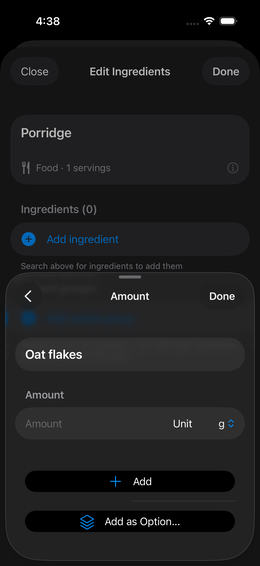
Een optiegroep aanmaken
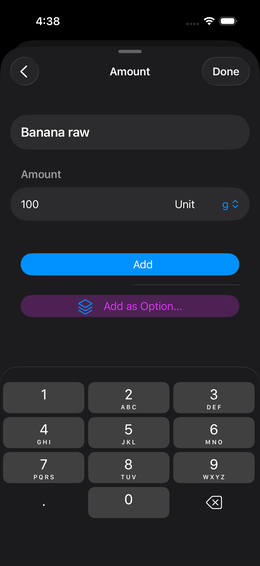
Tijdens het toevoegen van een ingrediënt verschijnt onderaan een knop “Toevoegen als optie…”. Tik hierop in plaats van “Toevoegen”:
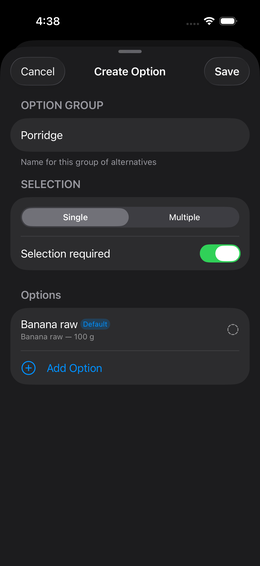
Het dialoogvenster voor het aanmaken van de groep opent:
- Optiegroep – naam van de variantgroep (bijv. “Melksoorten”)
- Eerste optie – automatisch vooraf ingevuld met de naam van het ingrediënt
- Selectie: Eén / Meerdere – kan er één of kunnen er meerdere opties tegelijk worden gekozen?
- Selectie verplicht – moet er minstens één optie worden gekozen?
Voorbeeld: Koffie met melk
  Groep "Melksoorten": UHT volle melk | Barista havermelk
  Selectie verplicht: NEE → koffie ook registreerbaar zonder melk
  Meerdere selectie: NEE → altijd maar één melksoort
Meer opties toevoegen
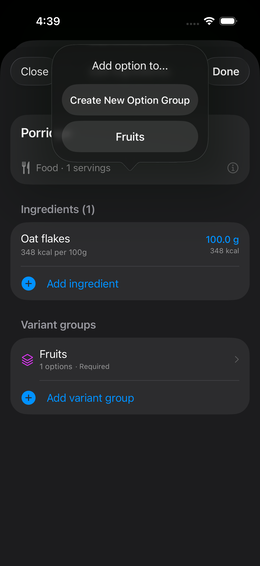
Zoek meer ingrediënten via het zoekveld en tik opnieuw op “Toevoegen als optie…”:
De app toont vervolgens alle bestaande groepen – selecteer de juiste:
Snel registreren: recent gebruikt
Wanneer je op een maaltijdtegel tikt en het zoekveld nog leeg is, toont de app een sectie “Recent” direct boven de zoekresultaten: de vijf meest recent geregistreerde maaltijden als snel-tik-chips.
💡 Bespaart tijd bij routinematige maaltijden: Ontbijt, koffie, standaardlunch — één tik en het is geregistreerd. Niet zoeken, niet scrollen.
De chips tonen de naam van de maaltijd; tikken op een chip opent direct de hoeveelheids-/variantselectie voor de laatste registratie.
Bij het registreren: een variant kiezen
Bij het registreren van een maaltijd verschijnt de volledige registratieweergave:
Snelle kiezer (bovenaan): Selecteer gangbare hoeveelheden met een tik (bijv. 200ml, 250ml, 330ml, 500ml). De schuifregelaar eronder maakt fijne tussenwaarden mogelijk.
Recept aanpassen (onderaan): Hier verschijnen alle variantgroepen van het recept met de beschikbare opties. Naast elke optie staat de calorie-impact (bijv. +32 kcal voor volle melk, +25 kcal voor havermelk). Tik op een optie om deze te selecteren.
De vooraf geselecteerde keuze wordt onthouden voor de volgende registratie – je hoeft deze alleen te wijzigen als je iets anders neemt.
Recept met veel ingrediënten: pastavoorbeeld
Recepten met meerdere ingrediënten zien er zo uit in de bewerker:
Elk ingrediënt toont calorieën per 100g als referentie. De portiegrootte bepaalt hoeveel telt als “één portie”.
BLS-koppeling voor OFF-producten
OFF-producten (gescande producten) bevatten vaak alleen macronutriënten (energie, eiwitten, vet, koolhydraten). Voor een volledige micronutriëntenanalyse (vitamines, mineralen, aminozuren) koppelt de app elk productingrediënt aan een BLS-item.
Dit gebeurt deels automatisch – je kunt de voortgang zien in de productdetailweergave:
(Screenshot: konfiguration-rezept-13-bls-uebersicht)
Kleurcodering van koppelingen:
| Kleur | Betekenis |
|---|---|
| 🟦 Blauw – “Handmatig gekoppeld” | Je hebt de koppeling zelf bevestigd |
| 🟧 Oranje – “Automatisch (onzeker)” | App heeft gekoppeld, maar percentage onder 70% – controleer dit |
| ✅ Groen – “Automatisch (veilig)” | Koppeling met hoge overeenkomst |
| ⬜ Grijs – “Nog niet gekoppeld” | Ingrediënt kon niet worden gematcht |
Het percentage toont de overeenkomst tussen het productingrediënt en het BLS-item.
Een koppeling handmatig corrigeren
Tik op een ingrediënt → de app toont suggesties met overeenkomstscores:
(Screenshot: konfiguration-rezept-14-bls-manuell)
Je kunt schakelen tussen Automatisch koppelen (AI-suggesties gesorteerd op overeenkomst) en BLS-zoeken (vrije tekst zoeken). Tik op het gewenste item om het toe te passen.
💡 Koppelingen zijn optioneel, maar ze verbeteren de kwaliteit van de analyse aanzienlijk.
→ Meer over het verschil tussen BLS en OFF: Gegevensbronnen
| ## Een placeholder later afmaken |
| 1. Instellingen → Recepten 2. Zoek de placeholder in de lijst 3. Tik → voeg ingrediënten toe → “Klaar” |
| Alle eerdere gebeurtenissen met deze placeholder worden automatisch gekoppeld aan de nieuwe voedingsgegevens. |
Veelgestelde vragen
Kan ik direct tijdens het registreren een recept aanmaken? Ja. Als je op een maaltijdtegel op het dashboard tikt, kun je een nieuwe naam invoeren en deze meteen aanmaken als placeholder of volledig recept – zonder eerst naar Instellingen te gaan.
Kunnen recepten worden geëxporteerd of gedeeld? Ja.
In de receptenlijst (Instellingen → Recepten) staat rechtsboven een
import-/exportsymbool. Gebruik dit om afzonderlijke of
alle recepten te exporteren als .ioom-bestand. Een
optionele schakelaar “Foto’s opnemen” (standaard
actief) sluit bijbehorende voedingsfoto’s als Base64 in het bestand in,
zodat ze direct beschikbaar zijn bij het importeren op een ander
apparaat. Het geëxporteerde bestand kan worden gedeeld via AirDrop, Mail
of iCloud.
Wat is het verschil tussen BLS en OFF? BLS is een wetenschappelijke voedingsstoffendatabase voor basisvoedingsmiddelen (rauwe ingrediënten). OFF is een crowdsourced database voor verpakte producten (barcodescan). → Gegevensbronnen uitgelegd
Barcodescan toont “Product niet gevonden” – wat nu? De app vraagt of je foto’s wilt bijdragen aan OpenFoodFacts of een placeholder wilt aanmaken. Nieuw sinds v1.8: er is ook een optie “Overslaan” als je nu geen van beide wilt doen — het dialoogvenster sluit zonder dat er een item wordt aangemaakt.