 Dashboards configureren
Wat is een dashboard? Je persoonlijke startpagina in de app – met tegels of een lijst voor snelle toegang tot je meest gebruikte acties.
Basisprincipes van het dashboard
Dashboardtegel → Tik            → Gebeurtenis registreren
               → Lang indrukken → Gebeurtenisgeschiedenis openen
Je kunt zoveel dashboards aanmaken als je wilt en ertussen wisselen – vergelijkbaar met de startschermen van je iPhone.
Een nieuw dashboard aanmaken
Navigatie
 Instellingen →
Dashboards
afb.↗
→
Instellingen →
Dashboards
afb.↗
→  (Plus)
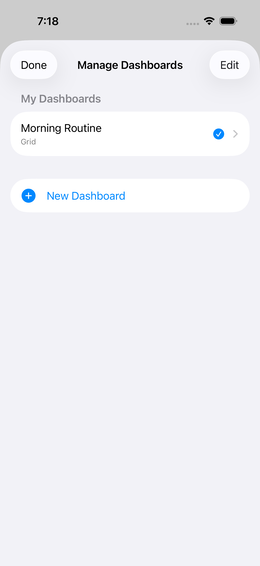
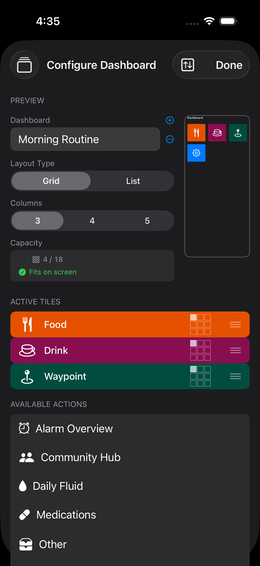
Acties selecteren
In de lijst met “beschikbare acties” zie je:
- Al je
 parameters (afzonderlijk)
 - Al je
 parametergroepen
  Eten en drinken (altijd beschikbaar)
 Waypoints (altijd beschikbaar)
Activeren: Tik op een item → het verplaatst naar de actieve lijst bovenaan.
Deactiveren: Veeg naar links in de actieve lijst → Deactiveren. Je configuratie blijft behouden.
💡 Elk nieuw dashboard krijgt automatisch een instellingenwisseltegel. Hiermee kun je rechtstreeks vanaf het dashboard tussen je dashboards wisselen, zonder handmatig naar Instellingen te gaan.
Een lay-out kiezen
Tik op “Lay-out”:
| Optie | Uiterlijk | Geschikt voor |
|---|---|---|
| Lijst | Compacte lijstweergave, kleurrijk | Veel parameters, tekstrijk |
| Tegels 3 | 3 brede tegels per rij | Weinig, belangrijke parameters |
| Tegels 4 | 4 middelgrote tegels | Evenwichtige mix |
| Tegels 5 | 5 kleine tegels per rij | Veel parameters in één oogopslag |
Tegelgrootte aanpassen
In de tegelweergave kun je afzonderlijke tegels vergroten:
- Tik op het rasterpictogram links van het sleeppictogram op een tegel
- Kies de gewenste grootte (1×1, 2×1, 2×2, …)
- Het minidashboard in de voorvertoning toont het effect direct
Voorbeeld: raster met 4 tegels
  [ Hoofdpijn ][ Vermoeidheid ][ Energie ][ Stemming ]
  [    Bloeddruk (2×1)       ][ Pols ][ Gewicht ]
Tegelkleur aanpassen
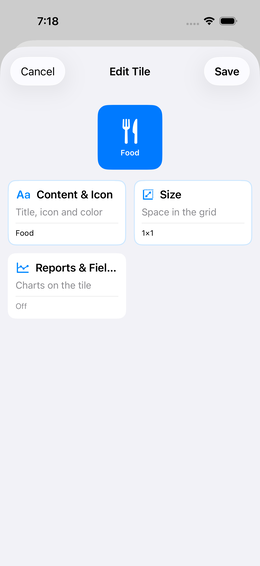
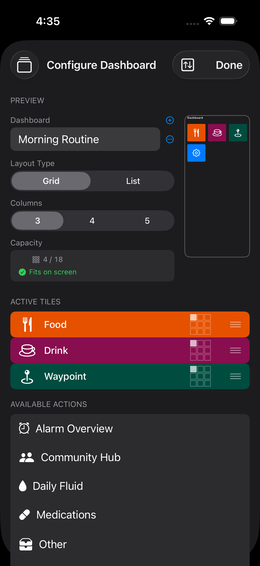
Tik op een tegel in de Dashboardeditor afb.↗ om de editor te openen. Het bovenste gedeelte toont een live voorvertoning van de tegel en de mogelijkheid om het pictogram te wijzigen.
Elke parameter- en groepstegel kan afzonderlijk van kleur worden voorzien afb.↗ → “Weergave” → “Palet”.
Er opent een blad met drie secties:
1. Palet kiezen — horizontaal scrollbare minivoorvertoning van alle beschikbare paletten. Het gekozen palet bepaalt welke kleuren beschikbaar zijn in de volgende secties. Het huidige apppalet is vooraf geselecteerd.
2. Achtergrondkleur — 30 velden uit het gekozen palet. Tikken past de kleur direct toe op de tegelvoorvertoning.
3. Symbool-/tekstkleur — 5 basiskleuren (zwart → wit). Er is ook een auto-contrastknop: deze kiest automatisch zwart of wit, afhankelijk van wat beter leesbaar is op de gekozen achtergrond.
💡 Naast het paletblad zijn er ook directe kleurkiezers voor achtergrond- en symboolkleur – voor kleuren die niet in een palet voorkomen.
De capaciteitsweergave begrijpen
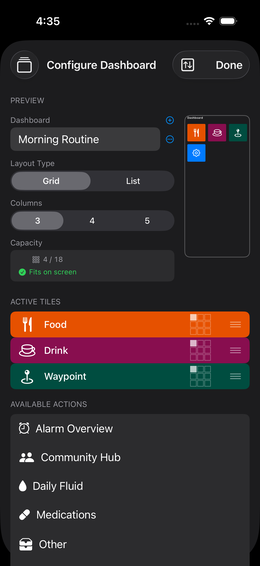
De app berekent hoeveel tegels op het scherm passen:
Capaciteit: 17 van 18 beschikbaar, maar 2 tegels afgesneden- Groen: Alle actieve tegels passen
- Oranje driehoek op een tegel: deze tegel wordt afgesneden
- Oplossing: Herorden de tegels in de actieve lijst
Tegels sorteren: Houd het  sleeppictogram
(3 lijnen rechts) ingedrukt → sleep omhoog of omlaag.
sleeppictogram
(3 lijnen rechts) ingedrukt → sleep omhoog of omlaag.
Tegels exporteren en importeren
Je kunt de actieve tegels van een dashboard exporteren als sjabloon en delen met andere apparaten of de community.
Tegels exporteren
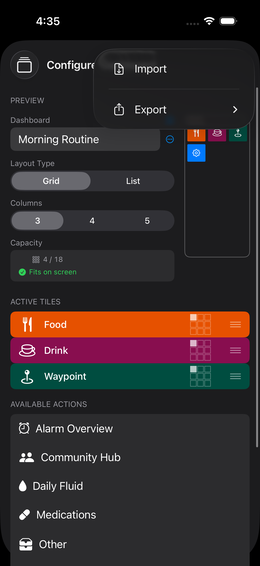
Instellingen → Dashboards →
dashboard selecteren → Import/Export-symbool (pijlen,
rechtsboven) → “Actieve tegels exporteren”
De app maakt een .ioom-bestand met alle actieve tegels
inclusief hun parameters en groepen. Je kunt het direct delen via
AirDrop, Mail of iCloud.
Tegels delen naar de communitybibliotheek
In hetzelfde exportmenu vind je ook “Delen naar communitybibliotheek”. Er opent een blad in twee stappen: eerst selecteer je één tegel uit je lijst (parameter- of groepstegels), daarna voer je een beschrijving in en upload je deze. De tegel verschijnt vervolgens in de sjablonenbibliotheek, waar andere gebruikers deze kunnen downloaden.
Tegels importeren
Instellingen → Dashboards →
dashboard selecteren → Import/Export-symbool →
“Importeren”
Of: tik op een tegelsjabloon in de sjablonenbibliotheek → “Downloaden”
Selectief importeren
Na het openen van een tegelsjabloon zie je een selectiedialoog met een selectievakjeslijst van alle inbegrepen inhoud:
☑  Tegel "Migraine"          → wordt toegevoegd aan het dashboard
  ☑  Parameter: Intensiteit  → wordt aangemaakt
  ☑  Parameter: Duur
☑  Tegel "Slaapgroep"
  ☑  Groep: Slaap
    ☑  Inslaaptijd
    ☑  Slaapkwaliteit
☑  Tegel "Maaltijd"          → speciale tegel, geen subniveau
Je kunt op elk niveau de selectie opheffen: - Tegel uitschakelen → tegel wordt niet toegevoegd, maar inhoud (parameter/groep) kan nog steeds worden geïmporteerd - Groep uitschakelen → individuele groepsparameters blijven selecteerbaar (worden aangemaakt als losse parameters) - Parameter uitschakelen → alleen deze parameter wordt niet geïmporteerd
Alles selecteren / Alles deselecteren via de snelselectie bovenaan de lijst.
Meerdere dashboards effectief gebruiken
| Dashboard | Tegels |
|---|---|
| “Ochtend” | Slaap, energie, stemming, gewicht |
| “Avond” | Pijn, welzijn, dagelijkse terugblik |
| “Voeding” | Eten, drinken, honger, porties |
| “Sport” | Training, intensiteit, hartslag, herstel |
Wisselen tussen dashboards
Veeg naar links of rechts op het dashboard om tussen je dashboards te wisselen.
Miniatuurvoorvertoning-tegel
Je kunt een speciale miniatuurvoorvertoning-tegel op een dashboard plaatsen die een verkleinde voorvertoning van een ander dashboard toont – handig bijvoorbeeld om de medicatievoorraad altijd in beeld te houden terwijl je op een ander dashboard registreert. Tikken op de tegel navigeert direct naar dat dashboard.
Alarmoverzichttegel
De alarmoverzichttegel toont in één oogopslag de status van alle geconfigureerde alarmslots:
- Aantal actieve alarmen ten opzichte van het totaal
(bijv.
3/5) - Volgende trigger – tijdstip van het eerstvolgende afgaande alarm
- Als er geen alarmen zijn geconfigureerd: melding “Geen alarmen geconfigureerd”
Tik op de tegel → detailweergave “Alarmen” opent met alle slots, hun tijd, herhalingspatroon (dagelijks / weekdagen) en status (actief / uitgeschakeld / volgende trigger).
💡 De tegel omvat alle alarmslots – zowel tegelherinneringen als medicatiealarmen. Vooral handig als je alarmen uit verschillende gebieden in één centraal overzicht wilt houden.
Dashboard voor verschillende apparaten
Elke schermresolutie vereist zijn eigen configuratie. Bij het overschakelen van iPhone naar iPad (of Mac) moet een nieuw dashboard worden aangemaakt.
Als je de weg kwijt bent in de app
Sluit de app volledig af (dubbeltik op Home of veeg omhoog → veeg de app weg) en start deze opnieuw. Je komt altijd op je dashboard terecht.