Je eerste gebeurtenissen vastleggen
Doel: Je begrijpt hoe onboarding werkt en hebt je eerste gebeurtenis opgeslagen.
Wat is een gebeurtenis?
Een gebeurtenis is de kleinste eenheid in de app:
Gebeurtenis = Tijdstempel + Parameter + Waarde

Voorbeelden:
  12/03/2026 14:05 | Hoofdpijn        | licht
  12/03/2026 19:30 | Koffie           | 250 ml
  12/03/2026 23:10 | Slaapkwaliteit   | goed
Elke gebeurtenis heeft een parameter nodig (wat je bijhoudt) en een waarde (hoe het was).
Onboarding: instellen in 4 stappen
De allereerste keer dat je de app start, word je door de eerste installatie geleid. Je kunt de onboarding op elk moment overslaan en later via Instellingen alsnog invullen.
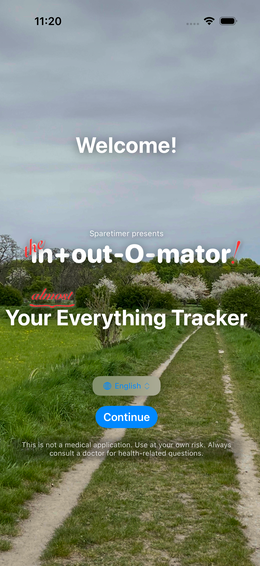
(Screenshot: 04-symptome)
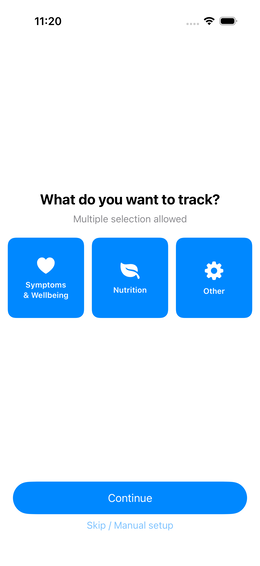
Stap 1: Je focus kiezen
Kies wat je vooral wilt bijhouden. Dit beïnvloedt welke suggesties en opties in de volgende stap verschijnen. afb.↗
| Focus | Past bij mij als… |
|---|---|
| Symptomen & Gezondheid | Ik klachten, medicatie of welzijn wil volgen |
| Voeding | Ik wil begrijpen wat ik eet |
| Overig / Op maat | Ik iets volledig persoonlijks wil bijhouden |
💡 Je kunt meerdere focusgebieden tegelijk kiezen – de selectie is niet exclusief.
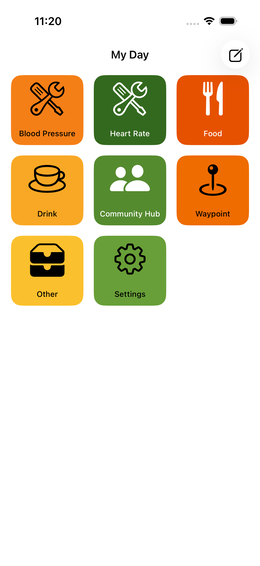
Stap 2: Functies inschakelen
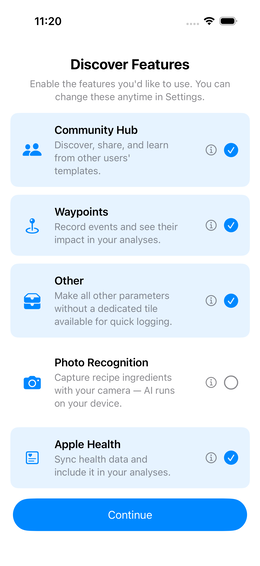
Bepaal welke optionele onderdelen je wilt gebruiken. Wat je hier niet inschakelt, is niet verdwenen – je kunt het later alsnog toevoegen via Instellingen. afb.↗
| Functie | Wat het doet |
|---|---|
| Community Hub | Sjablonen delen en downloaden met anderen |
| Wegpunten | Levensgebeurtenissen en contextmarkeringen noteren |
| Foto-voedingsanalyse | Maaltijden vastleggen via camerafoto (Bèta) |
| Apple Health | Gegevens synchroniseren met de Gezondheid-app |
| Overig | Alle parameters en groepen die niet aan bovenstaande categorieën zijn toegewezen – altijd beschikbaar als verzameltegel |
💡 Als je “Symptomen & Gezondheid” als focus hebt gekozen, wordt Apple Health automatisch voorgeselecteerd.
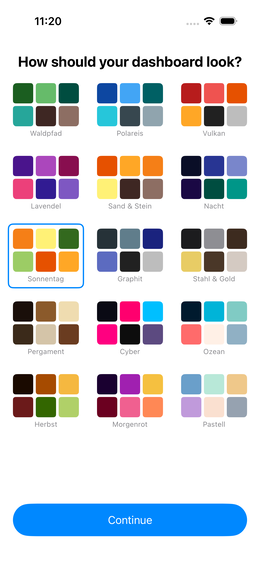
Stap 3: Kleurenpalet kiezen
Kies de look van de app. Je kunt dit op elk moment wijzigen in Instellingen. afb.↗
Stap 4: Klaar
De app richt alles in en je komt op het dashboard terecht. afb.↗
Je eerste gebeurtenis vastleggen
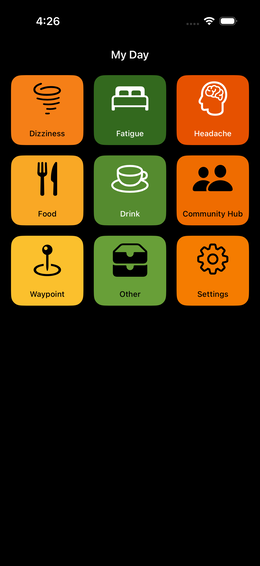
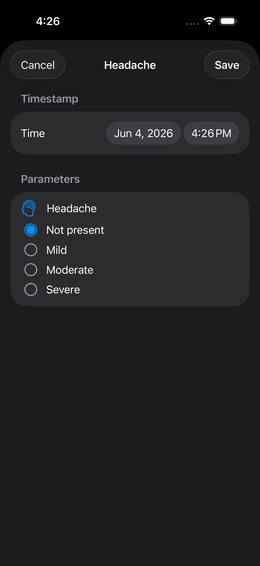
Na de onboarding zie je je dashboard. Afhankelijk van je gekozen focus zijn er al parameters klaargezet. afb.↗
Zo leg je een gebeurtenis vast:
- Tik op een parametertegel op het dashboard
- Het invoerformulier opent afb.↗
- Voer de waarde in (schuifregelaar, tik, selectie – afhankelijk van het parametertype)
- Tik op “Opslaan”
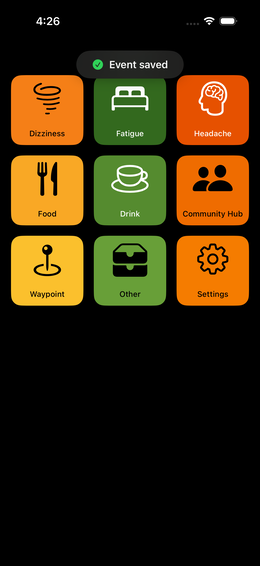
✅ Dat is alles. De gebeurtenis is opgeslagen. afb.↗ Later kun je de tegel configureren om de waarde of mini-rapporten direct weer te geven.
Onboarding overslaan
Geen zin in de begeleide installatie? Tik op “Overslaan” – je komt direct op het lege dashboard terecht.
Aanbevolen snelstartstappen daarna:
- Tik op Instellingen (onderste tabbalk)
- Open de Sjablonenbibliotheek
- Download een passend sjabloon – kant-en-klare parametersets voor veelvoorkomende toepassingen
→ Meer details: Sjablonenbibliotheek
Gebeurtenissen bewerken
Typfout gemaakt of verkeerde tijd ingesteld?
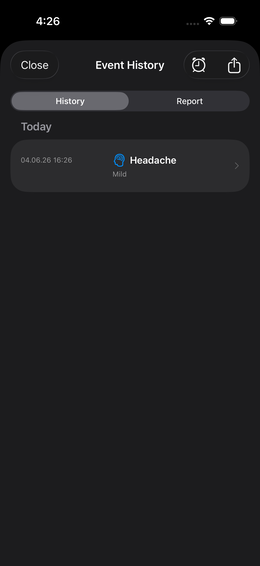
- Open de gebeurtenisgeschiedenis door lang te drukken op een tegel op het dashboard afb.↗
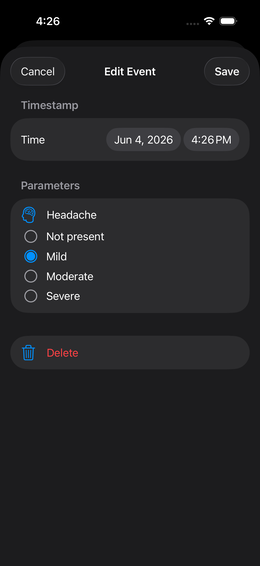
- Tik op de gebeurtenis afb.↗
- Wijzig waarde, tijd of notitie → “Opslaan”