 Parameters configureren
Wat is een parameter? Deze beschrijft wat je wilt bijhouden – en hoe de waarden geïnterpreteerd moeten worden voor de analyse.
Voordat je begint: 5 vragen
Neem een moment om deze vragen voor je nieuwe parameter te beantwoorden:
- Wat meet ik precies? (Wees specifiek: “Intensiteit van hoofdpijn” in plaats van “pijn”)
- Welk gegevenstype past? (Getal, tekst, schaal, …)
- Is er een zinvol waardebereik? (bijv. 1–10, 36–42°C)
- Wat betekent een hoge/lage waarde? (Beter? Slechter? Neutraal?)
- Hoe wil ik de waarde invoeren? (Schuifregelaar, keuzelijst, tekstinvoer, …)
💡 Parameters kunnen later worden aangepast. Toch bespaart een moment planning je later moeite.
Een nieuwe parameter aanmaken
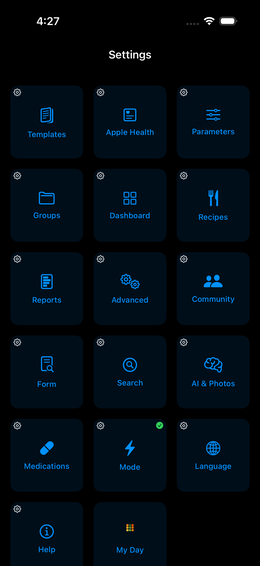
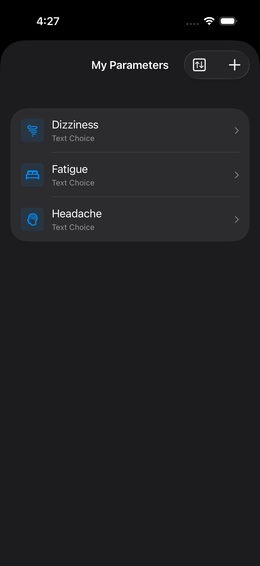
Stap 1: Navigeren
 Instellingen →
Parameters →
Instellingen →
Parameters →  (Plus,
rechtsboven)
(Plus,
rechtsboven)
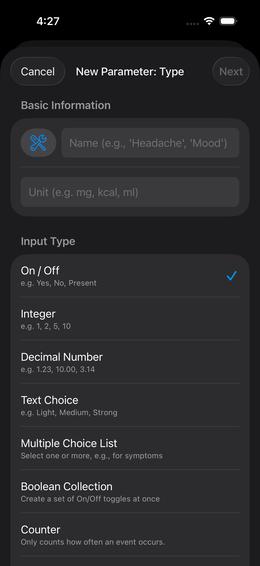
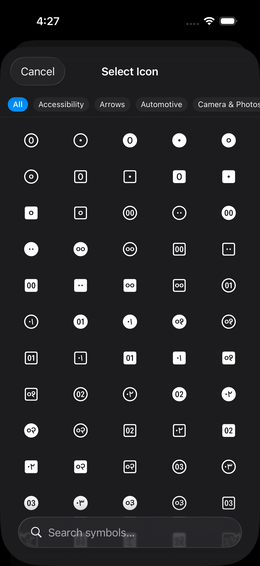
Stap 2: Kies een icoon
Tik op het icoonveld →  zoek naar een passende term →
tik op het icoon.
zoek naar een passende term →
tik op het icoon.
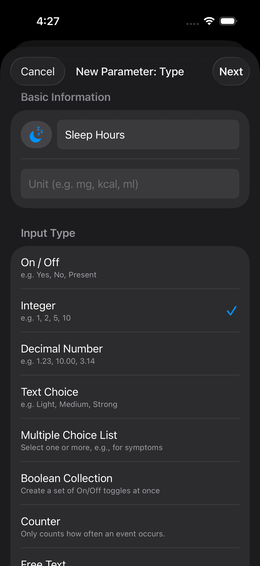
Stap 3: Naam en type invoeren
| Instelling | Betekenis | Voorbeeld |
|---|---|---|
| Naam | Hoe de parameter heet | “Hoofdpijn” |
| Type | Soort waarden | Geheel getal |
Beschikbare types:
| Type | Beschrijving | Voorbeelden |
|---|---|---|
| Geheel getal | Hele getallen | Slaapuren, aantal koffies |
| Decimaal | Getallen met decimalen | Lichaamsgewicht, bloeddruk |
| Tekstwaarde | Vaste selectie van tekstopties | mild / matig / ernstig |
| Vrije tekst | Vrije tekstinvoer | Droomdagboek, notities |
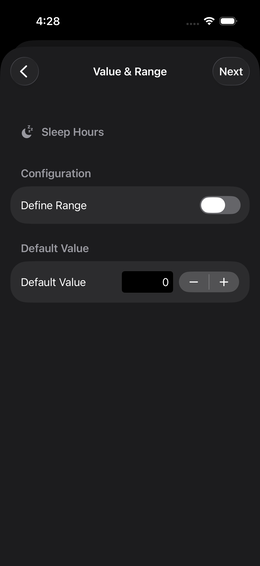
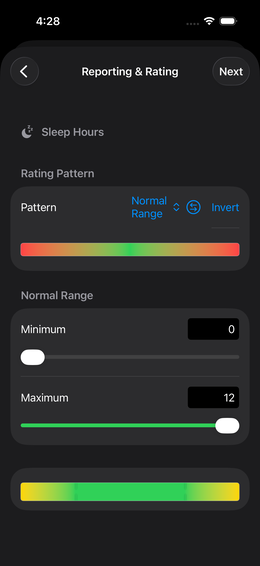
Stap 4: Waardebereik instellen (optioneel, alleen numerieke types)
Je kunt een minimum- en maximumwaarde definiëren. Dit:
- Beperkt de invoer tot zinvolle waarden
- Bepaalt de grenzen van de beoordelingsschaal
Waarden buiten het bereik worden nog steeds opgeslagen, maar gekoppeld aan de grenswaardering.
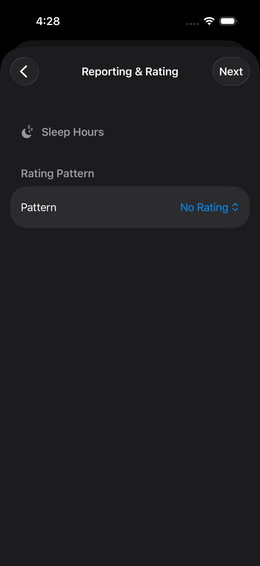
Stap 5: Een beoordelingsschema instellen
Om verbanden te kunnen herkennen, moet de app weten of een waarde “goed” of “slecht” is.
De beoordelingsschaal loopt van -100% tot +100%:
-100%  ████████████░░░░░░░░░  0%  ░░░░░░░░░██████████  +100%
  rood (slecht)              geel (neutraal)          groen (goed)
Beschikbare patronen (voorbeelden):
| Patroon | Beschrijving | Toepassing |
|---|---|---|
| Normaalbereik | Een middenbereik is “goed”, alles daarbuiten is slechter | Bloeddruk, temperatuur |
| Hoger is beter | Hoe groter de waarde, hoe groener | Slaapuren (tot een maximum) |
| Lager is beter | Hoe kleiner de waarde, hoe groener | Pijnschaal |
| Uniform | Alle waarden neutraal (geen beoordeling) | Wanneer je alleen gegevens wilt verzamelen |
Voorbeeld: Bloeddruk (systolisch):
Normaalbereik: 100–129 → groen
< 100:  steeds roder (te laag)
> 129:  steeds roder (te hoog)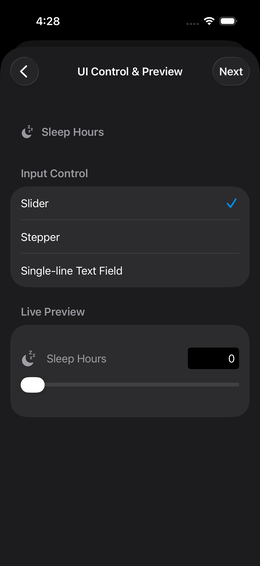
Stap 6: Kies een invoerregelaar
Bepaal hoe je de waarde invoert tijdens het bijhouden:
| Regelaar | Het meest geschikt voor |
|---|---|
| Schuifregelaar | Numerieke bereiken, snelle beoordeling |
| Stappenteller (+/-) | Telwaarden (aantal koffies, glazen) |
| Keuzelijst / Select | Tekstwaarden met een vaste lijst |
| Tekstinvoer | Vrije tekst |
| Tekststappenteller | Tekstwaarden in een vaste volgorde |
💡 De live voorvertoning laat je direct zien hoe de invoer eruit zal zien – probeer verschillende opties uit!
Stap 7: Voltooien
Tik op “Klaar” → je krijgt een bevestiging en keert terug naar de instellingenlijst.
Een parameter bewerken
Tik op een item in de parameterlijst → wijzig de instellingen → “Klaar”.
⚠️ Belangrijk: Als je de beoordeling wijzigt, wordt de analyse opnieuw berekend met de nieuwe instellingen. De gebeurtenisgegevens zelf blijven ongewijzigd.
Een parameter aan een dashboard toewijzen
Een parameter op zichzelf doet niets – hij moet worden geactiveerd op een dashboard:
Veelgestelde vragen
Hoeveel parameters moet ik aanmaken? Begin met 5–10. Te veel parameters tegelijk → minder consistente registratie.
Kan ik parameters importeren uit de
sjablonenbibliotheek? Ja – via de sjablonenbibliotheek kun je
kant-en-klare  parametergroepen downloaden
(inclusief hun parameters). → Sjablonenbibliotheek
parametergroepen downloaden
(inclusief hun parameters). → Sjablonenbibliotheek
Kan ik een parameter verwijderen? Ja, maar alle bijbehorende gebeurtenisgegevens gaan dan verloren. Als je hem alleen wilt verbergen, deactiveer hem dan op het dashboard in plaats van te verwijderen.
Herinneringen
Elke parameter kan een alarmherinnering hebben. De snelste methode: houd een parameter in de lijst lang ingedrukt → “Herinneringen”.
→ Alle details over schema’s, sluimeren en betrouwbaarheid: Tegelherinneringen