Cilj: Osobna početna stranica s tvojim najvažnijim
parametrima – za brzo praćenje na jedan pogled.
Kreiranje nadzorne
ploče – korak po korak
Napomena: Ako si stigao/stigla kroz tijek brzog početka, već ćeš
vidjeti izbornik za konfiguraciju nadzorne ploče za nadzornu ploču “Moj
dan”. Umjesto (Plus) gore lijevo vidjet ćeš
u prvom redu sekcije pregleda.
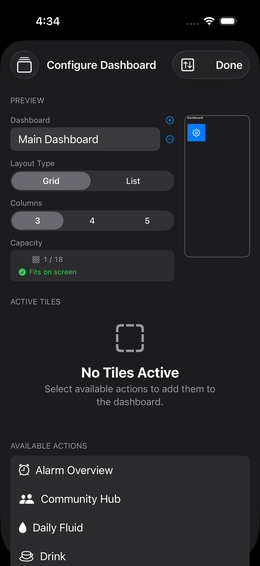
1. Otvori Postavke
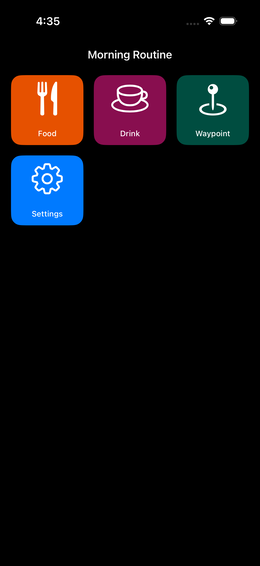
Dodirni pločicu Postavke s
ikonom zupčanika na nadzornoj ploči, ili
prijeđi prstom ulijevo i dodirni → Nadzorne
ploče
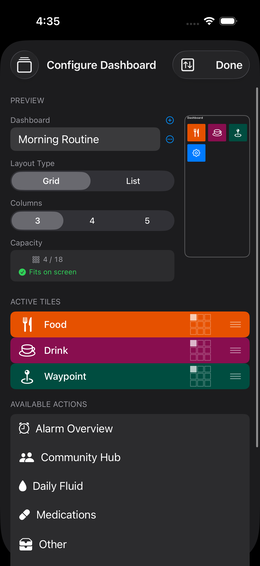
Sl. 12 — Konfiguracija nadzorne ploče
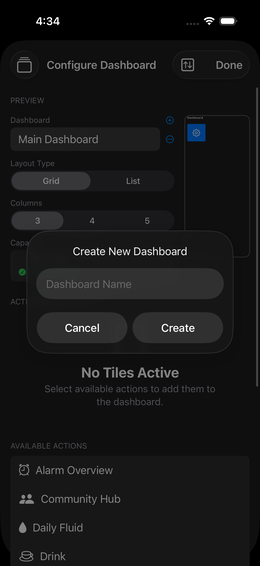
2. Kreiraj novu nadzornu ploču
Dodirni (Plus) gore desno.
Sl. 13 — Imenovanje nove nadzorne ploče
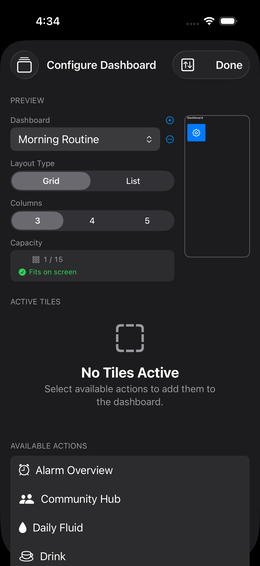
Sl. 14 — Prazna nova nadzorna ploča
3. Odaberi radnje
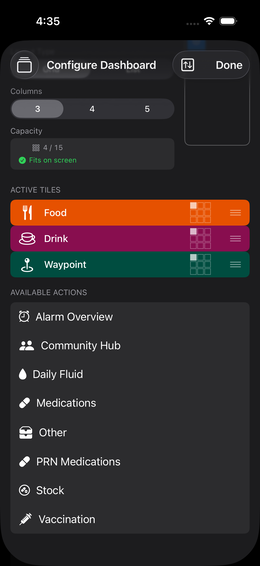
Vidiš popis “dostupnih radnji” – to su tvoji
konfigurirani parametri i skupine.
Dodirni unos da ga aktiviraš (premješta se na popis
aktivnih)
Prijeđi prstom preko aktivnog unosa s desna na
lijevo da ga deaktiviraš
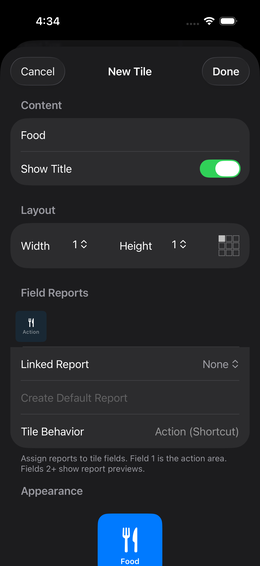
💡 Popis prikazuje i pojedinačne parametre i
skupine. Hrana, pića i
orijentiri uvijek su dostupni.
Sl. 15 — Uređivač pločica nakon odabira
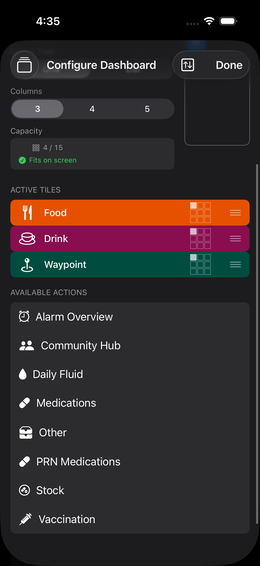
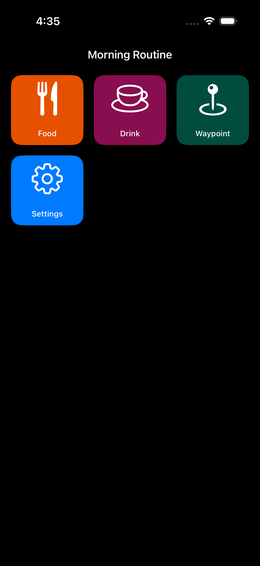
Sl. 16 — Tri aktivne pločice
 (Plus) gore lijevo vidjet ćeš
 u prvom redu sekcije pregleda.
 ikonom zupčanika na nadzornoj ploči, ili
prijeđi prstom ulijevo i dodirni →
ikonom zupčanika na nadzornoj ploči, ili
prijeđi prstom ulijevo i dodirni →  Nadzorne
ploče
Nadzorne
ploče
parametre i
skupine.
Hrana, pića i
orijentiri uvijek su dostupni.
 ikonu za povlačenje (3 linije desno) → povuci gore ili
dolje
ikonu za povlačenje (3 linije desno) → povuci gore ili
dolje