 Konfiguriranje recepata
Što je recept? Definicija hrane ili pića – sa sastojcima i količinama – kako bi aplikacija mogla izračunati nutritivne vrijednosti.
Kada se isplati detaljan recept?
| Situacija | Preporuka |
|---|---|
| Doručak koji jedeš svaki dan | ✅ Kreiraj potpuni recept |
| Omiljeni ručak | ✅ Kreiraj potpuni recept |
| Posjet restoranu (jednokratno) | 💡 Rezervirano mjesto je dovoljno |
| Praznički zalogaj | 💡 Rezervirano mjesto je dovoljno |
Paretovo pravilo: Trud uloži u 20 % obroka koji čine 80 % tvoje prehrane. Ostalo možeš bilježiti kao rezervirana mjesta.
3 vrste recepata
Potpuni recept
Svi sastojci s definiranim količinama → moguća je nutritivna analiza.
 Rezervirano mjesto
Samo naziv, bez sastojaka → bilježenje je moguće, ali bez nutritivne analize.
 Recept s
varijantama
Recept s
varijantama
Skupina zamjenjivih sastojaka – trenutnu varijantu biraš prilikom bilježenja. Primjer: Kava s mlijekom → mlijeko može biti punomasno mlijeko, zobeno mlijeko ili bez mlijeka.
Kreiranje novog recepta
Ulazna točka: Pretraga
Receptima možeš pristupiti na dva načina – s pomalo drukčijim prikazom:
Postavke → Recepti (upravljanje)
Popis recepata ima vlastito polje za pretragu izravno iznad filtar-oznaka. Počni tipkati i filtar-oznake se odmah ažuriraju s brojem podudaranja po kategoriji. Gumb X desno briše tekst pretrage; tipkovnica se automatski zatvara pri pomicanju.
Dodirni pločicu obroka (izravno tijekom bilježenja)
Kada je polje za pretragu još prazno, aplikacija prikazuje istaknuti unos: ikonu vilice, kratki uputni tekst i veliki gumb za skeniranje crtičnog koda. Čim počneš tipkati, prikaz se prebacuje na uobičajeni popis rezultata pretrage s filtar-oznakama.
💡 Veliki gumb za skeniranje crtičnog koda u praznom stanju posebno olakšava izravno pokretanje skeniranja – bez potrebe da prvo pretražuješ.
Unosom naziva istovremeno se pretražuju tri izvora – vidljivo putem brojača u filtar-oznakama:
| Filtar-oznaka | Što prikazuje |
|---|---|
| Sve | Sve zajedno |
| Recepti | Tvoji vlastiti spremljeni recepti |
| Proizvodi | Rezultati iz Open Food Facts (pakirani proizvodi) |
| Sastojci | Rezultati iz BLS-a (osnovne namirnice) |
| ★ Favoriti | Samo recepti označeni kao favoriti |
💡 Broj na oznaci pokazuje koliko rezultata postoji u toj kategoriji. Nema rezultata = oznaka je posivljena.
Odaberi način kreiranja
Ako nema odgovarajućeg rezultata, aplikacija nudi dvije izravne radnje (vidljive izravno ispod polja za pretragu):
| Opcija | Kada koristiti |
|---|---|
| “Kreiraj recept ‘…’” | Unesi sastojke odmah |
| “Dodaj ‘…’ kao rezervirano mjesto” | Nema vremena sada – dovrši kasnije |
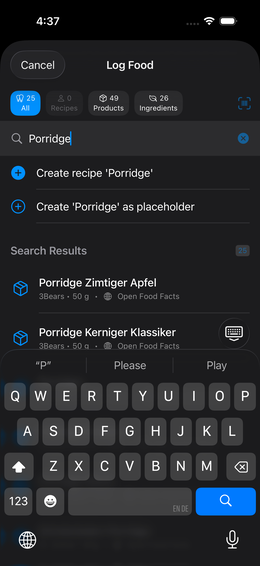
Uređivač recepata
Nakon kreiranja otvara se uređivač:
- Naziv – slobodno uredivo
- Tip – Hrana ili Piće (utječe na jedinice i analizu)
- Recept s varijantama – uključi ako recept treba imati opcije
- Porcije po receptu – koliko porcija daje ukupna količina?
- Veličina porcije – što je jedna porcija?
Dodavanje sastojaka
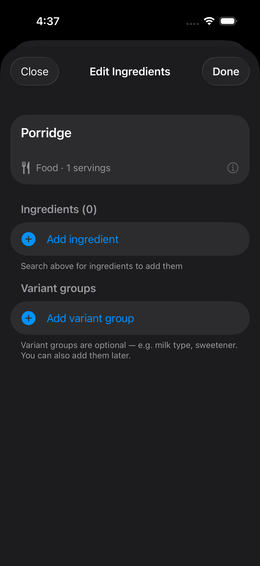
Korak 1: Pretraga
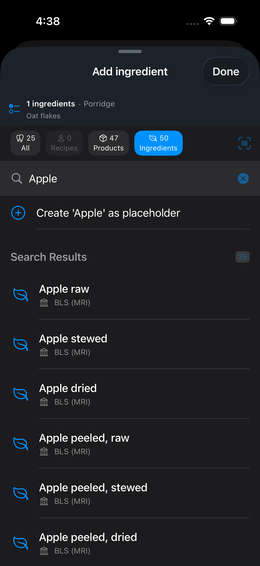
Unesi naziv sastojka u polje za pretragu uređivača. Filtar-oznake ponovno prikazuju rezultate po izvoru:
⏳ Pretraga OFF-a ograničena je na jednom svakih 10 sekundi (smjernica Open Food Facts). Kratko čekanje je normalno.
🌍 Napomena o državi: Ako imaš aktivan filtar države u OFF pretrazi i nema pronađenih proizvoda, pojavljuje se banner s uputom i gumbom “Sve države”. Time se pretraga proširuje na globalnu OFF bazu podataka — bez potrebe da ručno resetiraš filtar.
Korak 2: Unos količine
Nakon dodira na sastojak unosiš količinu i jedinicu:
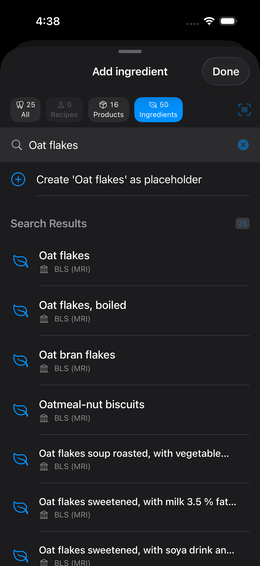
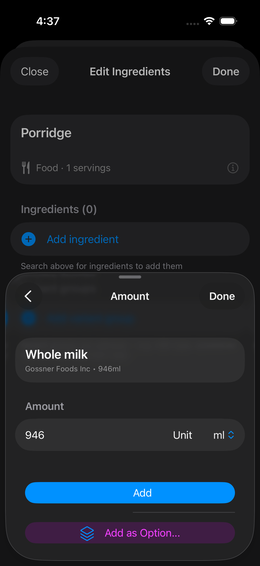
Promijeni jedinice pomoću birača (steppera) desno (g, ml, komadi, …). Zatim “Dodaj”.
Naknadno uređivanje količine sastojka
Već si dodao sastojak i želiš ispraviti količinu? Dva načina:
- Povuci ulijevo na redak sastojka → pojavljuje se gumb “Uredi količinu”
- Dugi pritisak na redak sastojka → kontekstni izbornik → “Uredi količinu”
Otvara se unos količine s unaprijed popunjenim trenutnim iznosom. Promijeni ga → “Primijeni”.
💡 Recepti mogu biti ugniježđeni do bilo koje dubine: recept “Tjestenina Bolognese” može sadržavati recept “Umak od rajčice” kao sastojak.
Varijante – fleksibilni sastojci
Varijante ti omogućuju odabir između više sastojaka prilikom bilježenja – s prikazanim utjecajem na kalorije po opciji.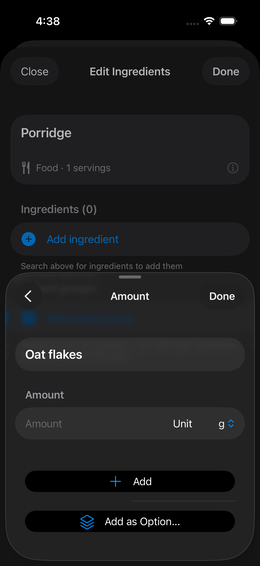
Kreiranje skupine opcija
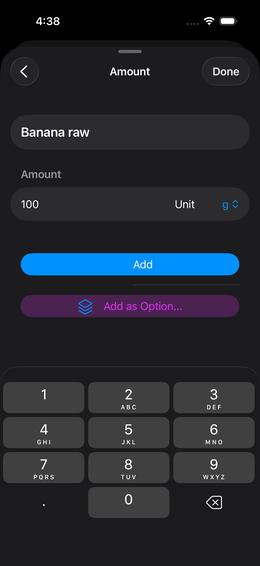
Tijekom dodavanja sastojka na dnu se pojavljuje gumb “Dodaj kao opciju…”. Dodirni ga umjesto “Dodaj”:
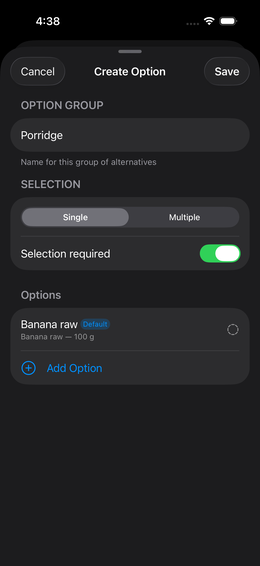
Otvara se dijalog za kreiranje skupine:
- Skupina opcija – naziv skupine varijanti (npr. “Vrste mlijeka”)
- Prva opcija – automatski popunjena nazivom sastojka
- Odabir: Jedan / Više – može li se odabrati jedna ili više opcija odjednom?
- Odabir obavezan – mora li se odabrati barem jedna opcija?
Primjer: Kava s mlijekom
  Skupina "Vrste mlijeka": UHT punomasno mlijeko | Barista zobeni napitak
  Odabir obavezan: NE → kava se može bilježiti i bez mlijeka
  Višestruki odabir: NE → uvijek samo jedna vrsta mlijeka
Dodavanje daljnjih opcija
Pronađi dodatne sastojke putem pretrage i ponovno dodirni “Dodaj kao opciju…”:
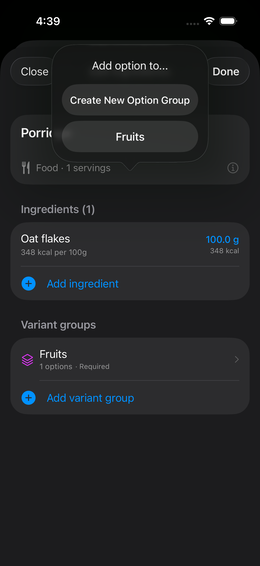
Aplikacija zatim prikazuje sve postojeće skupine – odaberi odgovarajuću:
Brzo bilježenje: Nedavno korišteno
Kada dodirneš pločicu obroka i polje za pretragu je još prazno, aplikacija prikazuje odjeljak “Nedavno” izravno iznad rezultata pretrage: pet posljednje zabilježenih obroka kao oznake za brzi dodir.
💡 Štedi vrijeme za rutinske obroke: Doručak, kava, uobičajeni ručak — jedan dodir i zabilježeno je. Bez pretraživanja, bez pomicanja.
Oznake prikazuju naziv obroka; dodir na jednu izravno otvara odabir količine/varijante za posljednji unos.
Prilikom bilježenja: Odabir varijante
Prilikom bilježenja obroka pojavljuje se potpuni prikaz bilježenja:
Brzi birač (gore): Odaberi uobičajene količine jednim dodirom (npr. 200 ml, 250 ml, 330 ml, 500 ml). Klizač ispod omogućuje precizne međuvrijednosti.
Prilagodi recept (dolje): Ovdje se prikazuju sve skupine varijanti recepta s dostupnim opcijama. Pored svake opcije nalazi se utjecaj na kalorije (npr. +32 kcal za punomasno mlijeko, +25 kcal za zobeno mlijeko). Dodirni opciju za odabir.
Prethodni odabir se pamti za sljedeće bilježenje – trebaš ga promijeniti samo kada uzimaš nešto drugačije.
Recept s mnogo sastojaka: primjer tjestenine
Recepti s više sastojaka izgledaju ovako u uređivaču:
Svaki sastojak prikazuje kalorije po 100 g kao referencu. Veličina porcije određuje koliko se računa kao “jedna porcija”.
BLS povezivanje za OFF proizvode
OFF proizvodi (skenirani proizvodi) često sadrže samo makronutrijente (energija, bjelančevine, masti, ugljikohidrati). Za potpunu analizu mikronutrijenata (vitamini, minerali, aminokiseline) aplikacija povezuje svaki sastojak proizvoda s BLS unosom.
To se djelomično događa automatski – napredak možeš vidjeti u prikazu detalja proizvoda:
(Screenshot: konfiguration-rezept-13-bls-uebersicht)
Bojno kodiranje poveznica:
| Boja | Značenje |
|---|---|
| 🟦 Plava – “Ručno povezano” | Poveznicu si sam potvrdio |
| 🟧 Narančasta – “Automatski (nesigurno)” | Aplikacija je povezala, ali postotak je ispod 70 % – provjeri |
| ✅ Zelena – “Automatski (sigurno)” | Poveznica s visokom sličnošću |
| ⬜ Siva – “Još nije povezano” | Sastojak nije mogao biti uparen |
Postotak prikazuje sličnost između sastojka proizvoda i BLS unosa.
Ručno ispravljanje poveznice
Dodirni sastojak → aplikacija prikazuje prijedloge s ocjenama sličnosti:
(Screenshot: konfiguration-rezept-14-bls-manuell)
Možeš prebacivati između Automatskog povezivanja (AI prijedlozi sortirani po sličnosti) i BLS pretrage (pretraga slobodnim tekstom). Dodirni željeni unos za primjenu.
💡 Poveznice su opcionalne, ali znatno poboljšavaju kvalitetu analize.
→ Više o razlici između BLS-a i OFF-a: Izvori podataka
| ## Naknadno dovršavanje rezerviranog mjesta |
| 1. Postavke → Recepti 2. Pronađi rezervirano mjesto na popisu 3. Dodirni → dodaj sastojke → “Gotovo” |
| Svi prethodni događaji s ovim rezerviranim mjestom automatski se povezuju s novim nutritivnim podacima. |
Često postavljana pitanja
Mogu li kreirati recept izravno tijekom bilježenja? Da. Prilikom dodira na pločicu obroka na nadzornoj ploči možeš unijeti novi naziv i odmah ga kreirati kao rezervirano mjesto ili potpuni recept – bez potrebe da prvo odeš u Postavke.
Mogu li se recepti izvesti ili dijeliti? Da. Na
popisu recepata (Postavke → Recepti) nalazi se simbol za
uvoz/izvoz gore desno. Koristi ga za izvoz pojedinačnih ili
svih recepata kao .ioom datoteku. Opcionalna preklopka
“Uključi fotografije” (zadano aktivna) ugrađuje
povezane fotografije prehrane kao Base64 u datoteku, tako da su odmah
dostupne prilikom uvoza na drugom uređaju. Izvezenu datoteku možeš
podijeliti putem AirDropa, Maila ili iClouda.
Koja je razlika između BLS-a i OFF-a? BLS je znanstvena baza nutritivnih podataka za osnovne namirnice (sirovi sastojci). OFF je baza podataka temeljena na doprinosima zajednice za pakirane proizvode (skeniranje crtičnog koda). → Objašnjenje izvora podataka
Skeniranje crtičnog koda prikazuje “Proizvod nije pronađen” – što sada? Aplikacija pita želiš li doprinijeti fotografijama za OpenFoodFacts ili kreirati rezervirano mjesto. Novo od v1.8: postoji i opcija “Preskoči” ako trenutno ne želiš učiniti ni jedno ni drugo — dijalog se zatvara bez kreiranja unosa.